
Proton Calendar 이메일 알림
- 읽기
- 0분
- 카테고리
- 이벤트 알림
Proton Calendar는 귀하에게 다가오는 이벤트를 알려주는 리마인더(알림)를 보낼 수 있습니다. 알림에는 두 가지 종류가 있습니다:
- 푸시 알림 — 귀하의 데스크톱 브라우저 또는 모바일 기기(Android 및 iOS)에 표시되는 배너나 기타 알림입니다
- 이메일 알림 — 귀하의 받은 편지함으로 전송되는 이메일입니다
여기에서는 이메일 알림에 대해 설명합니다. 이 알림은 알림을 생성할 때 귀하가 지정한 시간에 귀하의 기본 Proton Mail 이메일 주소로 전송됩니다(아래 예시 참조).
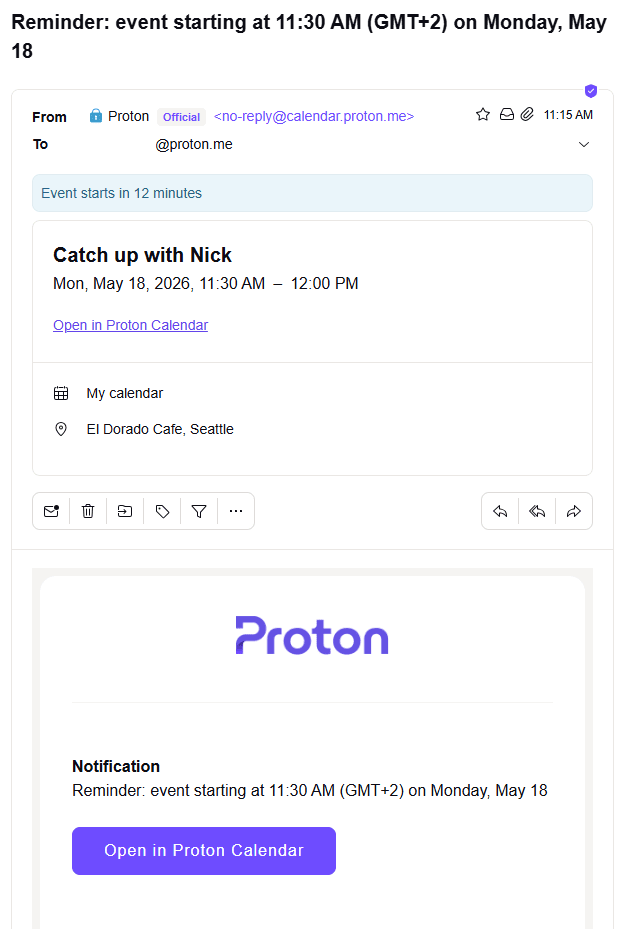
웹 및 Android의 Proton Calendar 앱에서 이메일 알림을 설정하고 편집할 수 있습니다.
현재 iPhone 또는 iPad(iOS/iPadOS)에서는 이메일 알림을 설정할 수 없습니다. 하지만 설정하거나 편집한 모든 이메일 알림은 귀하의 기기 간에 동기화됩니다.
Proton Calendar 웹 앱의 이메일 알림
Proton Calendar 웹 앱에서 이메일 알림 설정하기
Proton Calendar 웹 앱에서 이메일 알림 편집하기
모바일 앱(Android 및 iOS)의 이메일 알림
Android용 Proton Calendar에서 이메일 알림 설정하기
Android용 Proton Calendar에서 이메일 알림 편집하기
Proton은 알림 이메일의 내용이나 제목을 읽을 수 있나요?
Proton Calendar 웹 앱의 이메일 알림
이벤트를 생성할 때나 그 이후 언제든지 Proton Calendar에서 특정 이벤트에 대한 이메일 알림(또는 푸시 알림)을 추가할 수 있습니다.
Proton Calendar 웹 앱에서 이메일 알림 설정하기
Proton Calendar 웹 앱에서 이벤트를 생성할 때 이메일 알림을 추가하려면:
- Proton Calendar 웹 앱에서 왼쪽 상단의 새 이벤트 버튼을 클릭합니다.

또는 캘린더에서 특정 날짜를 클릭하여 이벤트를 생성할 수도 있습니다(일, 주, 또는 월 보기).
- 알림 옵션을 보려면 더 많은 옵션을 클릭합니다.

- 이벤트 제목, 날짜, 시간 등을 추가합니다. 알림 추가를 클릭하고 드롭다운 메뉴를 사용하여 새 이메일 알림(또는 푸시 알림)을 추가하거나, 기본 알림을 편집하거나 삭제할 수 있습니다.
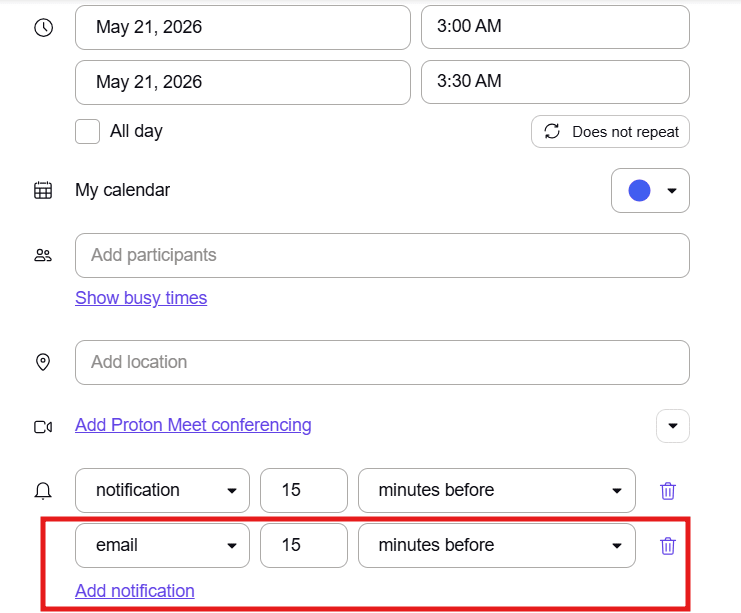
- 완료되면 저장을 클릭합니다.
각 이벤트에 이메일 알림 또는 푸시(데스크톱/모바일) 알림을 조합하여 최대 10개의 알림을 추가할 수 있습니다.
Proton Calendar 웹 앱에서 이메일 알림 편집하기
Proton Calendar 웹 앱에서 언제든지 이메일 알림(또는 푸시 알림)을 편집할 수 있습니다. 편집하려면 다음 단계를 따르세요.
- 이벤트를 클릭하고 연필 모양의 편집 아이콘을 클릭합니다.
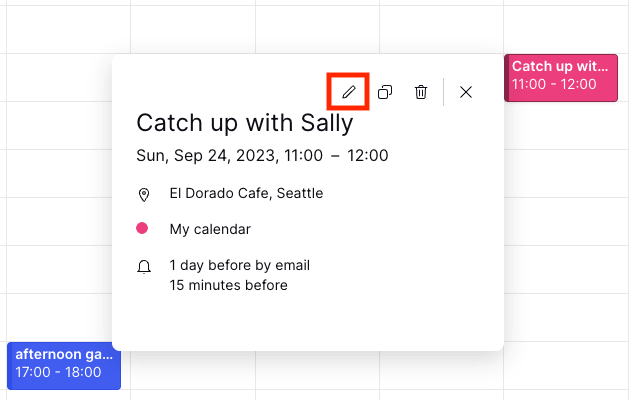
- 원하는 대로 이메일 알림(또는 푸시 알림)을 추가, 삭제 또는 편집합니다. 알림 추가를 클릭하고 드롭다운 메뉴를 사용하여 각 이벤트에 최대 10개의 알림을 추가할 수 있습니다.

- 완료되면 저장을 클릭합니다.
Proton Calendar 모바일 앱(Android 및 iOS)의 이메일 알림
Android 모바일 기기에서 이벤트를 생성할 때나 그 이후 언제든지 Proton Calendar에서 특정 이벤트에 대한 이메일 알림을 추가할 수 있습니다.
현재는 iPhone 또는 iPad(iOS/iPadOS)에서 이메일 알림을 설정하거나 편집할 수 없습니다. 하지만 웹이나 Android 앱에서 설정하거나 편집한 이메일 알림은 귀하의 모든 기기 간에 동기화됩니다.
Android용 Proton Calendar에서 이메일 알림 설정하기
Android용 Proton Calendar에서 이벤트를 생성할 때 이메일 알림을 추가하려면:
- Android 기기에서 Proton Calendar를 엽니다.
- 캘린더에서 특정 날짜를 누르고(모든 보기 — 일, 3일, 주, 또는 월) 플러스(+) 버튼을 눌러 이벤트를 생성합니다.
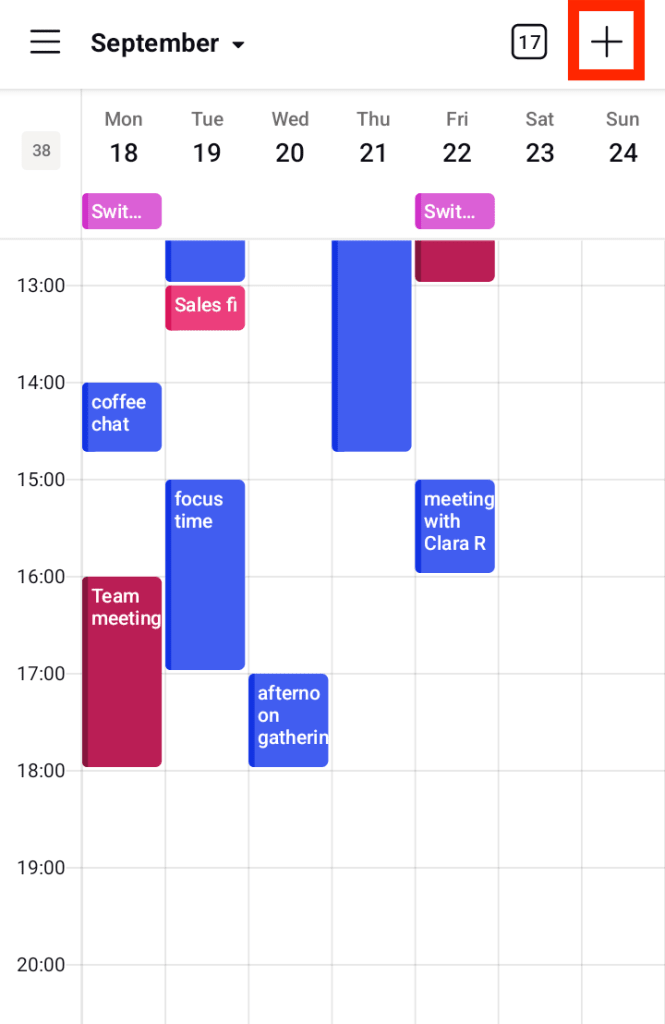
- 이벤트 제목, 날짜, 시간 등을 추가합니다. 알림 추가를 클릭하여 새 이메일 알림(또는 푸시 알림)을 추가할 수 있습니다.

- 알림 시간을 선택하고 전송됨 아래에서 이메일을 선택합니다.

- 완료를 클릭한 다음 저장을 클릭합니다.
Android용 Proton Calendar에서 이메일 알림 편집하기
Android용 Proton Calendar에서 언제든지 이메일 알림(또는 푸시 알림)을 편집할 수 있습니다. 편집하려면 다음 단계를 따르세요.
- Android 기기에서 Proton Calendar 앱을 엽니다.
- 변경하려는 이벤트를 누르고 연필 모양의 편집 아이콘을 누릅니다.

- 원하는 대로 이메일 알림(또는 푸시 알림)을 추가, 삭제 또는 편집합니다. 알림 추가를 클릭하고 드롭다운 메뉴를 사용하여 각 이벤트에 최대 10개의 알림을 추가할 수 있습니다.
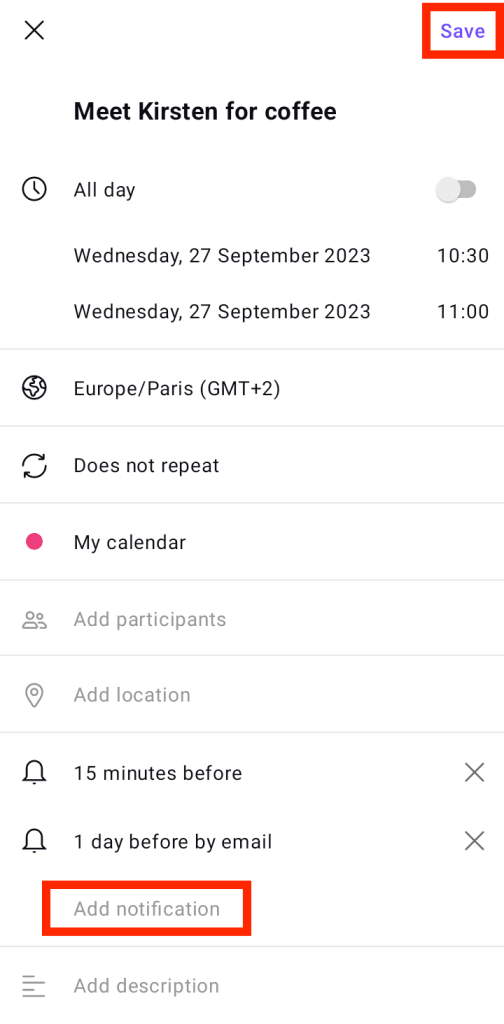
- 완료되면 저장을 클릭합니다.
Proton은 알림 이메일의 내용이나 제목을 읽을 수 있나요?
아니요. 이벤트의 내용과 제목은(물론 시간과 날짜는 제시간에 알림을 전송하는 데 필요하므로 제외되지만) 알림 이메일이 저희 서버로 전송되어 귀하의 받은 편지함으로 전달되기 전에 귀하의 기기에서 종단간 암호화됩니다.
Proton Calendar 웹 앱은 이메일 알림 헤더에 포함된 ID 태그 덕분에 받은 편지함에 제목과 이벤트 세부사항을 표시할 수 있습니다. 이 ID 태그는 앱이 캘린더에서 이벤트를 검색하여 귀하에게 해당 세부사항을 보여주도록 유도합니다. 이 모든 프로세스는 클라이언트 측에서 수행됩니다.
Proton Calendar 보안 모델에 대해 더 알아보기