
E-Mail-Benachrichtigungen für Proton Calendar
- Lesen
- 4 Min.
- Kategorie
- Terminbenachrichtigungen
Proton Calendar kann dir Erinnerungen (Benachrichtigungen) senden, um dich auf bevorstehende Termine aufmerksam zu machen. Es gibt zwei Arten von Benachrichtigungen:
- Push-Benachrichtigungen — Banner oder andere Benachrichtigungen, die in deinem Desktop-Browser oder auf deinem Mobilgerät (Android und iOS) angezeigt werden
- E-Mail-Benachrichtigungen — E-Mails, die an deinen Posteingang gesendet werden
Hier erklären wir E-Mail-Benachrichtigungen. Diese Erinnerungen werden an deine Proton Mail-Standard-E-Mail-Adresse zu der Zeit gesendet, die du beim Erstellen der Benachrichtigung angibst (siehe Beispiel unten).
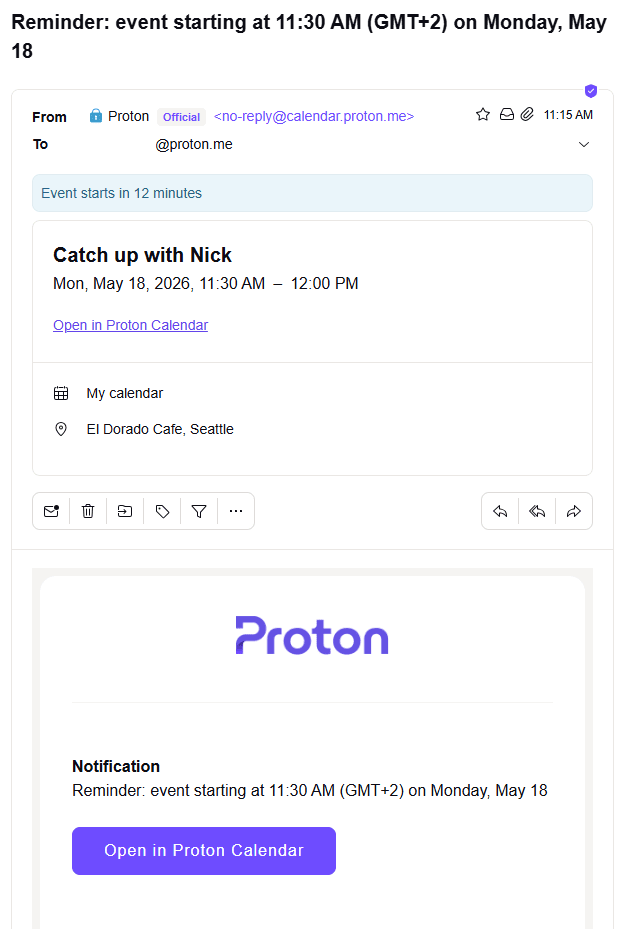
Du kannst E-Mail-Benachrichtigungen in den Proton Calendar-Apps im Web und auf Android festlegen und bearbeiten.
Aktuell kannst du E-Mail-Benachrichtigungen auf deinem iPhone oder iPad (iOS/iPadOS) nicht festlegen. Alle von dir festgelegten oder bearbeiteten E-Mail-Benachrichtigungen werden jedoch auf deinen Geräten synchronisiert.
E-Mail-Benachrichtigungen in der Proton Calendar Web-App
E-Mail-Benachrichtigungen in der Proton Calendar Web-App festlegen
E-Mail-Benachrichtigungen in der Proton Calendar Web-App bearbeiten
E-Mail-Benachrichtigungen in mobilen Apps (Android und iOS)
E-Mail-Benachrichtigungen in Proton Calendar für Android festlegen
E-Mail-Benachrichtigungen in Proton Calendar für Android bearbeiten
Kann Proton den Inhalt oder Titel von Benachrichtigungs-E-Mails lesen?
E-Mail-Benachrichtigungen in der Proton Calendar Web-App
Du kannst E-Mail-Benachrichtigungen (oder Push-Benachrichtigungen) für einen bestimmten Termin in Proton Calendar hinzufügen, wenn du den Termin erstellst oder zu jedem späteren Zeitpunkt.
E-Mail-Benachrichtigungen in der Proton Calendar Web-App festlegen
So fügst du eine E-Mail-Benachrichtigung hinzu, wenn du einen Termin in der Proton Calendar Web-App erstellst:
- Klicke in der Proton Calendar Web-App oben links auf die Schaltfläche Neuer Termin.

Oder du kannst einen Termin erstellen, indem du im Kalender auf einen Tag klickst (in den Ansichten Tag, Woche oder Monat).
- Klicke auf Weitere Optionen, um die Benachrichtigungsoptionen anzuzeigen.

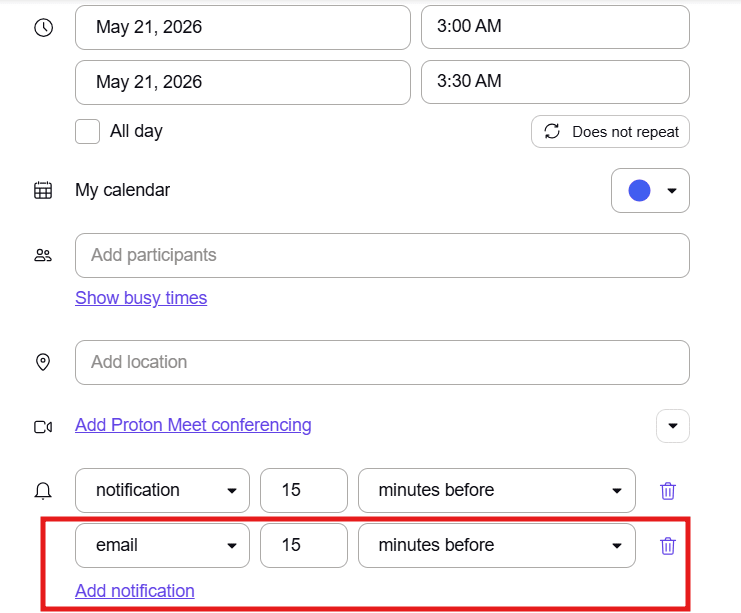
- Füge den Termintitel, das Datum, die Uhrzeit usw. hinzu. Du kannst eine neue E-Mail-Benachrichtigung (oder Push-Benachrichtigung) hinzufügen, indem du auf Benachrichtigung hinzufügen klickst und die Dropdown-Menüs verwendest, oder die Standardbenachrichtigungen bearbeitest oder löschst.
- Klicke auf Speichern, wenn du fertig bist.
Du kannst jedem Termin bis zu 10 Benachrichtigungen hinzufügen, wobei es sich um eine beliebige Kombination aus E-Mail-Benachrichtigungen oder Push-Benachrichtigungen (Desktop/Mobilgerät) handeln kann.
E-Mail-Benachrichtigungen in der Proton Calendar Web-App bearbeiten
Du kannst E-Mail-Benachrichtigungen (oder Push-Benachrichtigungen) in der Proton Calendar Web-App jederzeit bearbeiten. Gehe dazu wie folgt vor:
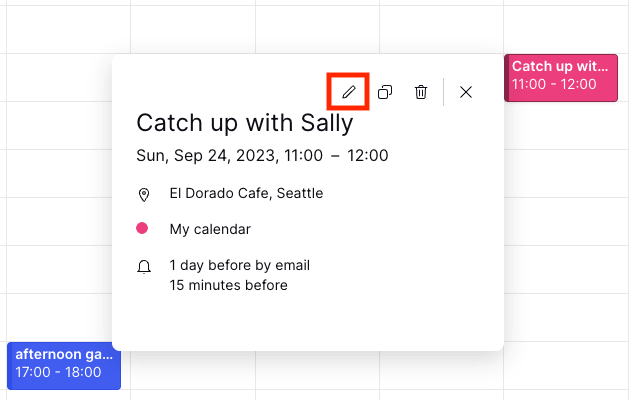
- Klicke auf den Termin und dann auf das Stiftsymbol zum Bearbeiten.
- Füge nach Belieben E-Mail-Benachrichtigungen (oder Push-Benachrichtigungen) hinzu, entferne sie oder bearbeite sie. Du kannst jedem Termin bis zu 10 Benachrichtigungen hinzufügen, indem du auf Benachrichtigung hinzufügen klickst und die Dropdown-Menüs verwendest.

- Klicke auf Speichern, wenn du fertig bist.
E-Mail-Benachrichtigungen in mobilen Proton Calendar-Apps (Android und iOS)
Du kannst E-Mail-Benachrichtigungen für einen bestimmten Termin in Proton Calendar auf deinem Android-Mobilgerät hinzufügen, wenn du den Termin erstellst oder zu jedem späteren Zeitpunkt.
Du kannst E-Mail-Benachrichtigungen derzeit nicht auf deinem iPhone oder iPad (iOS/iPadOS) festlegen oder bearbeiten. Alle E-Mail-Benachrichtigungen, die du im Web oder in den Android-Apps festlegst oder bearbeitest, werden jedoch auf allen deinen Geräten synchronisiert.
E-Mail-Benachrichtigungen in Proton Calendar für Android festlegen
So fügst du eine E-Mail-Benachrichtigung hinzu, wenn du einen Termin in Proton Calendar für Android erstellst:
- Öffne Proton Calendar auf deinem Android-Gerät.
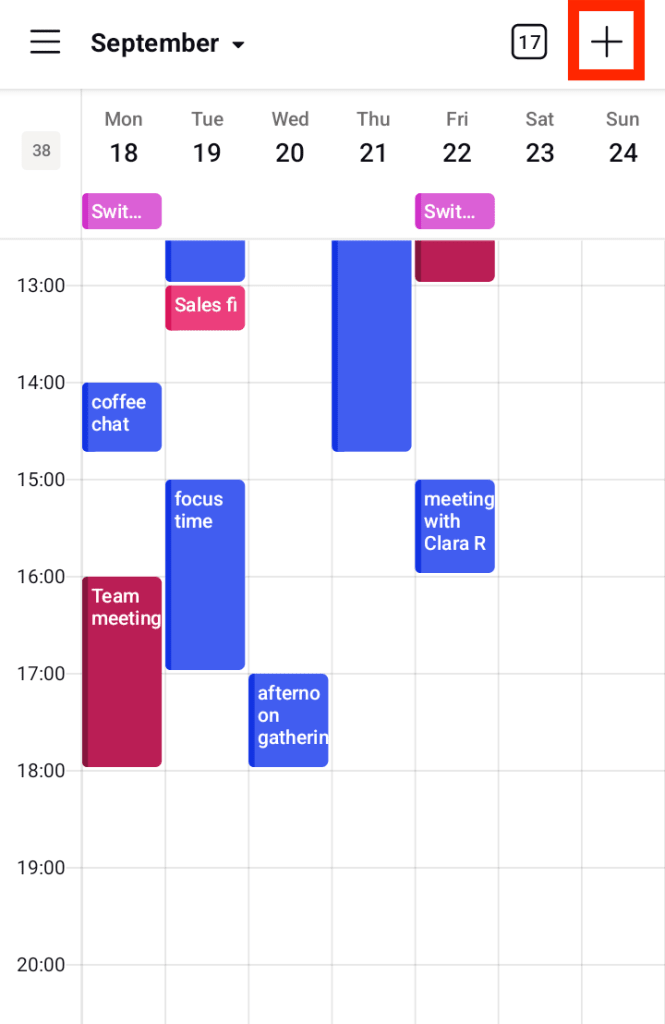
- Tippe auf einen Tag im Kalender (in einer beliebigen Ansicht — Tag, 3 Tage, Woche oder Monat) und tippe auf das Pluszeichen (+), um einen Termin zu erstellen.
- Füge den Termintitel, das Datum, die Uhrzeit usw. hinzu. Du kannst eine neue E-Mail-Benachrichtigung (oder Push-Benachrichtigung) hinzufügen, indem du auf Benachrichtigung hinzufügen klickst.

- Wähle die Benachrichtigungszeit aus und wähle unter Senden via die Option E-Mail.

- Klicke auf Fertig und dann auf Speichern.
E-Mail-Benachrichtigungen in Proton Calendar für Android bearbeiten
Du kannst E-Mail-Benachrichtigungen (oder Push-Benachrichtigungen) in Proton Calendar für Android jederzeit bearbeiten. Gehe dazu wie folgt vor:
- Öffne die Proton Calendar-App auf deinem Android-Gerät.
- Tippe auf den Termin, den du ändern möchtest, und tippe auf das Stiftsymbol zum Bearbeiten.

- Füge nach Belieben E-Mail-Benachrichtigungen (oder Push-Benachrichtigungen) hinzu, entferne sie oder bearbeite sie. Du kannst jedem Termin bis zu 10 Benachrichtigungen hinzufügen, indem du auf Benachrichtigung hinzufügen klickst und die Dropdown-Menüs verwendest.
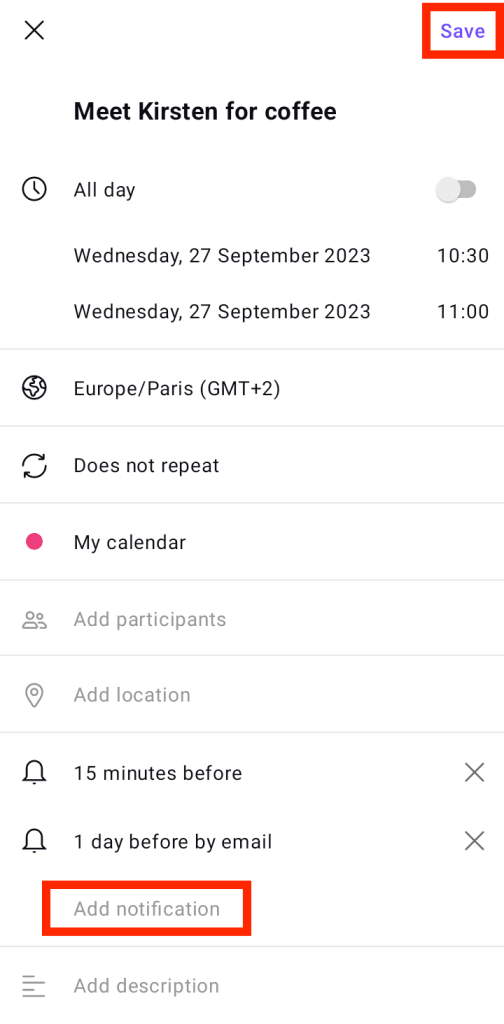
- Klicke auf Speichern, wenn du fertig bist.
Kann Proton den Inhalt oder Titel von Benachrichtigungs-E-Mails lesen?
Nein. Der Inhalt und der Titel des Termins (natürlich nicht Uhrzeit und Datum, da diese benötigt werden, um die Benachrichtigung rechtzeitig zu senden) werden auf deinem Gerät Ende-zu-Ende-verschlüsselt, bevor die Benachrichtigungs-E-Mail an unsere Server gesendet und dann an deinen Posteingang zugestellt wird.
Die Proton Calendar Web-App kann den Titel und die Termindetails in deinem Posteingang anzeigen, da in der Kopfzeile der E-Mail-Benachrichtigung ein ID-Tag enthalten ist, das die App auffordert, nach dem Termin in deinem Kalender zu suchen und dir diese Details anzuzeigen. Dieser gesamte Prozess wird clientseitig durchgeführt.
Erfahre mehr über das Proton Calendar-Sicherheitsmodell
Erfahre mehr über Proton Calendar-Benachrichtigungen
Proton Calendar-Benachrichtigungen – Übersicht und Standardeinstellungen
Proton Calendar-Desktop-Browser-Benachrichtigungen
Mobile Proton Calendar-Benachrichtigungen
Erfahre mehr darüber, wie du Termine in Proton Calendar erstellen, ändern und löschen kannst