
Proton Calendar ईमेल सूचनाएं
- पढ़ने का समय
- 0 मिनट
- श्रेणी
- कार्यक्रम सूचना
Proton Calendar आपको आने वाले कार्यक्रमों के बारे में सचेत करने के लिए रिमाइंडर (सूचनाएं) भेज सकता है। दो तरह की सूचनाएं होती हैं:
- पुश सूचनाएं — बैनर या अन्य सूचनाएं, जो आपके डेस्कटॉप ब्राउज़र में या आपके मोबाइल डिवाइस (Android और iOS) पर दिखाई देती हैं
- ईमेल सूचनाएं — ईमेल, जो आपके इनबॉक्स में भेजे जाते हैं
यहां हम ईमेल सूचनाओं के बारे में बताते हैं। ये रिमाइंडर आपके डिफॉल्ट Proton Mail ईमेल पते पे उस समय भेजे जाते हैं जब आप सूचना बनाते समय समय तय करते हैं (नीचे उदाहरण देखें)।
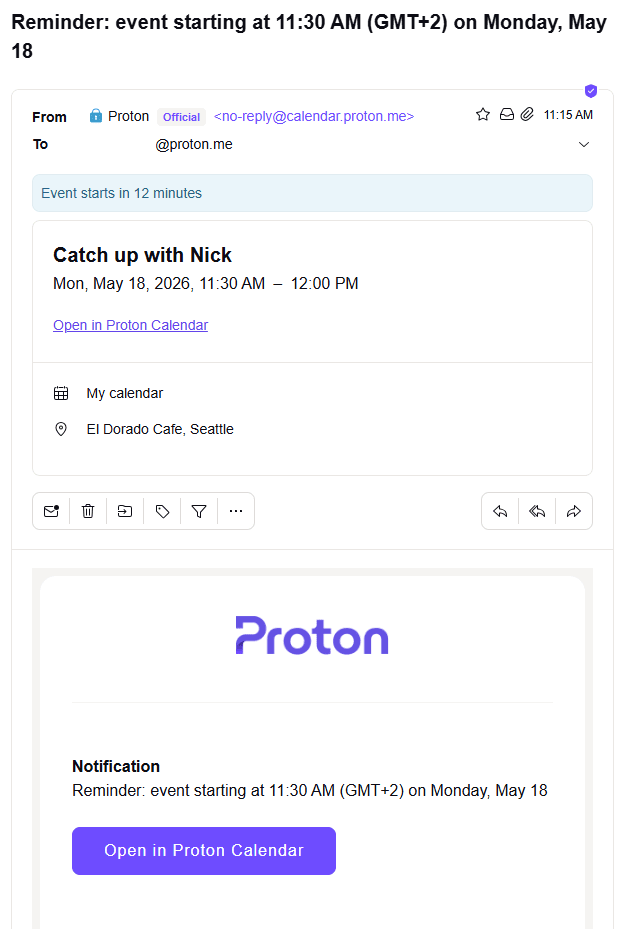
आप Proton Calendar के वेब और Android ऐप्स पे ईमेल सूचनाएं सेट और बदल सकते हैं।
फिलहाल आप iPhone या iPad (iOS/iPadOS) पे ईमेल सूचनाएं सेट नहीं कर सकते। हालांकि, आपके द्वारा सेट या बदली गई कोई भी ईमेल सूचना आपके सभी डिवाइस पे सिंक हो जाएगी।
Proton Calendar वेब ऐप पे ईमेल सूचनाएं
Proton Calendar वेब ऐप पे ईमेल सूचनाएं सेट करें
Proton Calendar वेब ऐप पे ईमेल सूचनाएं बदलें
मोबाइल ऐप्स (Android और iOS) पे ईमेल सूचनाएं
Android के लिए Proton Calendar पे ईमेल सूचनाएं सेट करें
Android के लिए Proton Calendar पे ईमेल सूचनाएं बदलें
क्या Proton सूचना ईमेल की सामग्री या शीर्षक पढ़ सकता है?
Proton Calendar वेब ऐप पे ईमेल सूचनाएं
आप Proton Calendar में किसी खास कार्यक्रम के लिए ईमेल सूचनाएं (या पुश सूचनाएं) जोड़ सकते हैं, जब आप कार्यक्रम बनाते हैं या उसके बाद कभी भी।
Proton Calendar वेब ऐप पे ईमेल सूचनाएं सेट करें
Proton Calendar वेब ऐप पे कार्यक्रम बनाते समय ईमेल सूचना जोड़ने के लिए:
- Proton Calendar वेब ऐप में, ऊपर बाईं तरफ नया कार्यक्रम बटन पे क्लिक करें।

या आप कैलेंडर में किसी दिन पे क्लिक करके इवेंट बना सकते हैं (दिन, हफ़्ता, या महीना दृश्य में)।
- सूचना विकल्प देखने के लिए अधिक विकल्प पे क्लिक करें।

- कार्यक्रम का शीर्षक, तारीख, समय आदि जोड़ें। आप सूचना जोड़ें पे क्लिक करके और ड्रॉपडाउन मेन्यू का इस्तेमाल करके नई ईमेल सूचना (या पुश सूचना) जोड़ सकते हैं, या डिफॉल्ट सूचनाओं को बदल या मिटा सकते हैं।
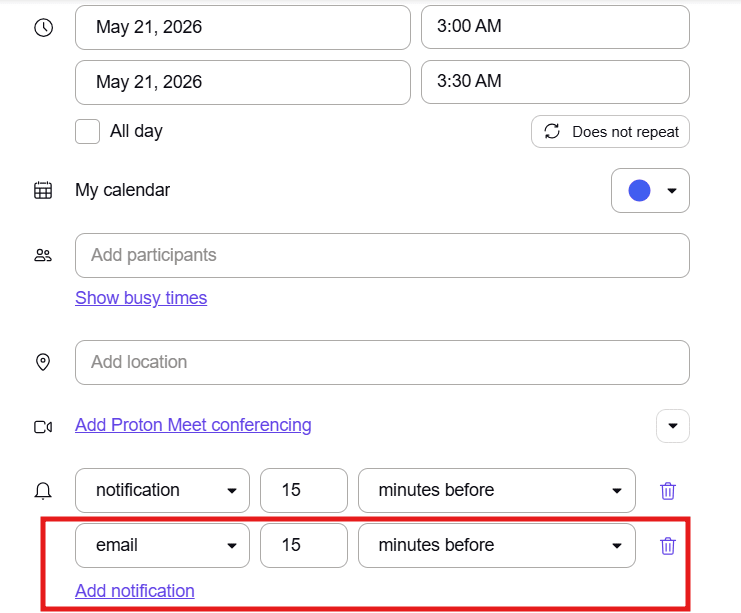
- पूरा होने पे सहेजें पे क्लिक करें।
आप हर कार्यक्रम में अधिकतम 10 सूचनाएं जोड़ सकते हैं, जो ईमेल सूचनाओं या पुश (डेस्कटॉप/मोबाइल) सूचनाओं का कोई भी संयोजन हो सकता है।
Proton Calendar वेब ऐप पे ईमेल सूचनाएं बदलें
आप Proton Calendar वेब ऐप पे ईमेल सूचनाएं (या पुश सूचनाएं) कभी भी बदल सकते हैं। ऐसा करने के लिए:
- कार्यक्रम पे क्लिक करें और पेंसिल बदलाव आइकन पे क्लिक करें।
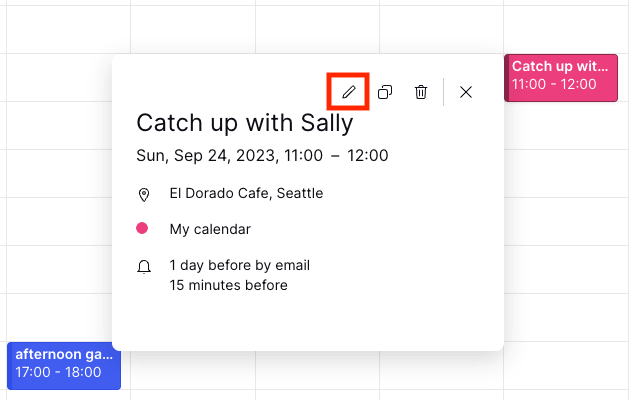
- अपनी मर्जी से ईमेल सूचनाएं (या पुश सूचनाएं) जोड़ें, हटाएं, या बदलें। आप सूचना जोड़ें पे क्लिक करके और ड्रॉपडाउन मेन्यू का इस्तेमाल करके हर कार्यक्रम में अधिकतम 10 सूचनाएं जोड़ सकते हैं।

- पूरा होने पे सहेजें पे क्लिक करें।
Proton Calendar मोबाइल ऐप्स (Android और iOS) पे ईमेल सूचनाएं
आप Android मोबाइल डिवाइस पे Proton Calendar में किसी खास कार्यक्रम के लिए ईमेल सूचनाएं जोड़ सकते हैं, जब आप कार्यक्रम बनाते हैं या उसके बाद कभी भी।
इस समय आप iPhone या iPad (iOS/iPadOS) पे ईमेल सूचनाएं सेट या बदल नहीं सकते। हालांकि, वेब या Android ऐप्स पे आपके द्वारा सेट या बदली गई कोई भी ईमेल सूचना आपके सभी डिवाइस पे सिंक हो जाएगी।
Android के लिए Proton Calendar पे ईमेल सूचनाएं सेट करें
Android के लिए Proton Calendar पे कार्यक्रम बनाते समय ईमेल सूचना जोड़ने के लिए:
- अपने Android डिवाइस पे Proton Calendar खोलें।
- कैलेंडर में किसी दिन पे टैप करें (किसी भी दृश्य में — दिन, 3 दिन, हफ्ता, या महीना) और कार्यक्रम बनाने के लिए प्लस (+) बटन पे टैप करें।
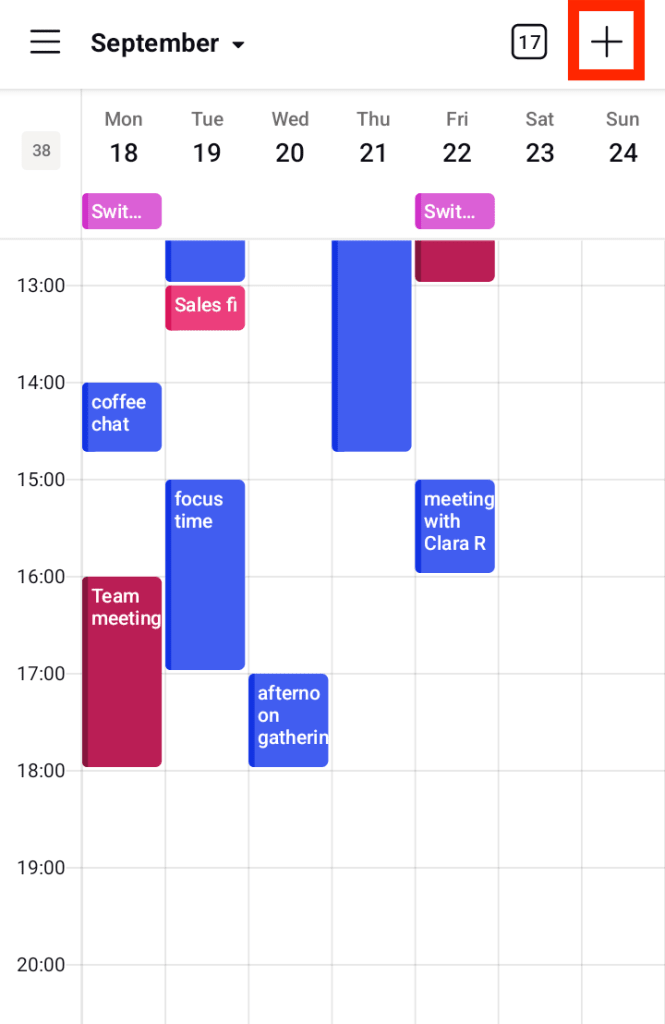
- कार्यक्रम का शीर्षक, तारीख, समय आदि जोड़ें। आप सूचना जोड़ें पे क्लिक करके नई ईमेल सूचना (या पुश सूचना) जोड़ सकते हैं।

- सूचना का समय चुनें, और के माध्यम से भेजें के अंतर्गत ईमेल चुनें।

- पूरा हुआ पे क्लिक करें और फिर सहेजें पे।
Android के लिए Proton Calendar पे ईमेल सूचनाएं बदलें
आप Android के लिए Proton Calendar पे ईमेल सूचनाएं (या पुश सूचनाएं) कभी भी बदल सकते हैं। ऐसा करने के लिए:
- अपने Android डिवाइस पे Proton Calendar ऐप खोलें।
- जिस कार्यक्रम को बदलना है उस पे टैप करें और पेंसिल बदलाव आइकन पे टैप करें।

- अपनी मर्जी से ईमेल सूचनाएं (या पुश सूचनाएं) जोड़ें, हटाएं, या बदलें। आप सूचना जोड़ें पे क्लिक करके और ड्रॉपडाउन मेन्यू का इस्तेमाल करके हर कार्यक्रम में अधिकतम 10 सूचनाएं जोड़ सकते हैं।
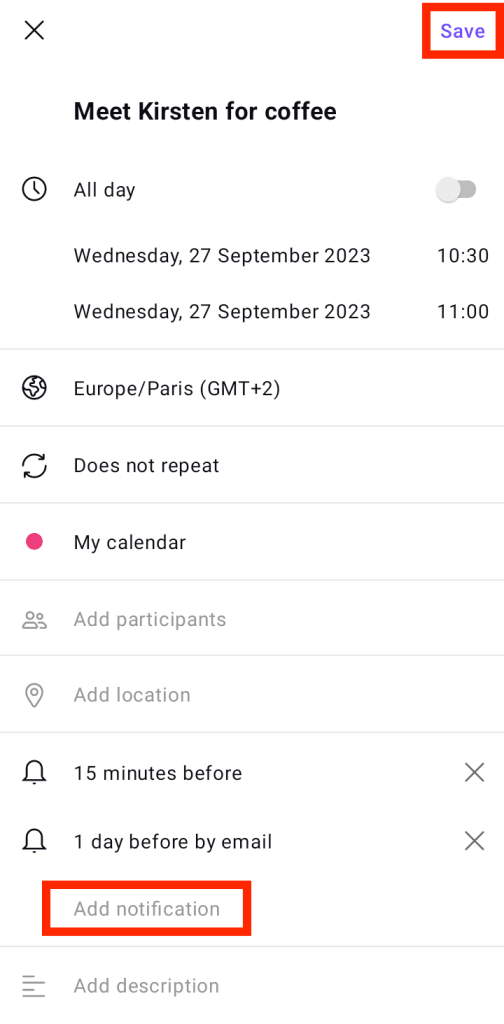
- पूरा होने पे सहेजें पे क्लिक करें।
क्या Proton सूचना ईमेल की सामग्री या शीर्षक पढ़ सकता है?
नहीं। कार्यक्रम की सामग्री और शीर्षक (लेकिन समय और तारीख नहीं, ज़ाहिर है, क्योंकि सूचना समय पे भेजने के लिए इनकी ज़रूरत होती है) आपके डिवाइस पे शुरु-से-अंत तक एन्क्रिप्ट की जाती है, इससे पहले कि सूचना ईमेल हमारे सर्वर को भेजा जाए और फिर आपके इंबॉक्स में पहुंचाया जाए।
Proton Calendar वेब ऐप आपके इंबॉक्स में शीर्षक और इवेंट की जानकारी दिखा सकता है, क्योंकि ईमेल सूचना हैडर में शामिल एक ID टैग ऐप को आपके कैलेंडर में इवेंट खोजने और वो जानकारी दिखाने के लिए प्रेरित करता है। ये पूरी प्रक्रिया क्लाइंट-साइड पे होती है।
Proton Calendar सुरक्षा मॉडल के बारे में और जानें
Proton Calendar सूचनाओं के बारे में ज़्यादा जानें
Proton Calendar सूचनाएं — ओवरव्यू और डिफॉल्ट सेटिंग
Proton Calendar डेस्कटॉप ब्राउज़र सूचनाएं
Proton Calendar मोबाइल सूचनाएं
Proton Calendar में कार्यक्रम कैसे बनाएं, बदलें और मिटाएं, इसके बारे में और जानें