
Proton Calendar 通知 — 概览与默认设置
- 阅读
- 0 分钟
- 类别
- 活动通知
Proton Calendar 可以向您发送提醒(通知),提醒您注意即将到来的事件。通知分为两种:
- 推送通知 — 显示在桌面浏览器或移动设备(Android 和 iOS)上的横幅或其他通知
- 电子邮件通知 — 发送到您收件箱的电子邮件
您可以通过以下两种方式为 Proton Calendar 事件添加通知:
- 添加默认通知 — 将自动添加到您在特定日历中创建的所有事件的通知。
- 添加特定事件通知 — 针对特定事件的通知。
下面我们介绍 Proton Calendar 通知在 Proton Calendar 网页应用中的一般工作方式:
Proton Calendar 中的默认通知
添加默认通知
编辑默认通知
Proton Calendar 中的特定事件通知
添加特定事件通知
编辑特定事件通知
通知在不同类型日历事件中的运作方式
您受邀参加的共享日历事件的通知
您邀请他人参加的共享日历事件的通知
共享日历的通知
外部日历的通知
了解有关 Proton Calendar 通知的更多信息
Proton Calendar 中的默认通知
您可以设置通知,使其自动添加到某个日历中的所有事件。
在 Proton Calendar 中添加默认通知
要在创建日历时添加默认通知:
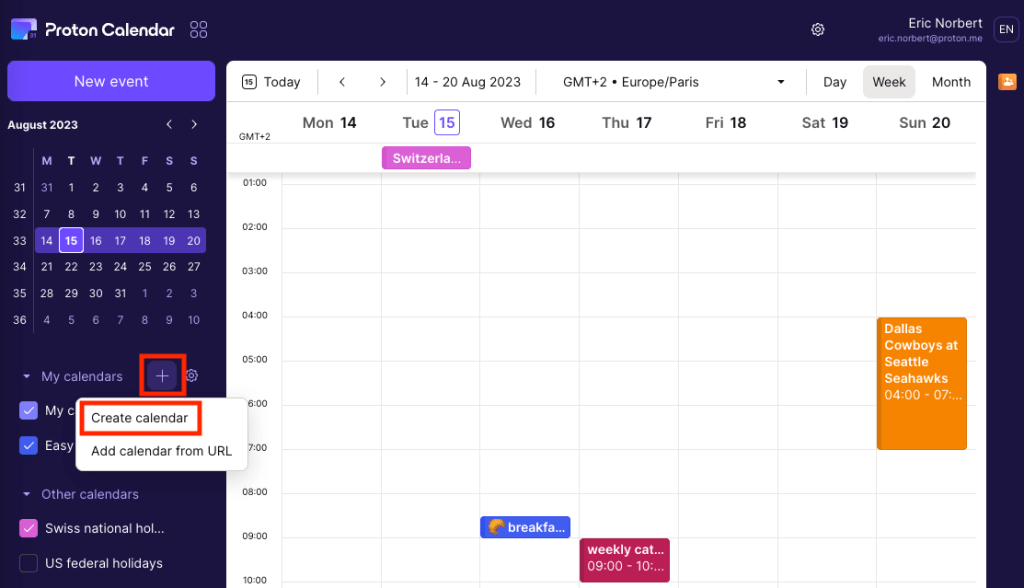
- 在 Proton Calendar 网页应用中,点击左侧边栏中我的日历旁边的加号(+)。
- 选择创建日历(或前往 Proton Calendar设置中的我的日历,然后点击创建日历按钮)。
- 设置您希望默认添加到此日历中事件的通知。这些通知可以是活动通知(针对一天中特定时间发生的事件)或全天事件通知(针对持续全天的事件)。从下拉菜单中选择:
- 通知,用于桌面浏览器通知或移动通知,和/或
- 电子邮件,用于通过电子邮件发送的通知
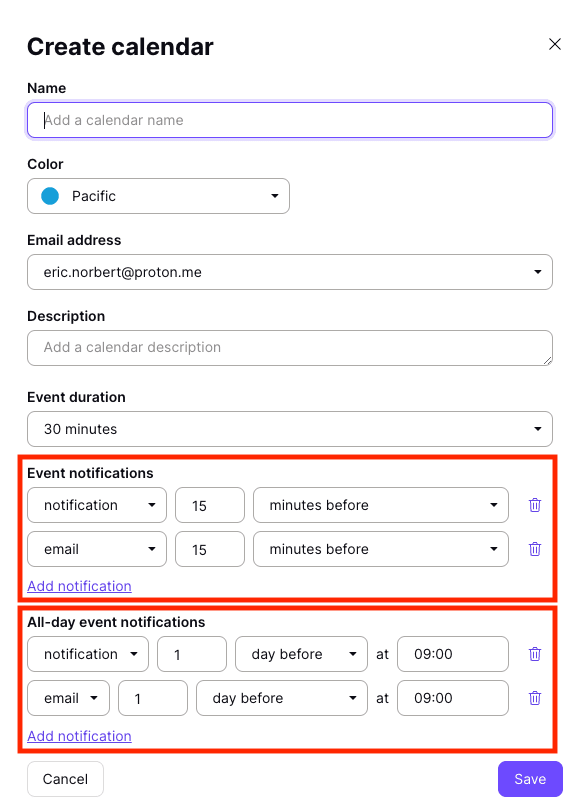
- 完成后点击保存。
您最多可以添加五个默认活动通知和五个默认全天事件通知。
在 Proton Calendar 中编辑默认通知
您可以随时编辑默认通知,这些更改将应用于所有日历事件,包括过去的事件。
要编辑默认通知:
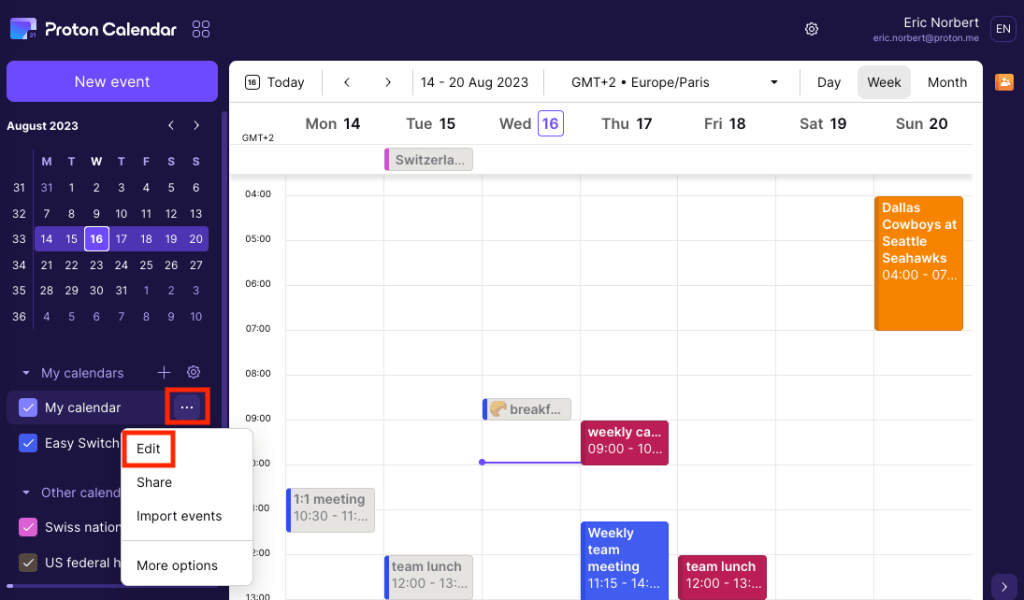
- 点击要编辑的日历旁边的横向三个点,然后选择编辑。(或者前往设置 → 所有设置 → 日历,然后选择要编辑的日历。)
- 根据需要添加、删除或编辑默认活动通知(针对一天中特定时间发生的事件)或全天事件通知(针对持续全天的事件)。您最多可以添加五个默认活动通知和五个默认全天事件通知。
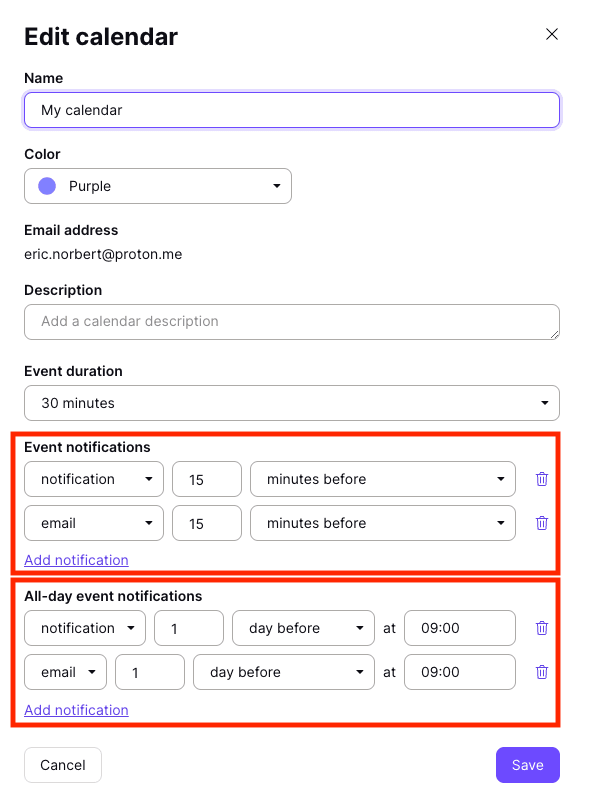
- 完成后点击保存。
Proton Calendar 中的特定事件通知
您可以在 Proton Calendar 中创建事件时或之后的任何时间为特定事件添加通知。
在 Proton Calendar 中添加特定事件通知
要在 Proton Calendar 网页应用上创建事件时添加特定事件通知:
- 在 Proton Calendar 网页应用中,点击左上角的新活动按钮。
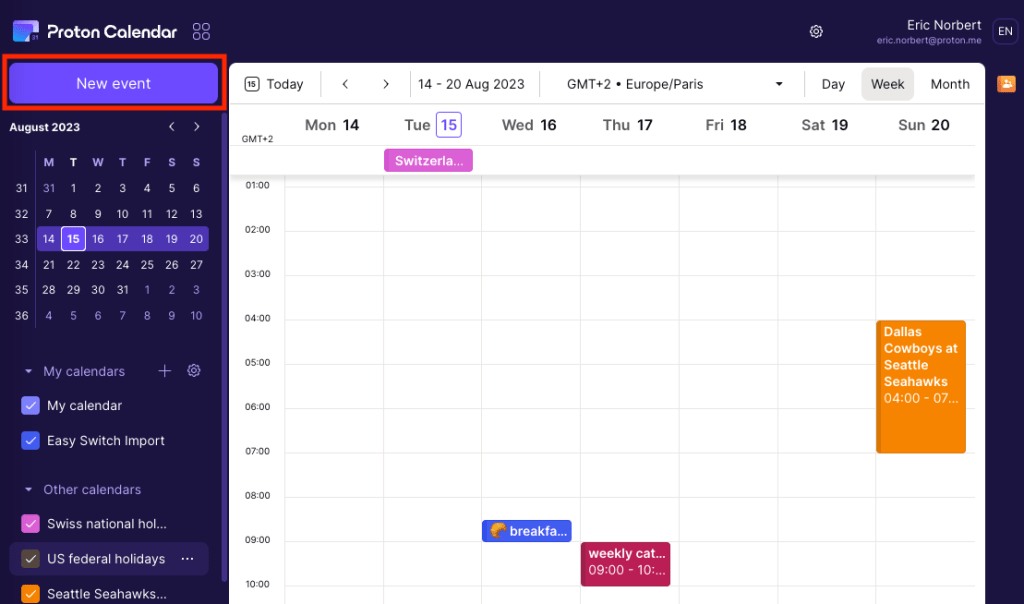
或者,您也可以点击日历中的某一天(在日、周或月 视图)来创建事件。
- 点击更多选项查看通知选项。
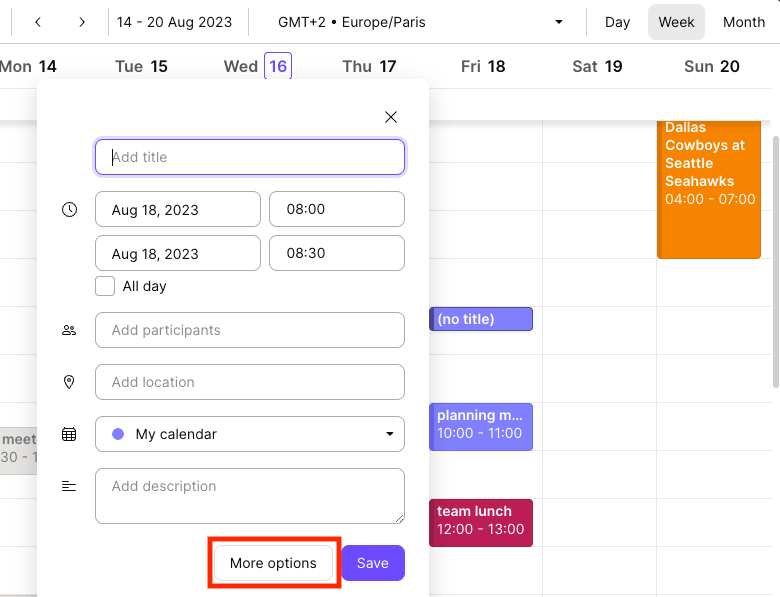
- 添加事件标题、日期、时间等。您可以点击添加通知并使用下拉菜单来添加新通知,也可以编辑或删除默认通知(见下文)。选择:
- 通知,用于桌面浏览器通知或移动通知,和/或
- 电子邮件,用于通过电子邮件发送的通知

您最多可以为每个事件添加 10 条通知,可以是推送(桌面/移动)通知或电子邮件通知的任意组合。
- 完成后点击保存。
- 如果您通过选择日历下拉菜单(见下文)将事件移动到另一个日历,则所有特定事件通知将被默认通知取代。
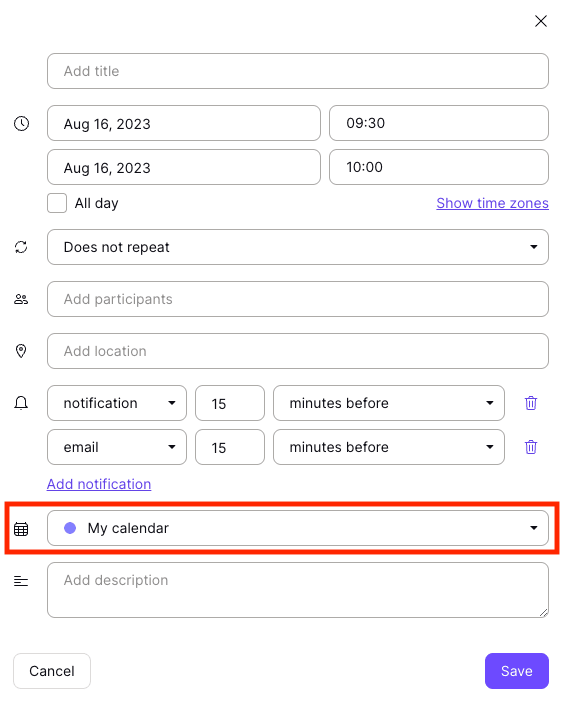
在 Proton Calendar 中编辑特定事件通知
您可以随时在 Proton Calendar 中编辑事件通知。具体操作如下:
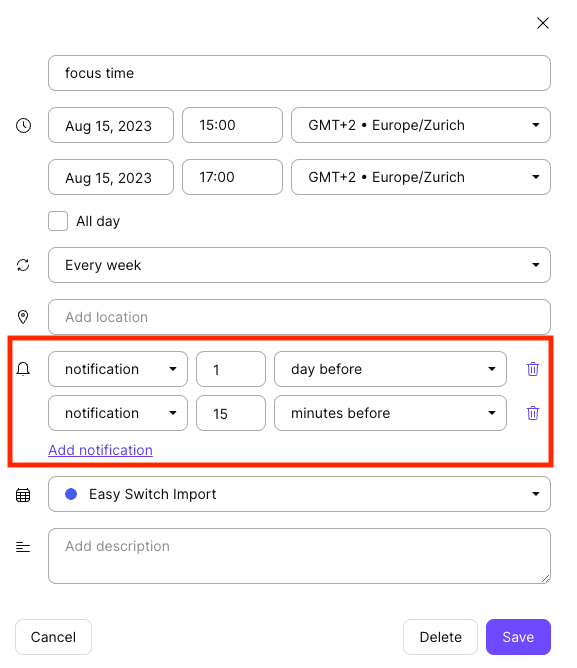
- 点击该事件,然后点击铅笔编辑图标。
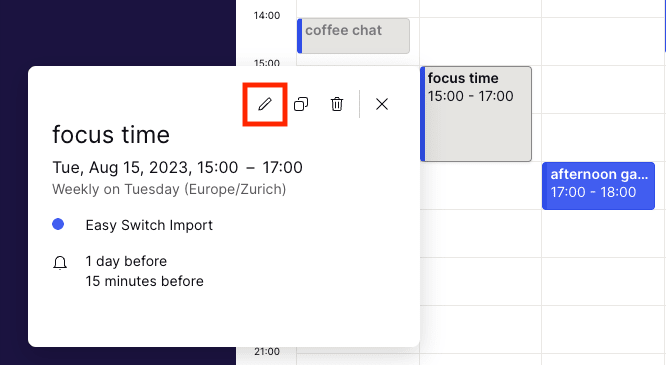
- 根据需要添加、移除或编辑通知。您可以点击添加通知并使用下拉菜单,为每个事件添加最多 10 条通知。选择:
- 通知,用于桌面浏览器通知或移动通知,和/或
- 电子邮件,用于通过电子邮件发送的通知
- 完成后点击保存。
通知在不同类型日历事件中的运作方式
您受邀参加的共享日历事件的通知
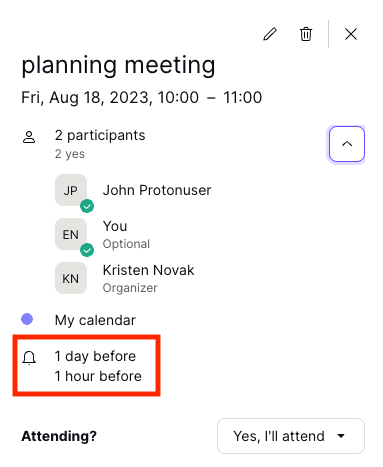
当您在 Proton Calendar 中收到并接受事件邀请时,该事件会添加到您的默认日历。该事件将带有您为该日历设置的默认通知。您可以随时编辑特定事件通知。
您受邀参加的事件上的任何通知仅您本人可见。例如,下方的通知仅对您可见。
您邀请他人参加的共享日历事件的通知
同样,您为与受邀参与者一起组织的事件添加的任何通知仅您本人可见。例如,下方的通知仅对您可见。
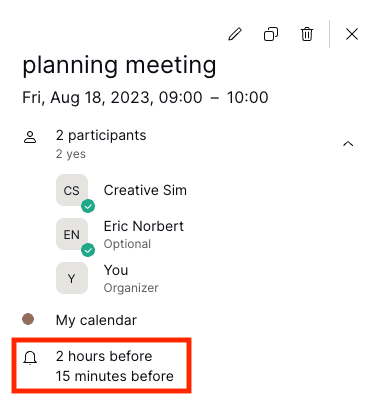
参与者日历中的事件将带有其自己日历的默认通知或他们手动添加的任何通知。
共享日历的通知
同样,如果您与其他 Proton 用户共享日历,您添加的任何通知仍仅您本人可见。与您共享日历的人拥有自己的通知。
外部日历的通知
您可以为通过 URL 订阅的外部日历添加默认日历通知。您添加的默认通知将应用于该日历中的所有事件。
您无法为通过 URL 订阅的外部日历添加特定事件通知。
要为外部日历添加默认通知:
- 在 Proton Calendar 中,点击要编辑的日历旁边的横向三个点,然后选择编辑。
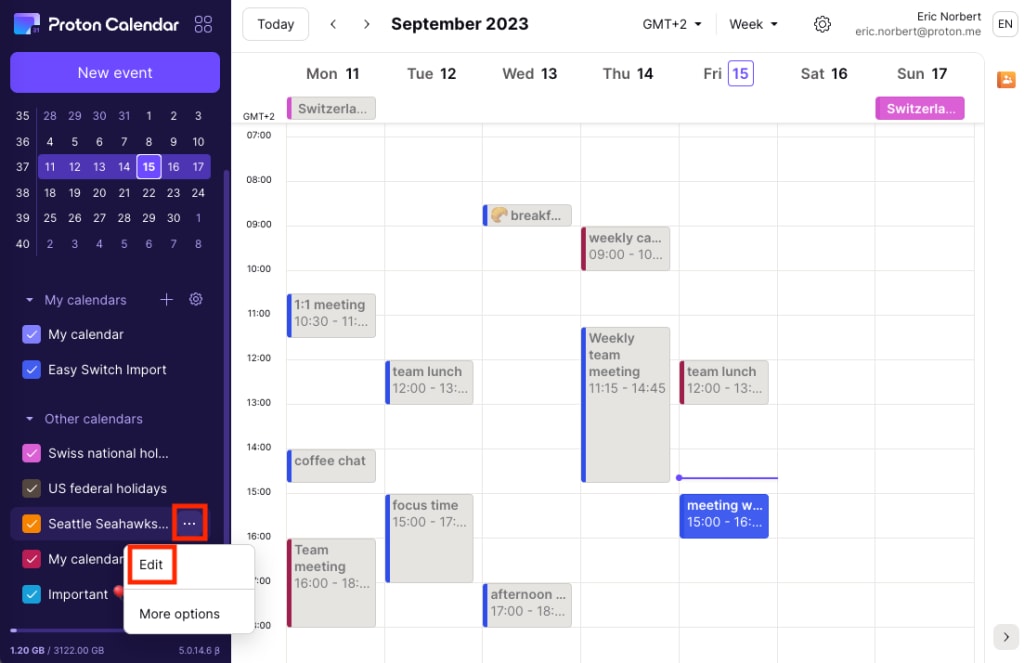
- 点击活动通知(针对一天中特定时间发生的事件)或全天事件通知(针对持续全天的事件)下的添加通知。
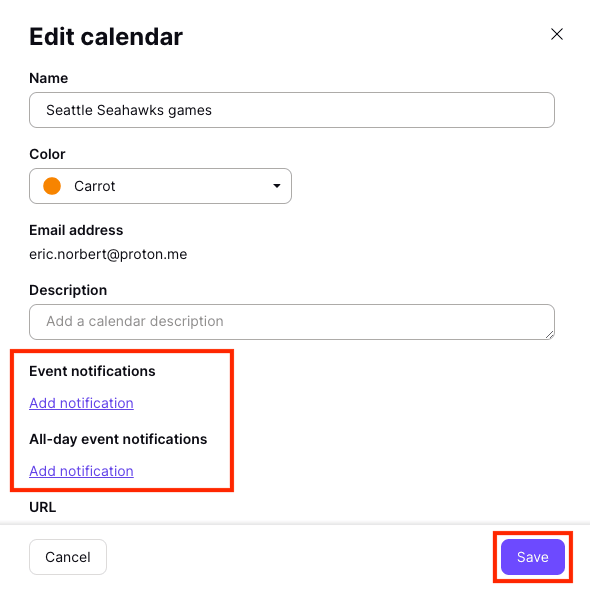
- 完成后点击保存。
您最多可以添加五个默认活动通知和五个默认全天事件通知。