
การแจ้งเตือน Proton Calendar — ภาพรวมและการตั้งค่าเริ่มต้น
- เวลาอ่าน
- 0 นาที
- หมวดหมู่
- การแจ้งเตือนกิจกรรม
Proton Calendar สามารถส่งการแจ้งเตือนเพื่อแจ้งให้ทราบเกี่ยวกับกิจกรรมที่กำลังจะมาถึง มีการแจ้งเตือนสองประเภท:
- การแจ้งเตือนแบบพุช — แบนเนอร์หรือการแจ้งเตือนอื่นๆ ที่ปรากฏในเบราว์เซอร์บนเดสก์ท็อปหรือบนอุปกรณ์เคลื่อนที่ของคุณ (Android และ iOS)
- การแจ้งเตือนทางอีเมล — อีเมลที่ส่งไปยังกล่องขาเข้าของคุณ
คุณสามารถเพิ่มการแจ้งเตือนให้กับกิจกรรมใน Proton Calendar ได้สองวิธี:
- เพิ่มการแจ้งเตือนเริ่มต้น — การแจ้งเตือนที่จะถูกเพิ่มโดยอัตโนมัติให้กับกิจกรรมทั้งหมดที่คุณสร้างในปฏิทินนั้นๆ
- เพิ่มการแจ้งเตือนเฉพาะกิจกรรม — การแจ้งเตือนสำหรับกิจกรรมที่ระบุ
ที่นี่เราจะอธิบายวิธีการทำงานของการแจ้งเตือนใน Proton Calendar โดยทั่วไปบนแอปเว็บของ Proton Calendar:
การแจ้งเตือนเริ่มต้นใน Proton Calendar
เพิ่มการแจ้งเตือนเริ่มต้น
แก้ไขการแจ้งเตือนเริ่มต้น
การแจ้งเตือนเฉพาะกิจกรรมใน Proton Calendar
เพิ่มการแจ้งเตือนเฉพาะกิจกรรม
แก้ไขการแจ้งเตือนเฉพาะกิจกรรม
ลักษณะการทำงานของการแจ้งเตือนในปฏิทินชนิดต่างๆ
การแจ้งเตือนสำหรับกิจกรรมในปฏิทินที่แบ่งปันที่คุณได้รับเชิญ
การแจ้งเตือนสำหรับกิจกรรมในปฏิทินที่แบ่งปันที่คุณเชิญผู้อื่น
การแจ้งเตือนสำหรับปฏิทินที่แบ่งปัน
การแจ้งเตือนสำหรับปฏิทินภายนอก
เรียนรู้เพิ่มเติมเกี่ยวกับการแจ้งเตือนของ Proton Calendar
การแจ้งเตือนเริ่มต้นใน Proton Calendar
คุณสามารถตั้งค่าการแจ้งเตือนที่จะถูกเพิ่มลงในกิจกรรมทั้งหมดในปฏิทินหนึ่งๆ โดยอัตโนมัติ
เพิ่มการแจ้งเตือนเริ่มต้นใน Proton Calendar
ในการเพิ่มการแจ้งเตือนเริ่มต้นเมื่อคุณสร้างปฏิทิน:
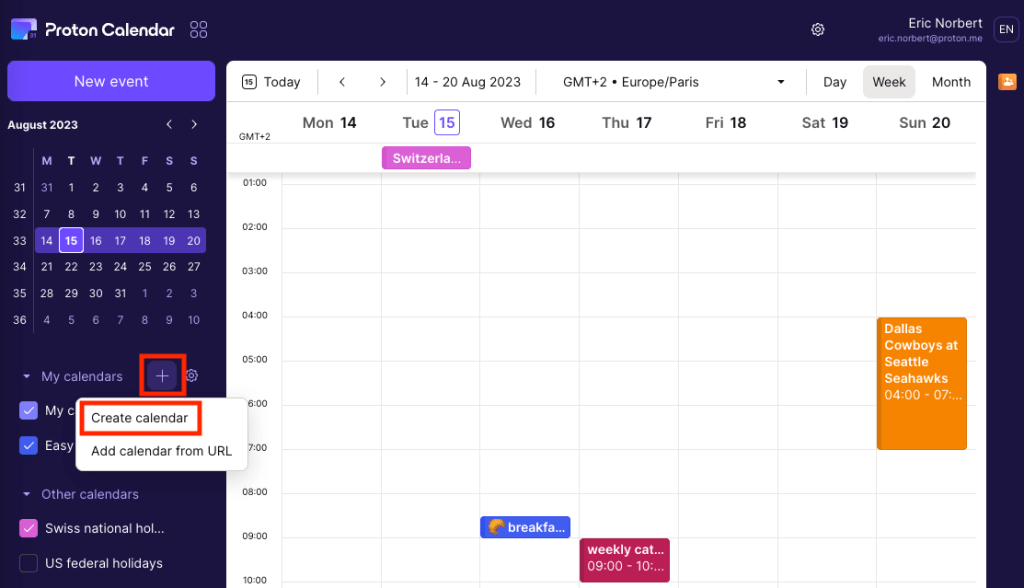
- ในแอปเว็บ Proton Calendar ให้คลิกเครื่องหมายบวก (+) ถัดจาก ปฏิทินของฉัน ในแถบด้านข้างซ้าย
- เลือก สร้างปฏิทิน (หรือไปที่ ปฏิทินของฉัน ใน การตั้งค่า ของ Proton Calendar แล้วคลิกปุ่ม สร้างปฏิทิน)
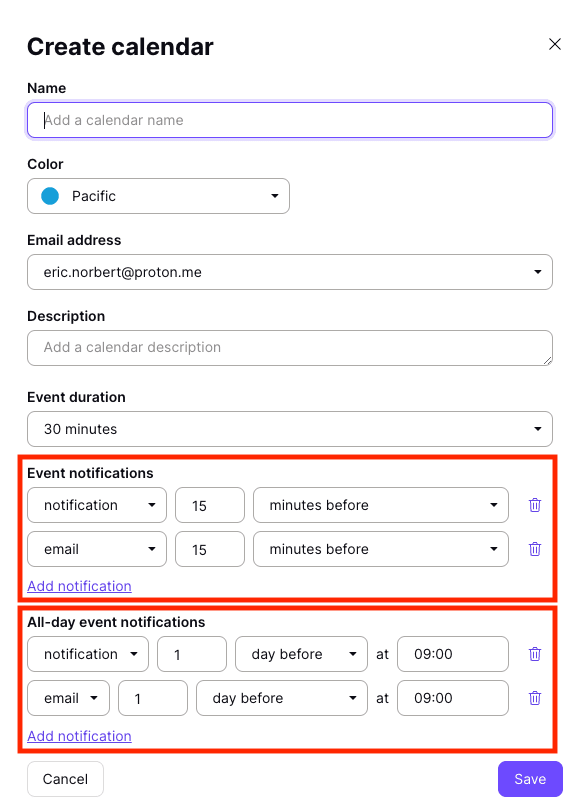
- ตั้งค่าการแจ้งเตือนที่คุณต้องการเพิ่มในกิจกรรมในปฏิทินนี้เป็นค่าเริ่มต้น ซึ่งสามารถเป็นได้ทั้ง การแจ้งเตือนกิจกรรม (สำหรับกิจกรรมตามเวลาเฉพาะของวัน) หรือ การแจ้งเตือนกิจกรรมตลอดทั้งวัน (สำหรับกิจกรรมที่เกิดขึ้นตลอดทั้งวัน) เลือกจากเมนูแบบเลื่อนลงดังนี้:
- การแจ้งเตือน สำหรับการแจ้งเตือนบนเบราว์เซอร์เดสก์ท็อปหรือการแจ้งเตือนบนมือถือ และ/หรือ
- อีเมล สำหรับการแจ้งเตือนที่ส่งทางอีเมล
- คลิก บันทึก เมื่อเสร็จสมบูรณ์
คุณสามารถเพิ่มการแจ้งเตือนกิจกรรมค่าเริ่มต้นได้สูงสุดห้ารายการ และการแจ้งเตือนกิจกรรมตลอดทั้งวันค่าเริ่มต้นได้สูงสุดห้ารายการ
แก้ไขการแจ้งเตือนค่าเริ่มต้นใน Proton Calendar
คุณสามารถแก้ไขการแจ้งเตือนค่าเริ่มต้นได้ตลอดเวลา และการแก้ไขเหล่านั้นจะมีผลกับกิจกรรมในปฏิทินทั้งหมด รวมถึงกิจกรรมที่ผ่านมาด้วย
วิธีการแก้ไขการแจ้งเตือนค่าเริ่มต้น:
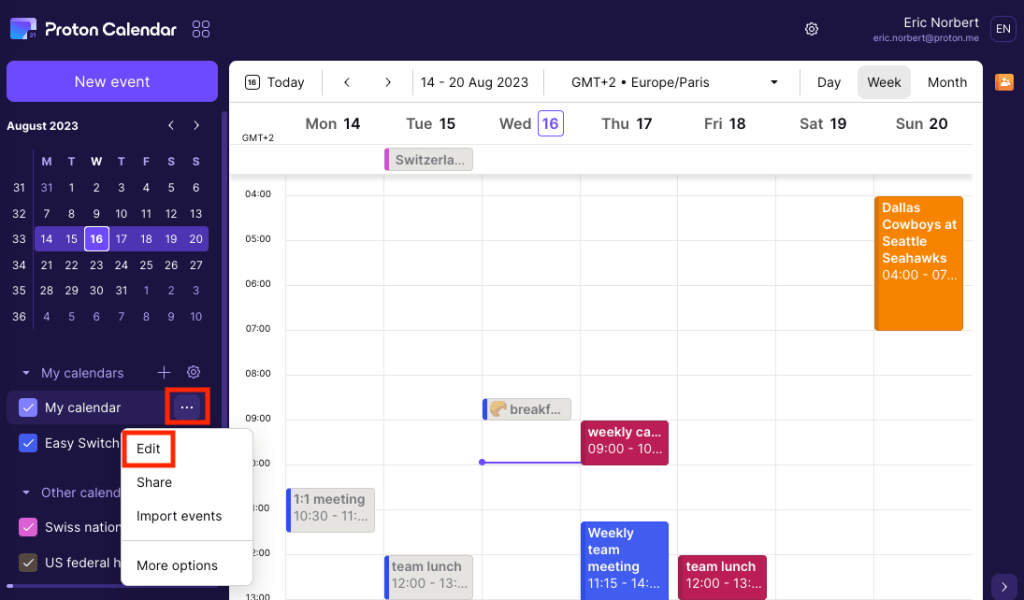
- คลิกจุดแนวนอนสามจุดถัดจากปฏิทินที่คุณต้องการแก้ไข แล้วเลือก แก้ไข (หรือไปที่ การตั้งค่า → การตั้งค่าทั้งหมด → ปฏิทิน แล้วเลือกปฏิทินที่คุณต้องการแก้ไข)
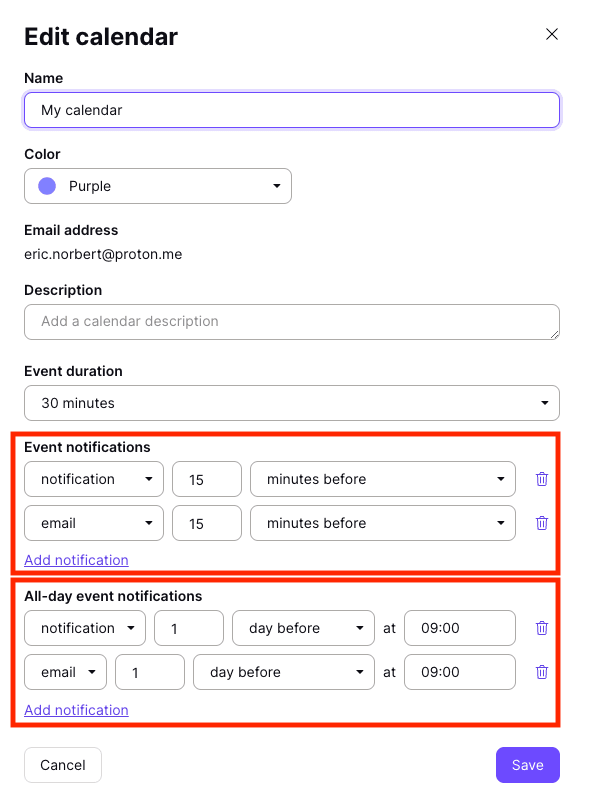
- เพิ่ม ลบ หรือแก้ไขการแจ้งเตือนกิจกรรมค่าเริ่มต้น (สำหรับกิจกรรมในช่วงเวลาที่ระบุของวัน) หรือการแจ้งเตือนกิจกรรมตลอดทั้งวัน (สำหรับกิจกรรมที่เกิดขึ้นตลอดทั้งวัน) ได้ตามต้องการ คุณสามารถเพิ่มการแจ้งเตือนกิจกรรมค่าเริ่มต้นได้สูงสุดห้ารายการ และการแจ้งเตือนกิจกรรมตลอดทั้งวันค่าเริ่มต้นได้สูงสุดห้ารายการ
- คลิก บันทึก เมื่อเสร็จสมบูรณ์
การแจ้งเตือนเฉพาะกิจกรรมใน Proton Calendar
คุณสามารถเพิ่มการแจ้งเตือนสำหรับกิจกรรมเฉพาะใน Proton Calendar ได้เมื่อคุณสร้างกิจกรรมหรือในเวลาใดก็ตามหลังจากนั้น
เพิ่มการแจ้งเตือนเฉพาะกิจกรรมใน Proton Calendar
หากต้องการเพิ่มการแจ้งเตือนเฉพาะกิจกรรมเมื่อคุณสร้างกิจกรรมบนแอปเว็บ Proton Calendar:
- ในแอปเว็บ Proton Calendar ให้คลิกปุ่ม กิจกรรมใหม่ ที่ด้านซ้ายบน
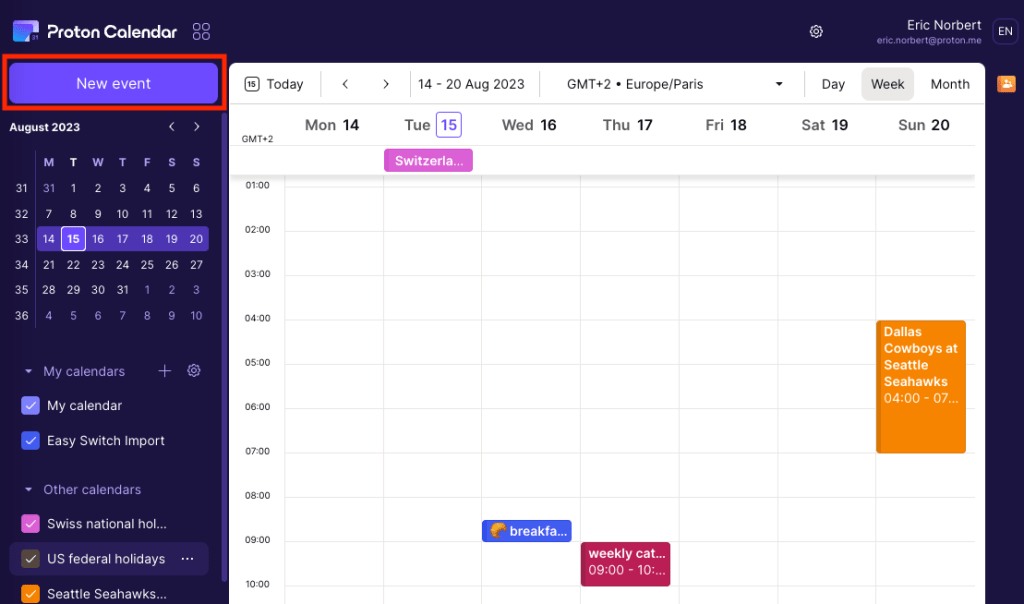
หรือสามารถสร้างกิจกรรมโดยคลิกที่วันในปฏิทิน (ในมุมมอง วัน, สัปดาห์ หรือ เดือน)
- คลิก ตัวเลือกเพิ่มเติม เพื่อดูตัวเลือกการแจ้งเตือน
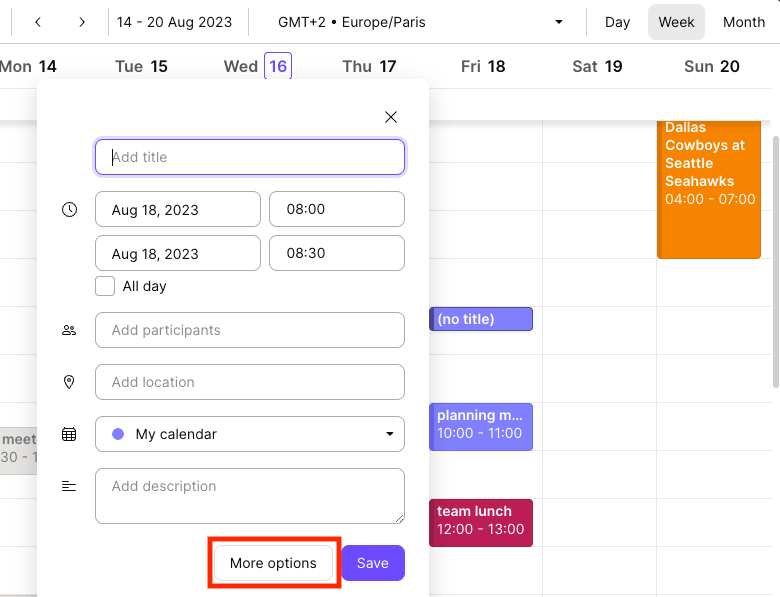
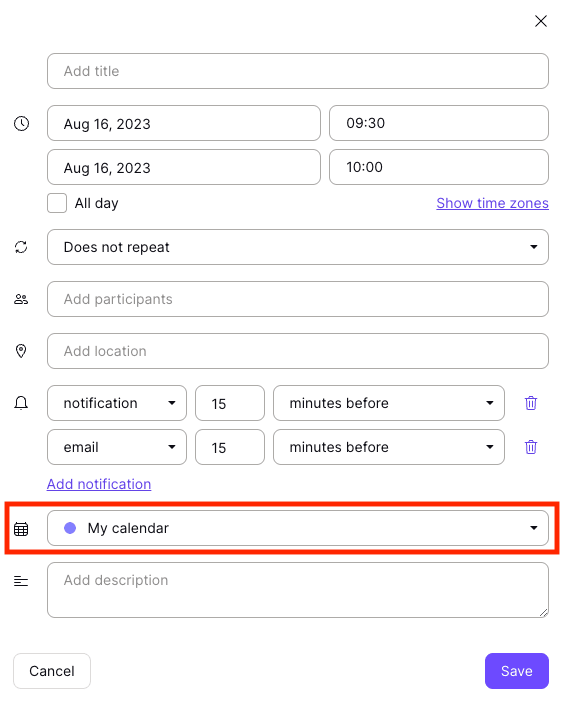
- เพิ่มหัวข้อกิจกรรม วันที่ เวลา และอื่นๆ คุณสามารถเพิ่มการแจ้งเตือนใหม่ได้โดยคลิก เพิ่มการแจ้งเตือน และใช้เมนูแบบเลื่อนลง หรือแก้ไขหรือลบการแจ้งเตือนเริ่มต้น (ดูด้านล่าง) เลือก:
- การแจ้งเตือน สำหรับการแจ้งเตือนบนเบราว์เซอร์เดสก์ท็อปหรือการแจ้งเตือนบนมือถือ และ/หรือ
- อีเมล สำหรับการแจ้งเตือนที่ส่งทางอีเมล

คุณสามารถเพิ่มการแจ้งเตือนได้สูงสุด 10 รายการในแต่ละกิจกรรม ซึ่งจะเป็นการรวมกันของการแจ้งเตือนแบบพุช (เดสก์ท็อป/มือถือ) หรือการแจ้งเตือนทางอีเมลก็ได้
- คลิก บันทึก เมื่อเสร็จสมบูรณ์
- หากคุณย้ายกิจกรรมไปยังปฏิทินอื่นโดยเลือกเมนูแบบเลื่อนลงของปฏิทิน (ดูด้านล่าง) การแจ้งเตือนเฉพาะกิจกรรมใดๆ จะถูกแทนที่ด้วยการแจ้งเตือนเริ่มต้น (default notification(s))
แก้ไขการแจ้งเตือนเฉพาะกิจกรรมใน Proton Calendar
คุณสามารถแก้ไขการแจ้งเตือนกิจกรรมใน Proton Calendar ได้ตลอดเวลา โดยมีวิธีดังนี้:
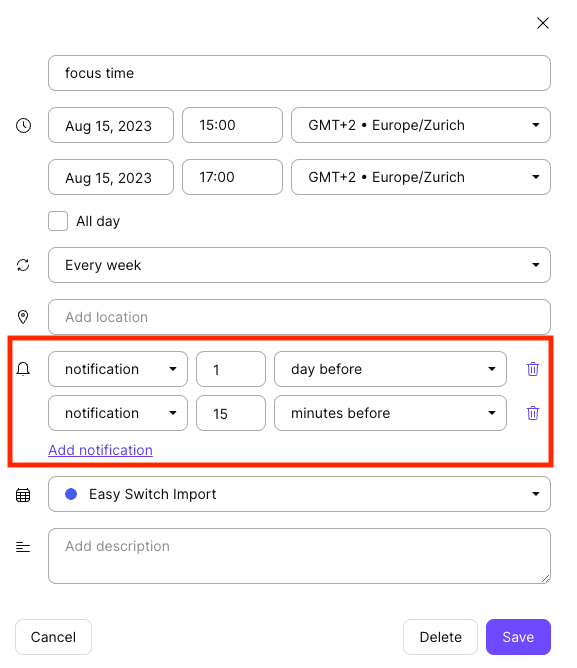
- คลิกที่กิจกรรมแล้วคลิกไอคอนดินสอเพื่อแก้ไข
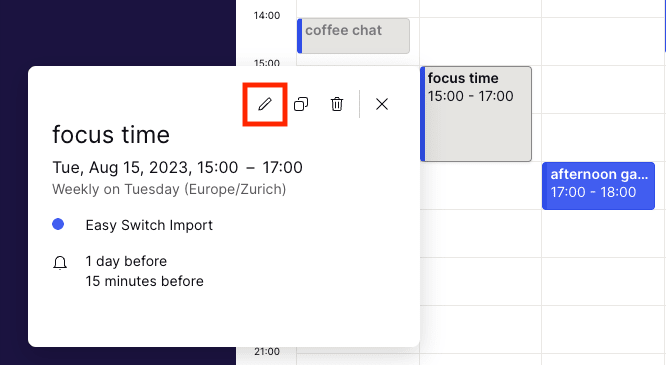
- เพิ่ม ลบ หรือแก้ไขการแจ้งเตือนได้ตามต้องการ คุณสามารถเพิ่มการแจ้งเตือนได้ สูงสุด 10 รายการ สำหรับแต่ละกิจกรรม โดยคลิกที่ เพิ่มการแจ้งเตือน แล้วใช้เมนูแบบดึงลง เลือก:
- การแจ้งเตือน สำหรับการแจ้งเตือนบนเบราว์เซอร์เดสก์ท็อปหรือการแจ้งเตือนบนมือถือ และ/หรือ
- อีเมล สำหรับการแจ้งเตือนที่ส่งทางอีเมล
- คลิก บันทึก เมื่อเสร็จสมบูรณ์
การทำงานของการแจ้งเตือนในปฏิทินประเภทต่างๆ
การแจ้งเตือนสำหรับกิจกรรมในปฏิทินที่แชร์ซึ่งคุณได้รับเชิญ
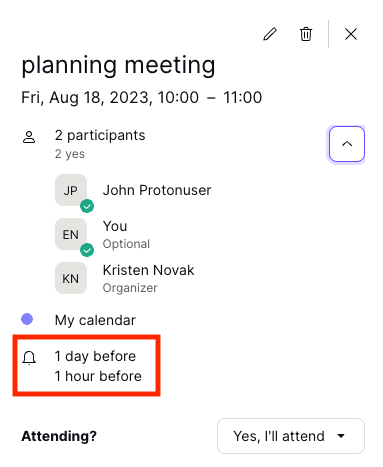
เมื่อคุณได้รับและยอมรับคำเชิญเข้าร่วมกิจกรรมใน Proton Calendar กิจกรรมนั้นจะถูกเพิ่มลงในปฏิทินเริ่มต้นของคุณ กิจกรรมดังกล่าวจะมีการแจ้งเตือนเริ่มต้น (default notification(s)) ที่คุณตั้งไว้สำหรับปฏิทินนั้น คุณสามารถ แก้ไขการแจ้งเตือนเฉพาะกิจกรรม ได้ตลอดเวลา
การแจ้งเตือนใดๆ ในกิจกรรมที่คุณได้รับเชิญจะเป็นส่วนตัวสำหรับคุณเท่านั้น ตัวอย่างเช่น การแจ้งเตือนด้านล่างนี้มีไว้สำหรับคุณเท่านั้น
การแจ้งเตือนสำหรับกิจกรรมในปฏิทินที่แบ่งปันที่คุณเชิญผู้อื่น
ในทำนองเดียวกัน การแจ้งเตือนใดๆ ที่คุณเพิ่มลงในกิจกรรมที่คุณจัดขึ้นโดยมีผู้เข้าร่วมที่ได้รับเชิญจะยังคงเป็นส่วนตัวสำหรับคุณ ตัวอย่างเช่น การแจ้งเตือนด้านล่างนี้มีไว้สำหรับคุณเท่านั้น
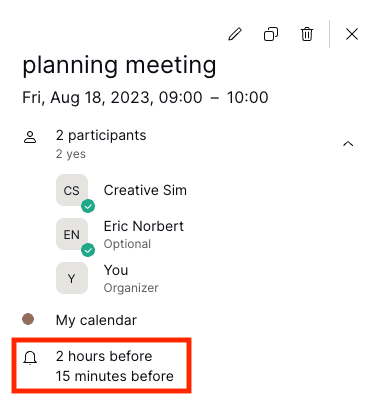
กิจกรรมในปฏิทินของผู้เข้าร่วมจะมีการแจ้งเตือนตามค่าเริ่มต้นของปฏิทินของตน หรือการแจ้งเตือนใดๆ ที่พวกเขาเพิ่มเข้ามาด้วยตนเอง
การแจ้งเตือนสำหรับปฏิทินที่แบ่งปัน
ในทำนองเดียวกัน หากคุณ แชร์ปฏิทินกับผู้ใช้ Proton อื่นๆ การแจ้งเตือนใดๆ ที่คุณเพิ่มจะยังคงเป็นส่วนตัวสำหรับคุณ บุคคลที่คุณแชร์ปฏิทินด้วยจะมีการแจ้งเตือนของตนเอง
การแจ้งเตือนสำหรับปฏิทินภายนอก
คุณสามารถเพิ่มการแจ้งเตือนปฏิทินเริ่มต้นให้กับปฏิทินภายนอกที่คุณสมัครรับข้อมูลผ่าน URL ได้ การแจ้งเตือนเริ่มต้นที่คุณเพิ่มจะถูกนำไปใช้กับกิจกรรมทั้งหมดในปฏิทิน
คุณไม่สามารถเพิ่มการแจ้งเตือนเฉพาะกิจกรรมให้กับปฏิทินภายนอกที่คุณสมัครรับข้อมูลผ่าน URL ได้
ในการเพิ่มการแจ้งเตือนเริ่มต้นให้กับปฏิทินภายนอก:
- ใน Proton Calendar ให้คลิกที่จุดแนวนอนสามจุดถัดจากปฏิทินที่คุณต้องการแก้ไข แล้วเลือก แก้ไข
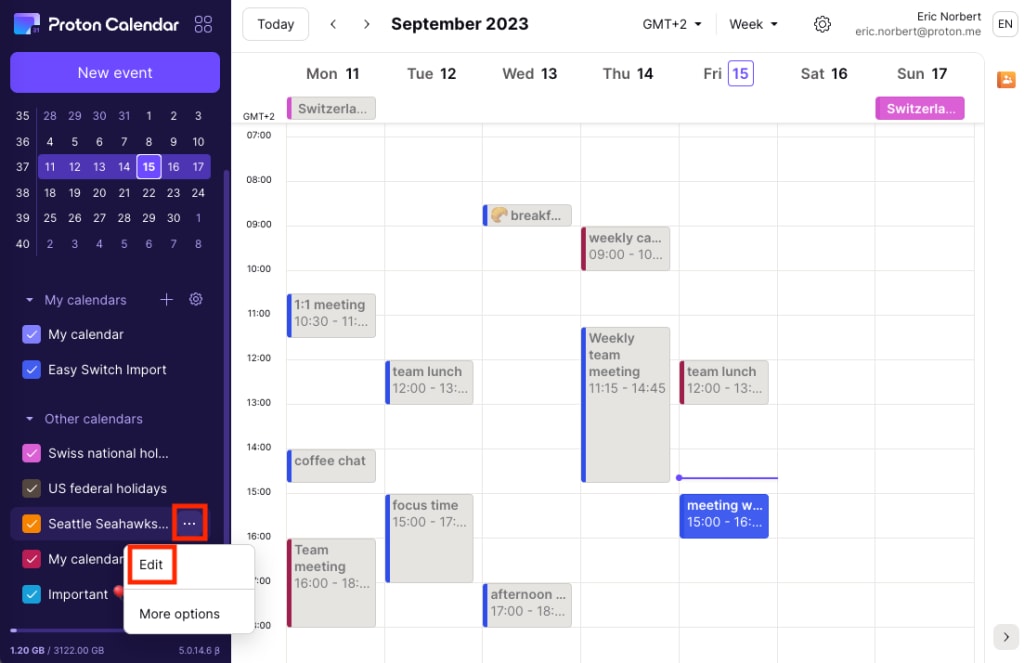
- คลิก เพิ่มการแจ้งเตือน ภายใต้ การแจ้งเตือนกิจกรรม (สำหรับกิจกรรมในช่วงเวลาที่ระบุของวัน) หรือ การแจ้งเตือนกิจกรรมตลอดทั้งวัน (สำหรับกิจกรรมที่คงอยู่ตลอดทั้งวัน)
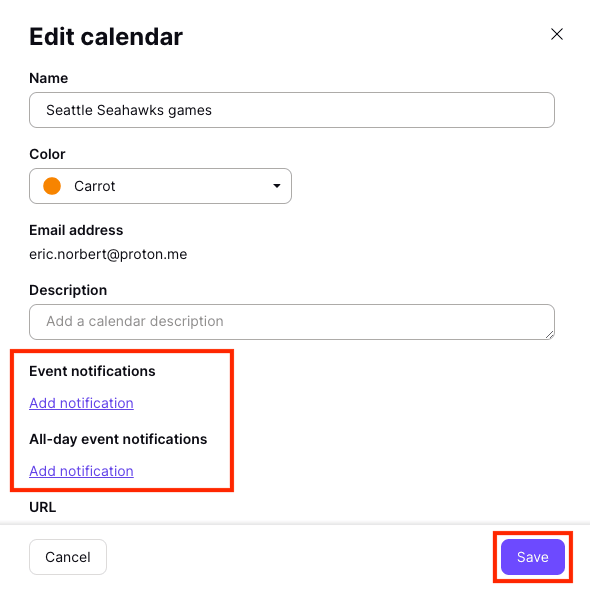
- คลิก บันทึก เมื่อเสร็จสมบูรณ์
คุณสามารถเพิ่มการแจ้งเตือนกิจกรรมค่าเริ่มต้นได้สูงสุดห้ารายการ และการแจ้งเตือนกิจกรรมตลอดทั้งวันค่าเริ่มต้นได้สูงสุดห้ารายการ
เรียนรู้เพิ่มเติมเกี่ยวกับการแจ้งเตือนของ Proton Calendar
การแจ้งเตือนของ Proton Calendar บนเบราว์เซอร์เดสก์ท็อป
การแจ้งเตือนของ Proton Calendar บน Android และ iOS
การแจ้งเตือนทางอีเมลของ Proton Calendar
เรียนรู้เพิ่มเติมเกี่ยวกับวิธีสร้าง แก้ไข และลบกิจกรรมใน Proton Calendar