
Proton Calendar 通知 — 概觀與預設設定
- 閱讀
- 0 分鐘
- 類別
- 事件通知
Proton Calendar 可向您傳送提醒(通知),提醒您注意即將到來的事件。通知共有兩種:
- 推播通知 — 出現在您的桌面瀏覽器或行動裝置(Android 和 iOS)上的橫幅或其他通知
- 電子郵件通知 — 傳送到您收件匣的電子郵件
您可以透過兩種方式將通知加入 Proton Calendar 事件:
- 加入預設通知 — 將會自動加入您在特定行事曆中建立的所有事件的通知。
- 加入特定事件通知 — 針對特定事件的通知。
以下我們說明 Proton Calendar 通知在 Proton Calendar 網頁應用程式中是如何運作的:
Proton Calendar 中的預設通知
加入預設通知
編輯預設通知
Proton Calendar 中的事件特定通知
加入事件特定通知
編輯事件特定通知
通知在不同類型行事曆事件中的運作方式
您受邀之共享行事曆事件的通知
您邀請他人參與之共享行事曆事件的通知
共享行事曆的通知
外部行事曆的通知
進一步瞭解 Proton Calendar 通知
Proton Calendar 中的預設通知
您可以設定會自動加入到特定行事曆中所有事件的通知。
在 Proton Calendar 中加入預設通知
若要在建立行事曆時加入預設通知:
- 在 Proton Calendar 網頁應用程式中,按一下左側側邊欄中我的行事曆旁的加號 (+)。
- 選取建立行事曆(或前往 Proton Calendar 設定中的我的行事曆,然後按一下建立行事曆按鈕)。
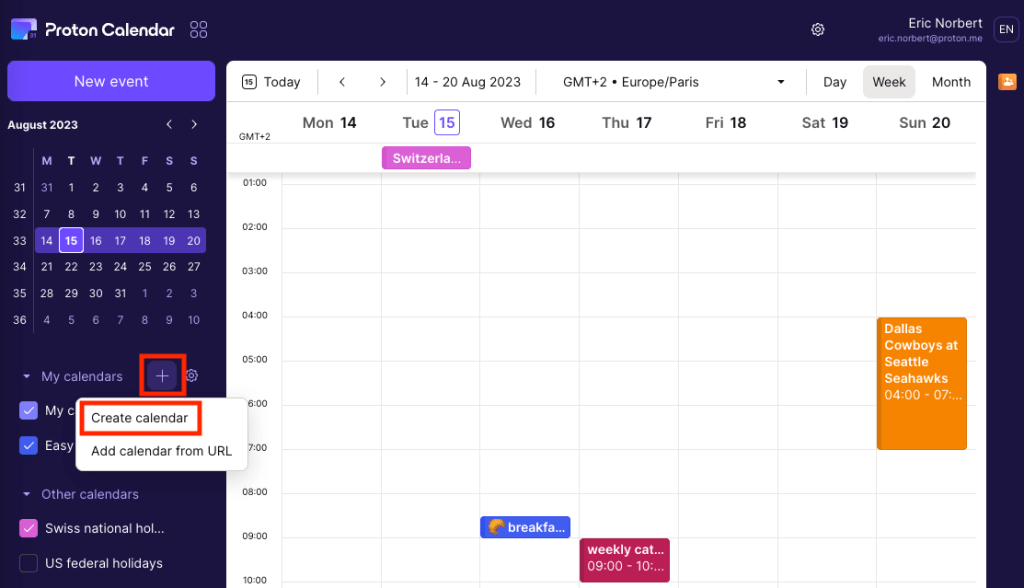
- 設定您希望預設加入此行事曆事件中的通知。這些可以是事件通知(針對特定時間的事件)或是全日事件通知(針對持續一整天的事件)。從下拉式選單中,選取:
- 通知(用於桌面瀏覽器通知或行動裝置通知),以及/或是
- 電子郵件(用於透過電子郵件傳送的通知)
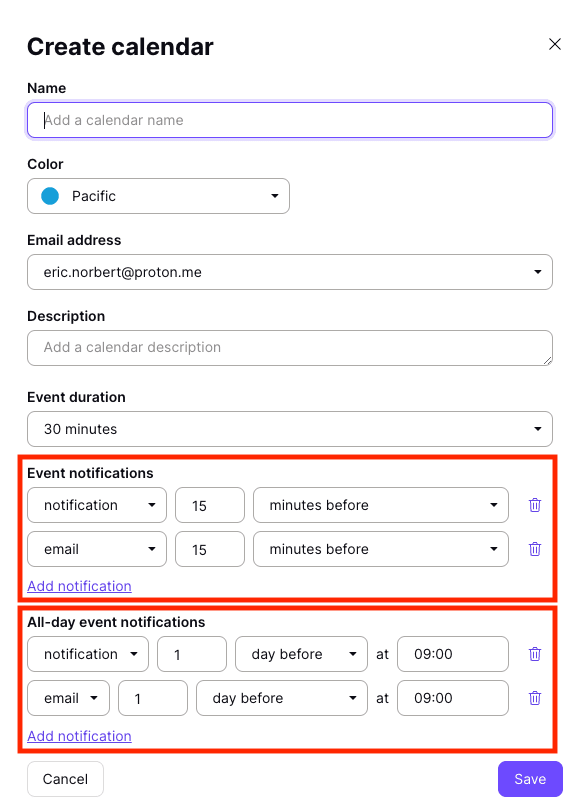
- 完成後,按一下 儲存。
您可以加入最多 五個預設事件通知 以及最多 五個預設全日事件通知。
在 Proton Calendar 中編輯預設通知
您可以隨時編輯預設通知,這些編輯將套用到所有行事曆事件,包括過去的事件。
若要編輯預設通知:
- 點擊您想編輯的行事曆旁邊的水平三個點,並選取編輯。(或前往設定 → 所有設定 → 行事曆,然後選取您想編輯的行事曆。)
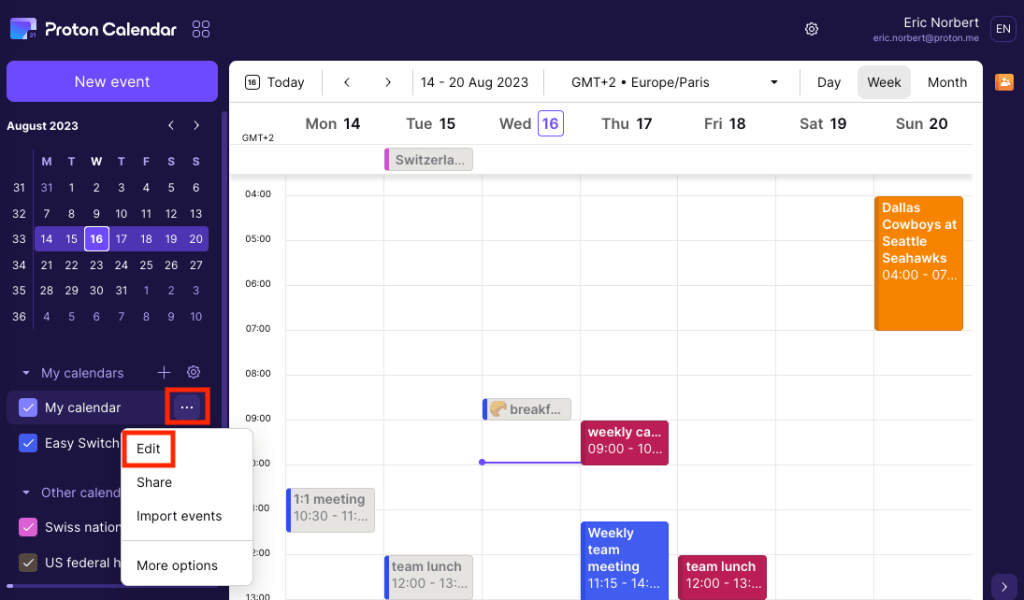
- 您可以根據需要加入、刪除或編輯預設的事件通知(針對特定時間的事件)或全日事件通知(針對整天的事件)。您可以加入最多 五個預設事件通知 以及最多 五個預設全日事件通知。
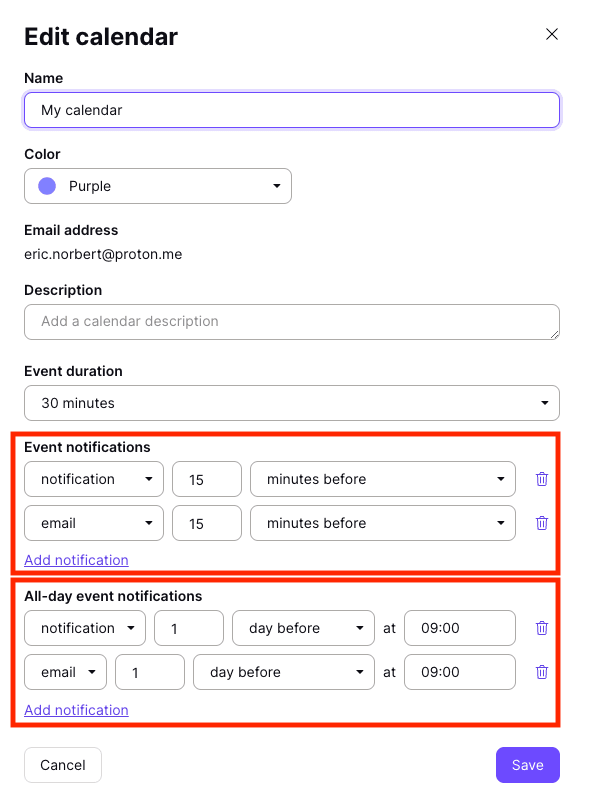
- 完成後,按一下 儲存。
Proton Calendar 中的特定事件通知
您可以在建立事件時或隨時在 Proton Calendar 中為特定事件加入通知。
在 Proton Calendar 中加入事件專屬通知
若要在 Proton Calendar 網頁應用程式中建立事件時加入事件專屬通知:
- 在 Proton Calendar 網頁應用程式中,按一下左上角的 加入事件 按鈕。
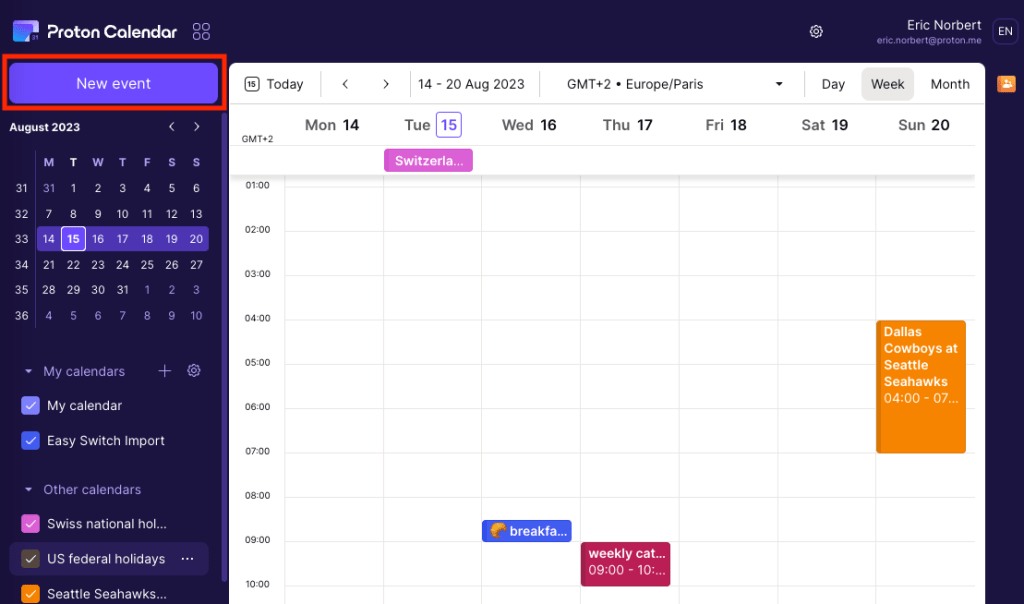
或者,您也可以透過在行事曆中點選某一天(在 日、週 或 月 檢視中)來建立事件。
- 按一下 更多選項 以查看通知選項。
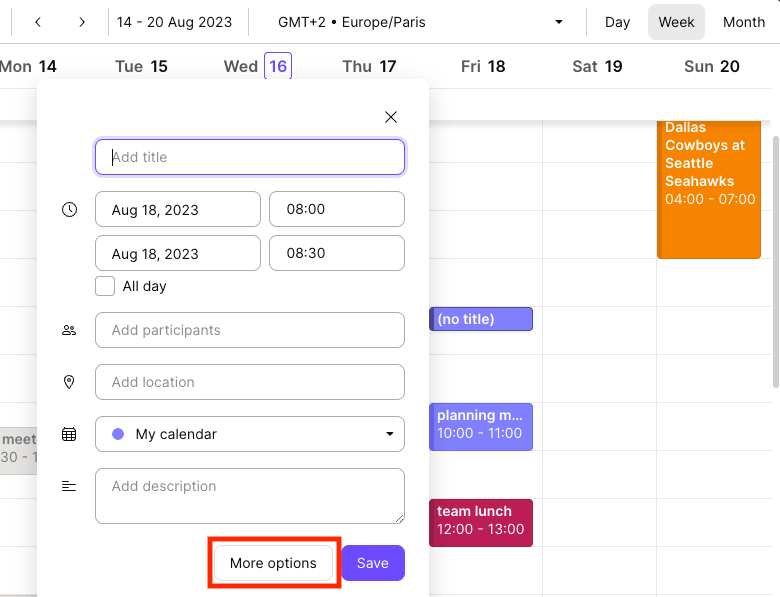
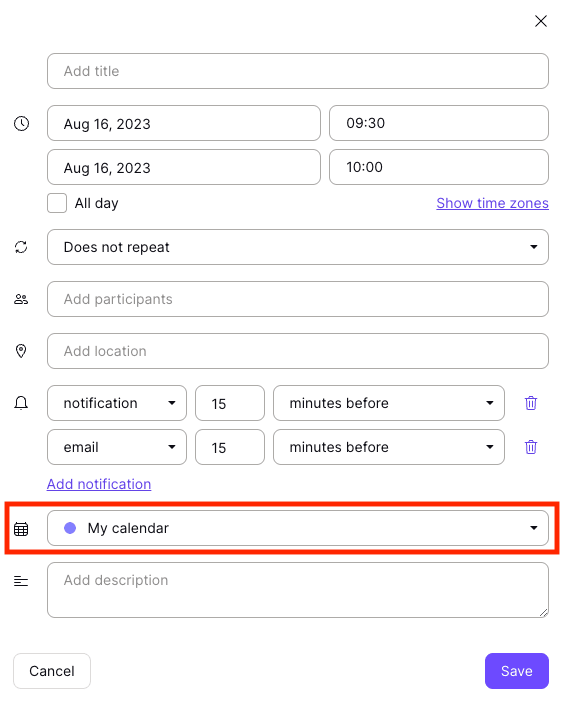
- 加入事件標題、日期、時間等。您可以透過點擊 加入通知 並使用下拉選單來加入新通知,或是編輯或刪除預設通知(請見下方)。選取:
- 通知(用於桌面瀏覽器通知或行動裝置通知),以及/或是
- 電子郵件(用於透過電子郵件傳送的通知)

您可以為每個事件加入最多 10 個通知,這些通知可以是推播(桌面/行動裝置)通知或電子郵件通知的任何組合。
- 完成後,按一下 儲存。
- 如果您透過選取行事曆下拉選單(請見下方)將事件移動到另一個行事曆,任何事件專屬通知都將會被預設通知取代。
在 Proton Calendar 中編輯事件專屬通知
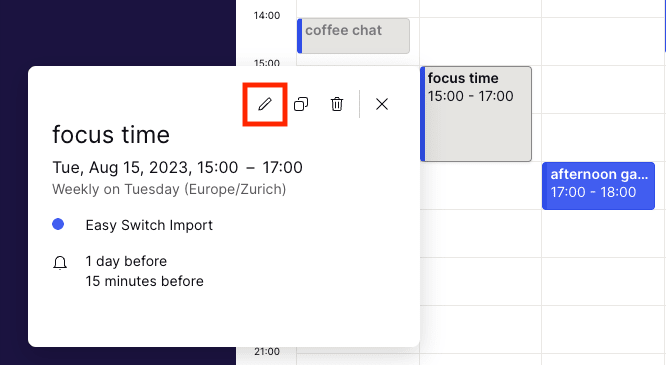
您可以隨時在 Proton Calendar 中編輯事件通知。操作方式如下:
- 按一下該事件,然後按一下鉛筆編輯圖示。
- 依需求加入、移除或編輯通知。您可以點選「加入通知」並使用下拉選單,為每個事件加入最多 10 個通知。選取:
- 通知(用於桌面瀏覽器通知或行動裝置通知),以及/或是
- 電子郵件(用於透過電子郵件傳送的通知)
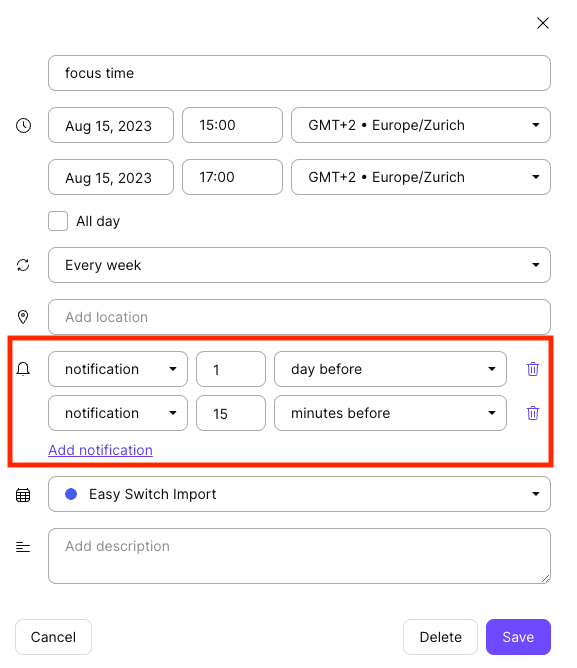
- 完成後,按一下 儲存。
通知在不同類型的行事曆事件中如何運作
針對您受邀參加的共用行事曆事件所發出的通知
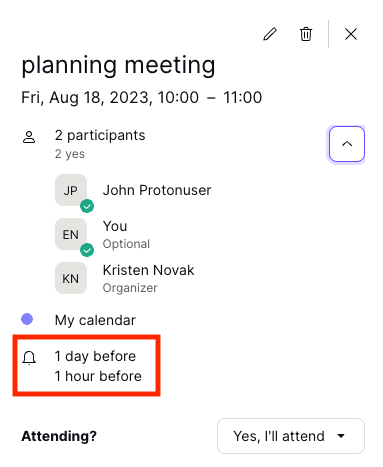
當您在 Proton Calendar 中接收並接受事件邀請時,該事件會被加入至您的預設行事曆。該事件將採用您為該行事曆設定的預設通知(s)。您可以隨時編輯事件專屬通知。
您受邀參加之事件上的任何通知對您而言皆為私人資訊。例如,下方的通知僅供您參考。
您邀請他人參與的共享行事曆事件通知
同樣地,您為自己組織並邀請他人參與的事件所加入的通知,對您而言仍是私有的。舉例來說,下方的通知僅適用於您。
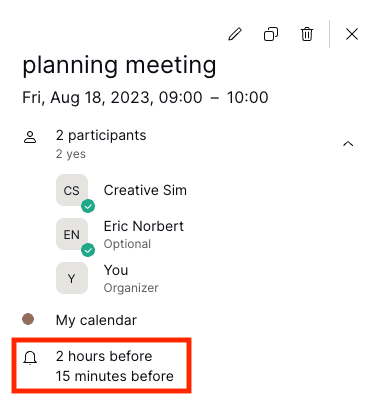
參與者行事曆中的事件將會採用其行事曆的預設通知,或是他們手動加入的任何通知。
共享行事曆通知
同樣地,如果您 與其他 Proton 使用者共享行事曆,您加入的任何通知對您而言仍是私有的。與您共享該行事曆的人員則擁有他們自己的通知。
外部行事曆通知
您可以將預設行事曆通知加入透過 URL 訂閱的外部行事曆中。您加入的預設通知將會套用到行事曆中的所有事件。
您無法將特定於事件的通知加入透過 URL 訂閱的外部行事曆。
若要將預設通知加入外部行事曆:
- 在 Proton Calendar 中,按一下您要編輯之行事曆旁的水平三個點,然後選取編輯。
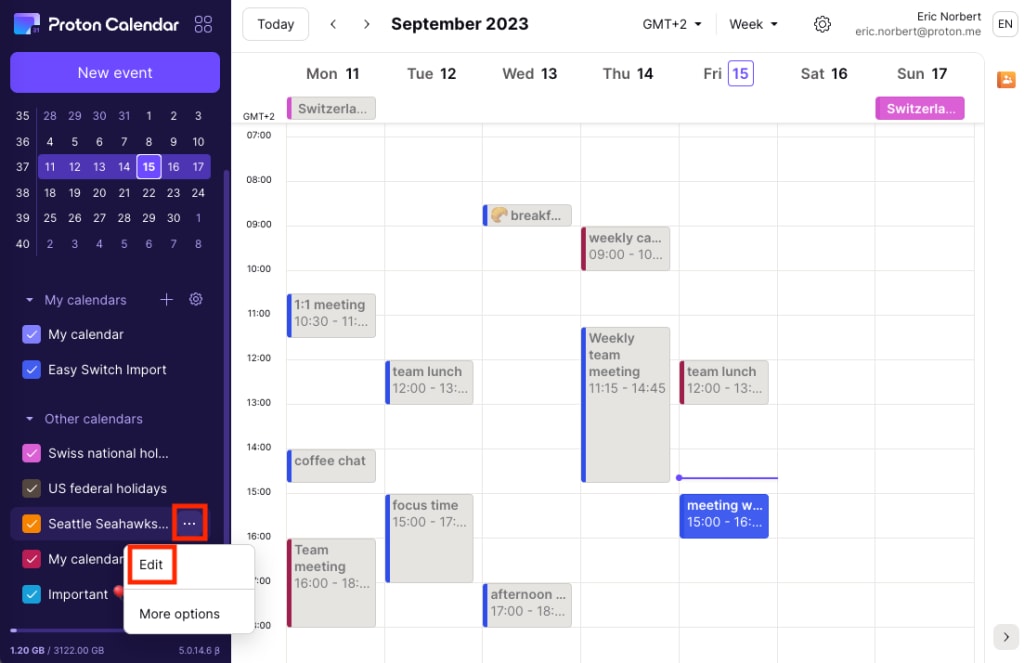
- 在事件通知(針對特定時間的事件)或全日事件通知(針對整天進行的事件)下方按一下加入通知。
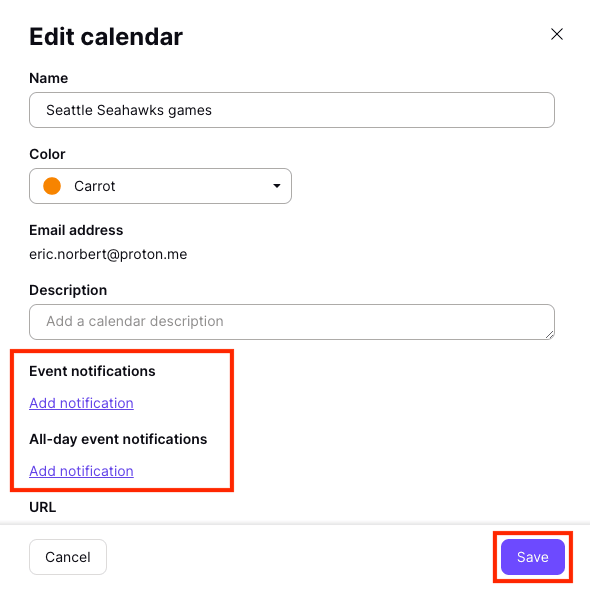
- 完成後,按一下 儲存。
您可以加入最多 五個預設事件通知 以及最多 五個預設全日事件通知。