Cómo utilizar el historial de contraseñas de Proton Pass
- Lectura
- 2 minutos
- Categorías
- Uso de Proton Pass
- Proton Pass
La función de historial de contraseña en Proton Pass le permite ver las contraseñas generadas recientemente que haya creado para una cuenta.
Usted puede acceder al historial de contraseña de un inicio de sesión específico navegando a esa cuenta en Pass, o puede ir al menú principal para ver las contraseñas recientes de todos los inicios de sesión. Le mostraremos ambas opciones.
El historial de contraseña está disponible en la extensión de navegador de Proton Pass.
- Ver el historial de contraseña a través de un inicio de sesión
- Ver el historial de contraseña a través del menú
Ver el historial de contraseña a través de un inicio de sesión
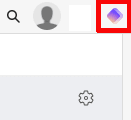
Para acceder a esta función, primero abra la extensión de navegador haciendo clic en el icono de Proton en la parte superior derecha de su navegador.
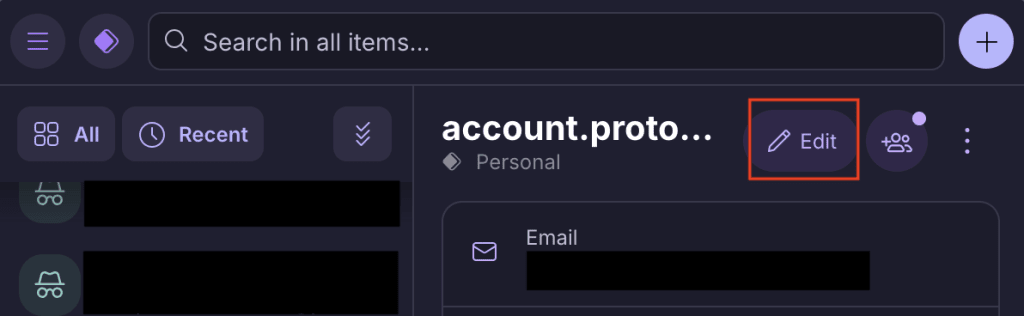
A continuación, busque el inicio de sesión de las contraseñas que desea ver y haga clic en Editar.
Debajo de la entrada para Contraseña, haga clic en el pequeño icono a la derecha, con dos flechas formando un círculo.

Usted puede crear una contraseña nueva usando las instrucciones aquí. Una vez que haya terminado, haga clic en Completar contraseña.
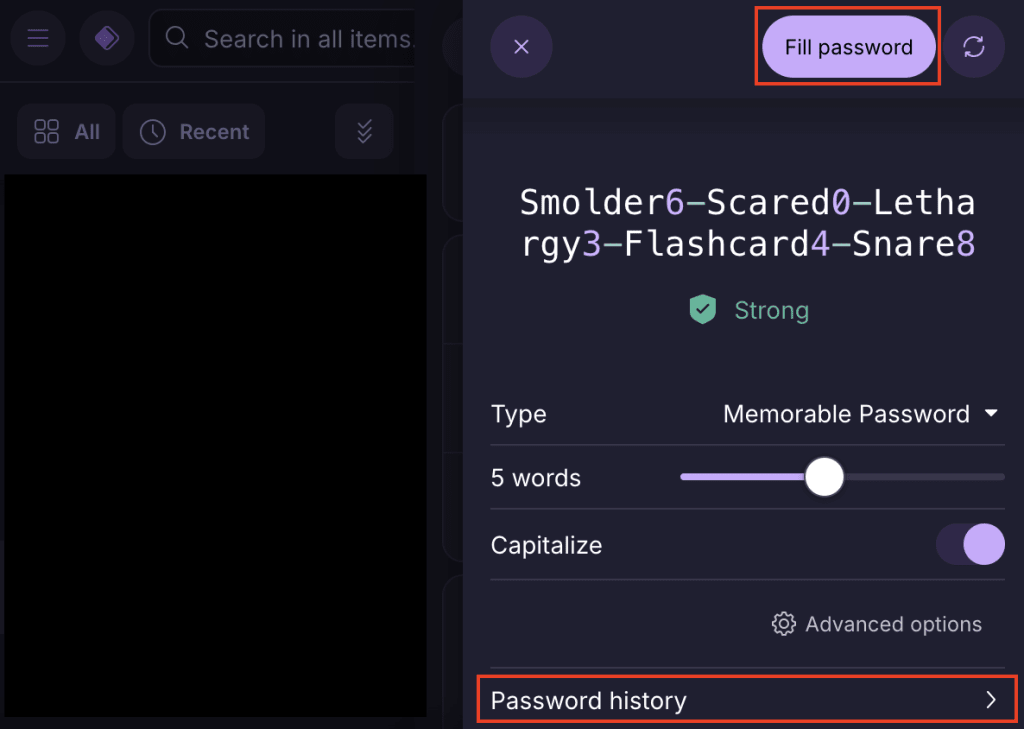
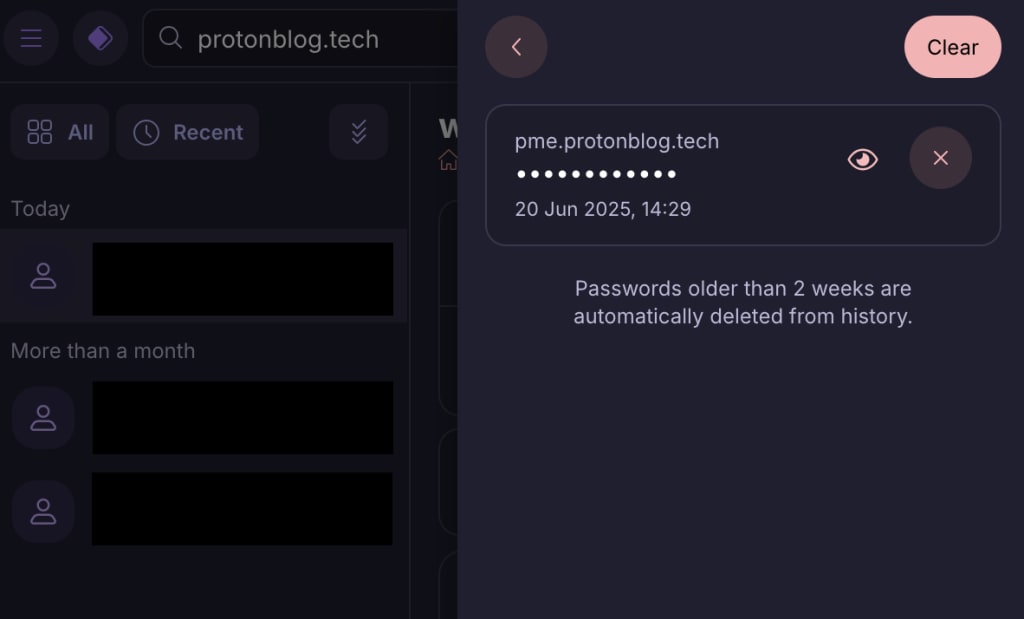
Si desea ver qué contraseñas ha utilizado anteriormente para este inicio de sesión y cuándo las creó, haga clic en Historial de contraseña en la parte inferior de la pantalla.

Tenga en cuenta que su historial de contraseña solo se guarda durante dos semanas, después de lo cual se elimina.
Ver el historial de contraseña a través del menú principal
También es posible ver el historial de contraseñas generadas en todas las cuentas a través del menú principal. Para hacerlo, primero abra la extensión de navegador haciendo clic en el icono de Proton en la parte superior derecha de su navegador.

A continuación, haga clic en el icono de menú en la parte superior izquierda de la extensión de navegador.

Se abrirá un panel lateral. Haga clic en Avanzado → Contraseñas generadas.

Entonces verá todas las contraseñas que ha generado en las últimas dos semanas.