Cách sử dụng lịch sử mật khẩu Proton Pass
- Đọc
- 3 phút
- Danh mục
- Sử dụng Proton Pass
- Proton Pass
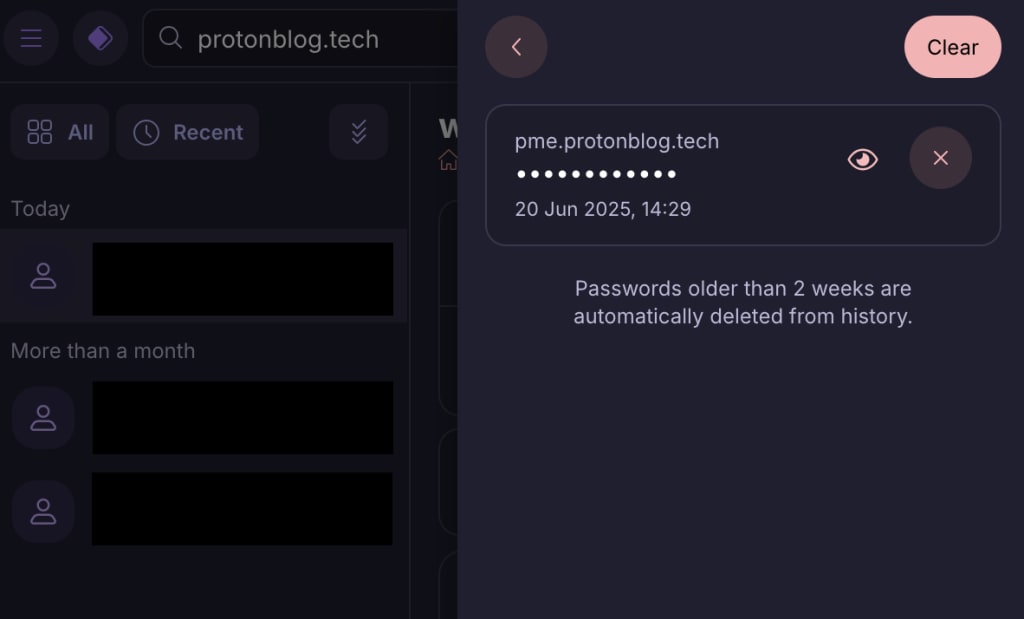
Tính năng lịch sử mật khẩu trong Proton Pass cho phép xem bất kỳ mật khẩu nào đã được tạo gần đây cho một tài khoản.
Bạn có thể truy cập lịch sử mật khẩu của một thông tin đăng nhập cụ thể bằng cách điều hướng đến tài khoản đó trong Pass, hoặc truy cập thông qua menu chính để xem các mật khẩu gần đây cho tất cả thông tin đăng nhập. Chúng tôi sẽ hướng dẫn cả hai tùy chọn này.
Lịch sử mật khẩu có sẵn trong phần mở rộng trình duyệt Proton Pass.
Xem lịch sử mật khẩu thông qua đăng nhập
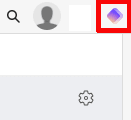
Để truy cập tính năng này, trước tiên hãy mở phần mở rộng trình duyệt bằng cách nhấp vào biểu tượng Proton ở góc trên cùng bên phải trình duyệt.
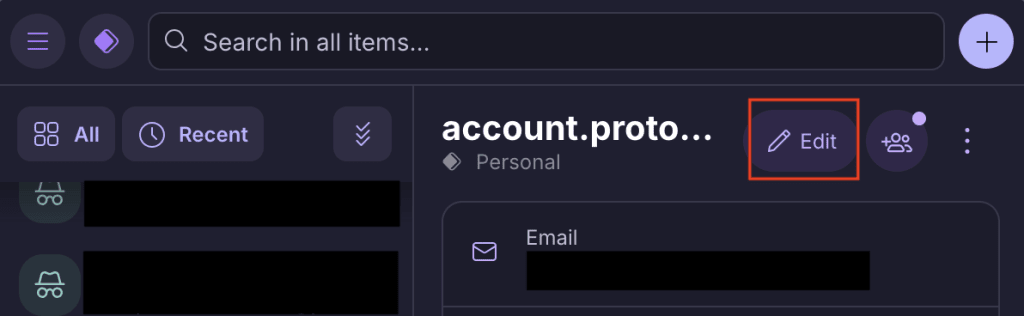
Sau đó, tìm đăng nhập cho các mật khẩu cần xem và nhấp vào Chỉnh sửa.
Bên dưới mục Mật khẩu, hãy nhấp vào biểu tượng nhỏ ở bên phải với hai mũi tên tạo thành một hình tròn.

Người dùng có thể tạo mật khẩu mới bằng các gợi ý tại đây. Sau khi hoàn tất, hãy nhấp vào Điền mật khẩu.
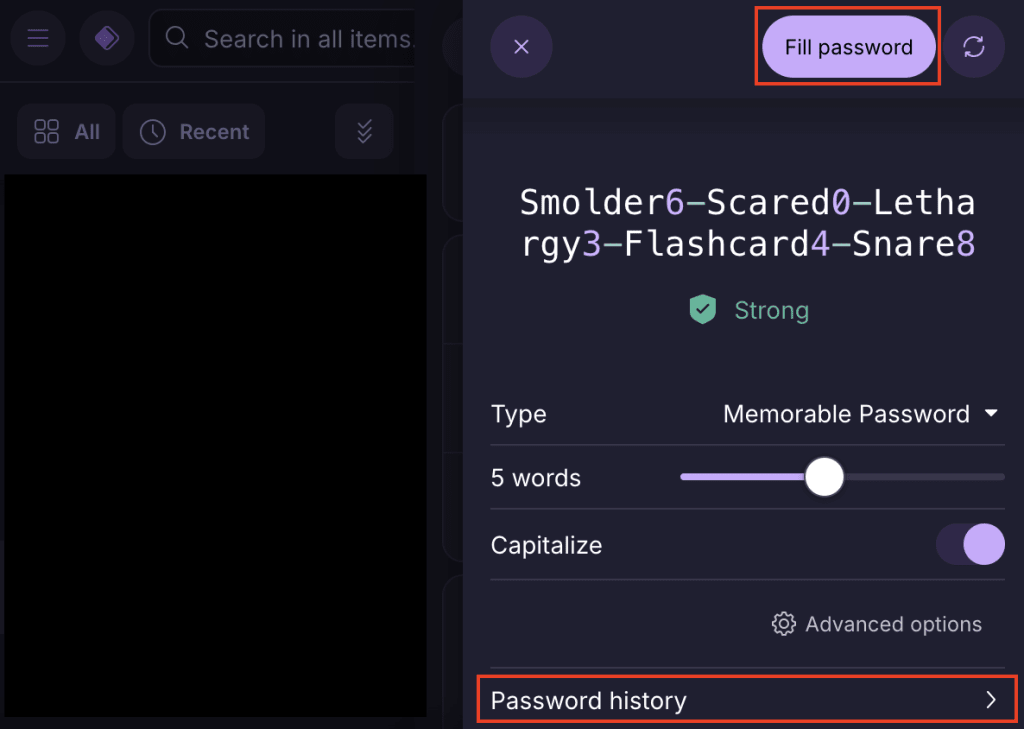
Nếu bạn muốn xem những mật khẩu nào đã từng được sử dụng cho lần đăng nhập này và thời điểm tạo, hãy nhấp vào Lịch sử mật khẩu ở cuối màn hình.

Lưu ý rằng lịch sử mật khẩu chỉ được lưu trong hai tuần, sau đó sẽ bị xóa.
Xem lịch sử mật khẩu thông qua menu chính
Người dùng cũng có thể xem lịch sử các mật khẩu đã tạo trên tất cả tài khoản thông qua menu chính. Để thực hiện, trước tiên hãy mở phần mở rộng trình duyệt bằng cách nhấp vào biểu tượng Proton ở góc trên cùng bên phải trình duyệt.

Tiếp theo, nhấp vào biểu tượng menu ở góc trên cùng bên trái của phần mở rộng trình duyệt.

Một bảng điều khiển sẽ trượt ra. Nhấp vào Nâng cao → Mật khẩu đã tạo.

Sau đó, người dùng sẽ thấy tất cả mật khẩu đã tạo trong hai tuần qua.