Så använder du lösenordshistoriken i Proton Pass
- Lästid
- 2 min
- Kategorier
- Använda Proton Pass
- Proton Pass
Funktionen lösenordshistorik i Proton Pass låter dig se alla nyligen genererade lösenord som du kan ha skapat för ett konto.
Du kan få åtkomst till lösenordshistoriken för en specifik inloggning genom att navigera till det kontot i Pass, eller så kan du gå via huvudmenyn för att se de senaste lösenorden för alla inloggningar. Vi kommer att visa dig båda alternativen.
Lösenordshistorik finns i webbläsartillägget Proton Pass.
Visa lösenordshistorik via en inloggning
För att få åtkomst till denna funktion, öppna först webbläsartillägget genom att klicka på Proton-ikonen längst upp till höger i din webbläsare.
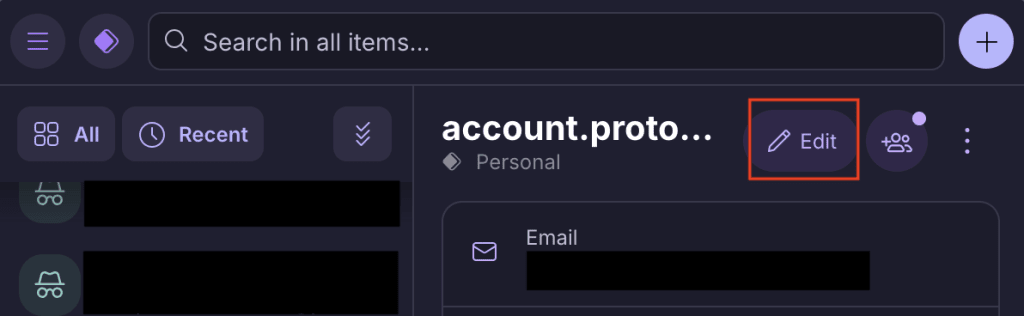
Hitta sedan inloggningen för de lösenord du vill se och klicka på Redigera.
Under posten för Lösenord, klicka på den lilla ikonen till höger med två pilar som bildar en cirkel.

Du kan skapa ett nytt lösenord med hjälp av anvisningarna här. När du är klar klickar du på Fyll lösenord.
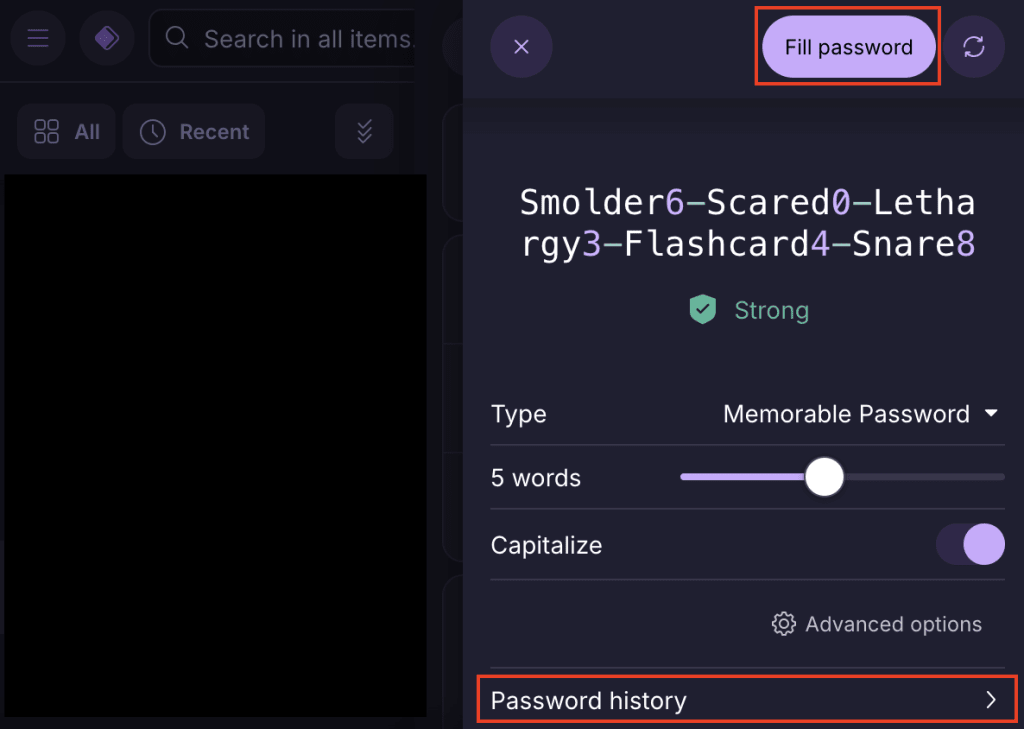
Om du vill se vilka lösenord du har använt tidigare för denna inloggning och när du skapade dem, klicka på Lösenordshistorik längst ner på skärmen.

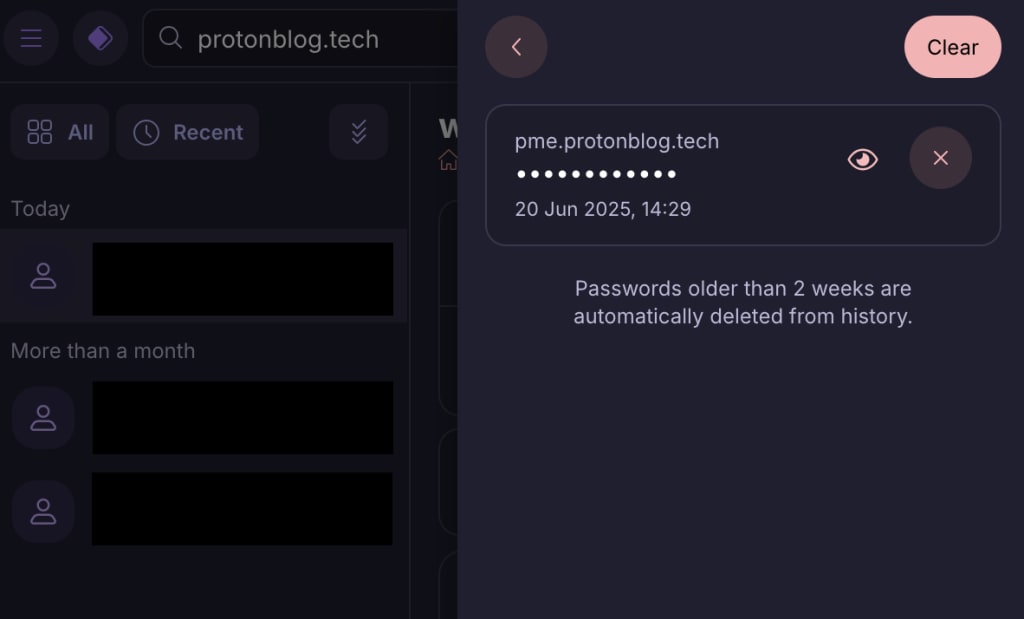
Observera att din lösenordshistorik endast sparas i två veckor, varefter den raderas.
Visa lösenordshistorik via huvudmenyn
Det är också möjligt att se Historik över genererade lösenord för alla konton via huvudmenyn. För att göra detta, öppna först webbläsartillägget genom att klicka på Proton-ikonen längst upp till höger i din webbläsare

Klicka därefter på menyikonen längst upp till vänster i webbläsartillägget.

En panel glider ut. Klicka på Avancerat → Genererade lösenord.

Du kommer då att se alla lösenord du har genererat under de senaste två veckorna.