Proton Passのパスワードの履歴の使用方法
- 閲覧中
- 0 分
- カテゴリー
- Proton Passの使用
- Proton Pass
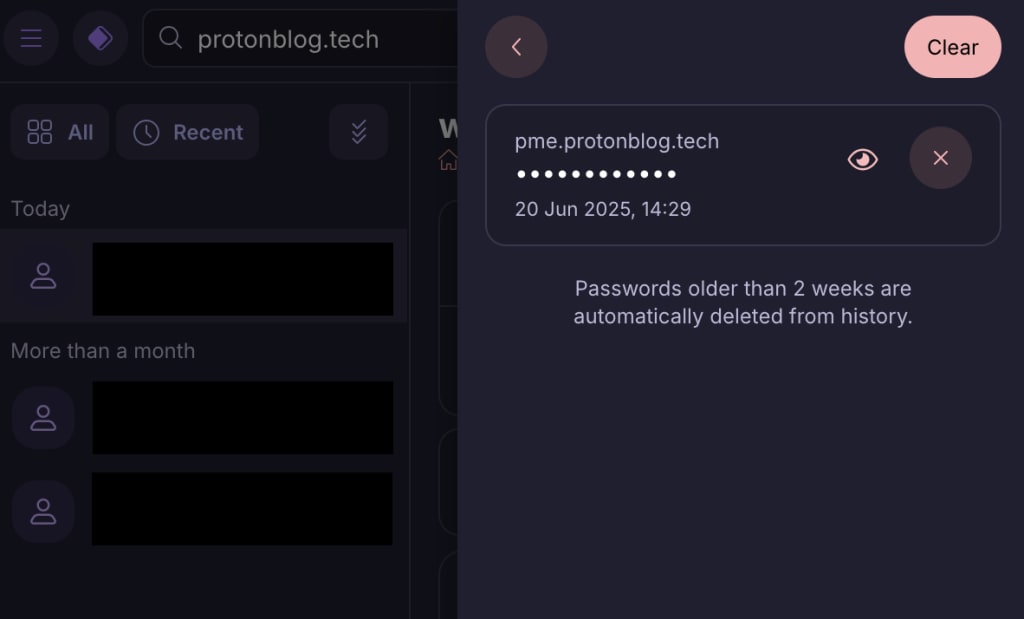
Proton Passのパスワードの履歴機能を使用すると、アカウント用に最近作成したパスワードを確認できます。
特定のログインのパスワードの履歴にアクセスするには、Passでそのアカウントに移動してください。また、メインメニューからすべてのログインの最近のパスワードを表示することもできます。ここではその両方のオプションをご説明します。
パスワードの履歴は、Proton Passブラウザ拡張機能で利用できます。
ログインごとにパスワードの履歴を表示する
この機能にアクセスするには、まずブラウザの右上にあるProtonアイコンをクリックしてブラウザ拡張機能を開きます。
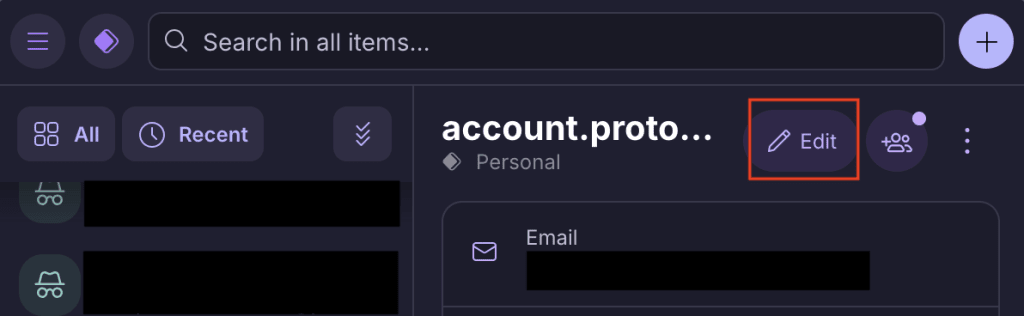
次に、パスワードを確認したいログインを探し、編集をクリックします。
パスワードのエントリの下にある、2つの矢印が円を描いている小さなアイコンをクリックします。

こちらのプロンプトを使用して新しいパスワードを作成できます。完了したら、パスワードを入力をクリックします。
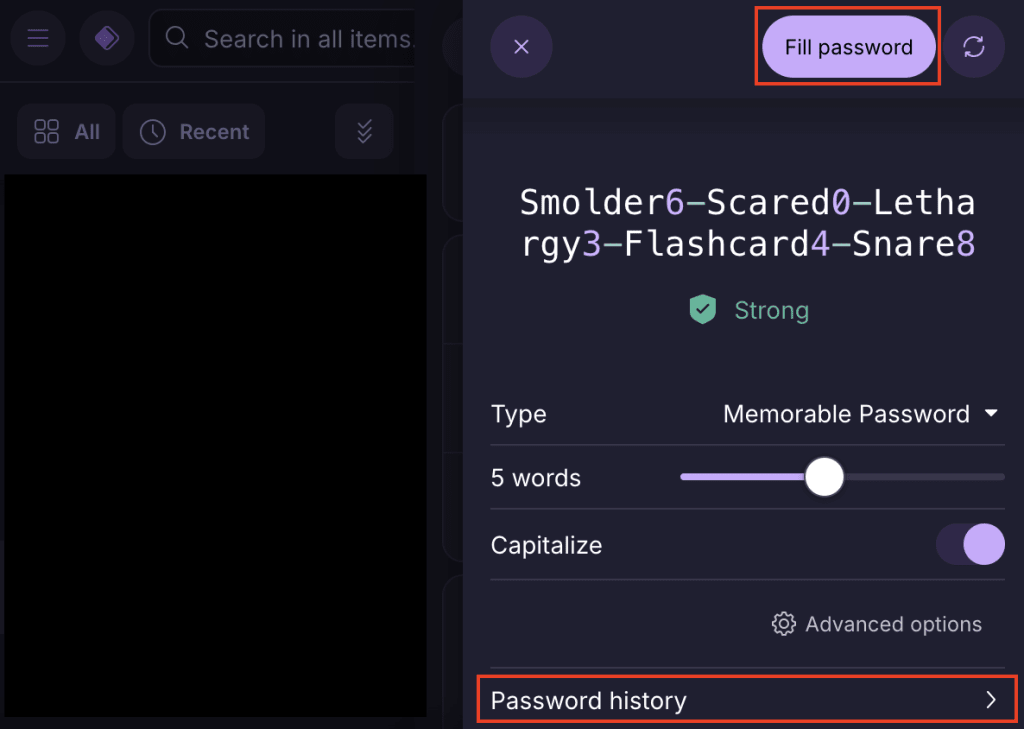
このログインで以前使用したパスワードとその作成日を確認したい場合は、画面下部にあるパスワードの履歴をクリックしてください。

パスワードの履歴は2週間のみ保存され、それを過ぎると削除されますのでご注意ください。
メインメニューからパスワードの履歴を表示する
メインメニューから、すべてのアカウントで生成されたパスワードの履歴を表示することも可能です。これを行うには、まずブラウザの右上にあるProtonアイコンをクリックしてブラウザ拡張機能を開きます。

次に、ブラウザ拡張機能の左上にあるハンバーガーアイコンをクリックします。

パネルがスライドして表示されます。詳細設定 → 生成されたパスワードの順にクリックします。

すると、過去2週間に生成したすべてのパスワードが表示されます。