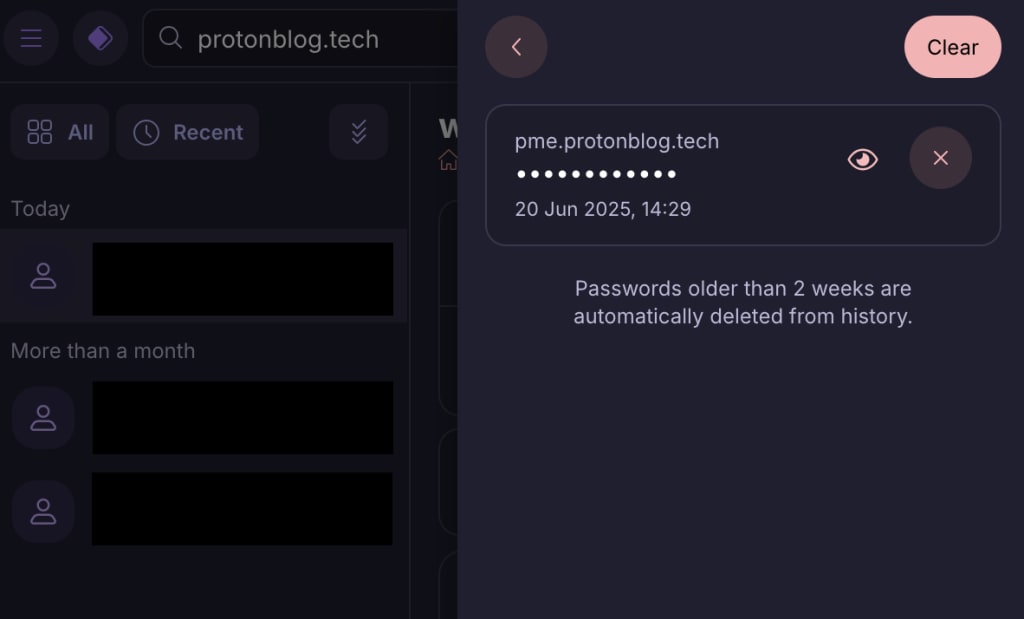
Hoe u de wachtwoordgeschiedenis van Proton Pass gebruikt
- Lezen
- 1 min
- Categorieën
- Proton Pass gebruiken
- Proton Pass
Met de wachtwoordgeschiedenis-functie in Proton Pass kunt u recent gegenereerde wachtwoorden zien die u voor een account hebt aangemaakt.
U hebt toegang tot de wachtwoordgeschiedenis van een specifiek inloggen door naar dat account in Pass te navigeren, of u kunt via het hoofdmenu recente wachtwoorden voor alle inloggegevens bekijken. We tonen u beide opties.
De wachtwoordgeschiedenis is beschikbaar in de Proton Pass-browserextensie.
Wachtwoordgeschiedenis bekijken via een enkel inloggegeven
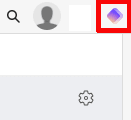
Om toegang te krijgen tot deze functie, opent u eerst de browserextensie door op het Proton-pictogram rechtsboven in uw browser te klikken.
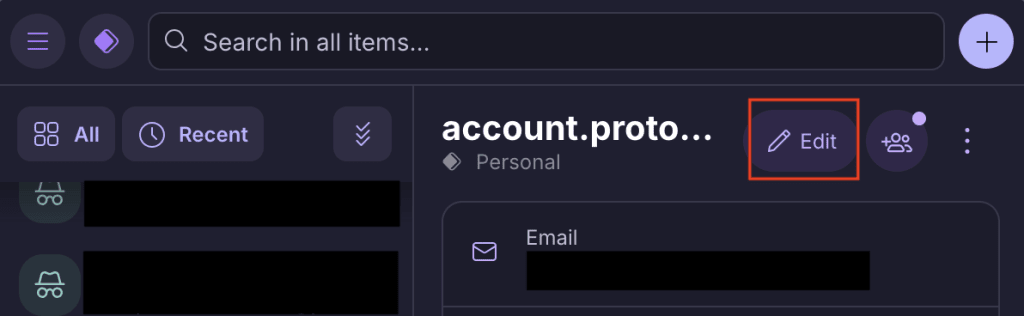
Zoek vervolgens het inloggegeven voor het wachtwoord dat u wilt zien en klik op Bewerken.
Klik onder het veld voor Wachtwoord op het kleine pictogram aan de rechterkant, met twee pijlen die een cirkel vormen.

U kunt hier een nieuw wachtwoord aanmaken met behulp van de aanwijzingen. Zodra u klaar bent, klikt u op Wachtwoord invullen.
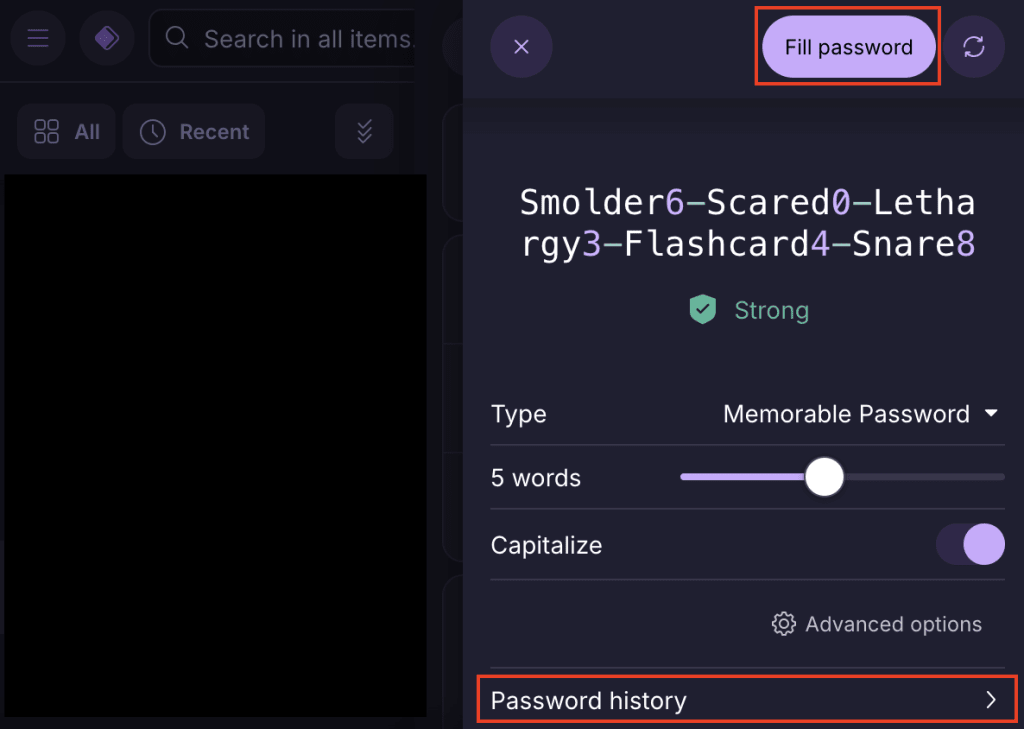
Als u wilt zien welke wachtwoorden u eerder voor dit inloggegeven hebt gebruikt en wanneer u ze hebt aangemaakt, klikt u op Wachtwoordgeschiedenis onderaan het scherm.

Let op: uw wachtwoordgeschiedenis wordt slechts twee weken bewaard, waarna deze wordt verwijderd.
Wachtwoordgeschiedenis bekijken via het hoofdmenu
Het is ook mogelijk om de geschiedenis van gegenereerde wachtwoorden voor alle accounts via het hoofdmenu te bekijken. Open hiervoor eerst de browserextensie door op het Proton-pictogram rechtsboven in uw browser te klikken.

Klik vervolgens op het hamburgermenu linksboven in de browserextensie.

Er verschijnt een zijbalk. Klik op Geavanceerd → Gegenereerde wachtwoorden.

U ziet dan alle wachtwoorden die u de afgelopen twee weken hebt gegenereerd.