
Importarea fișierelor din Microsoft OneDrive în Proton Drive
- Lectură
- 1 min
- Categorii
- Utilizarea Proton Drive
- Proton Drive
Dacă sunteți în căutarea unei alternative la OneDrive private, criptate de la un capăt la altul, care este transparentă în ceea ce privește modul în care vă gestionează datele și nu le partajează cu terțe părți, luați în considerare trecerea la Proton Drive — stocarea noastră securizată în cloud. Aceasta vă permite să stocați și să partajați fișiere în siguranță, având încrederea că doar dvs. și persoanele pe care le alegeți vă pot accesa conținutul.
- Accesați onedrive.live.com/login(fereastră nouă) și conectați-vă cu contul dvs. Microsoft Outlook.
- Selectați fișierele pe care doriți să le exportați și faceți clic pe Descărcare.
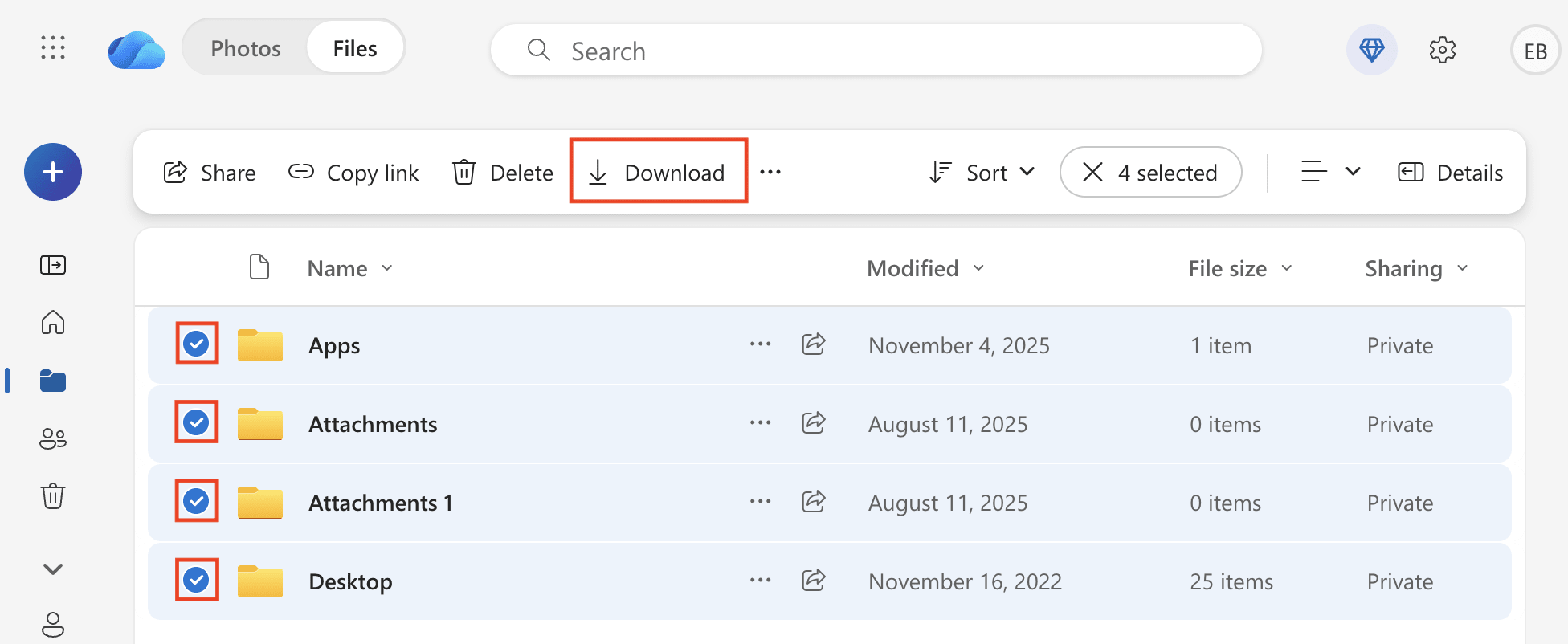
- Dacă ați selectat mai multe fișiere, acestea vor fi descărcate ca fișier ZIP. Dezarhivați fișierele pe Mac(fereastră nouă) sau Windows(fereastră nouă).
Notă: Puteți descărca doar 250 GB sau 10.000 de fișiere necomprimate la un moment dat. Fișierele din folderele imbricate sunt luate în considerare pentru limita de 10.000 de fișiere. Dacă fișierele pe care le exportați depășesc aceste limite, descărcarea dvs. va fi alcătuită din mai multe fișiere .zip.
- Descărcați și instalați aplicația de desktop Proton Drive pentru Windows sau Mac.
- Deschideți aplicația Proton Drive și conectați-vă cu contul dvs. Proton.
- Deschideți Finder (Mac) sau File Explorer (Windows) și glisați fișierele dezarhivate în folderul Proton Drive.
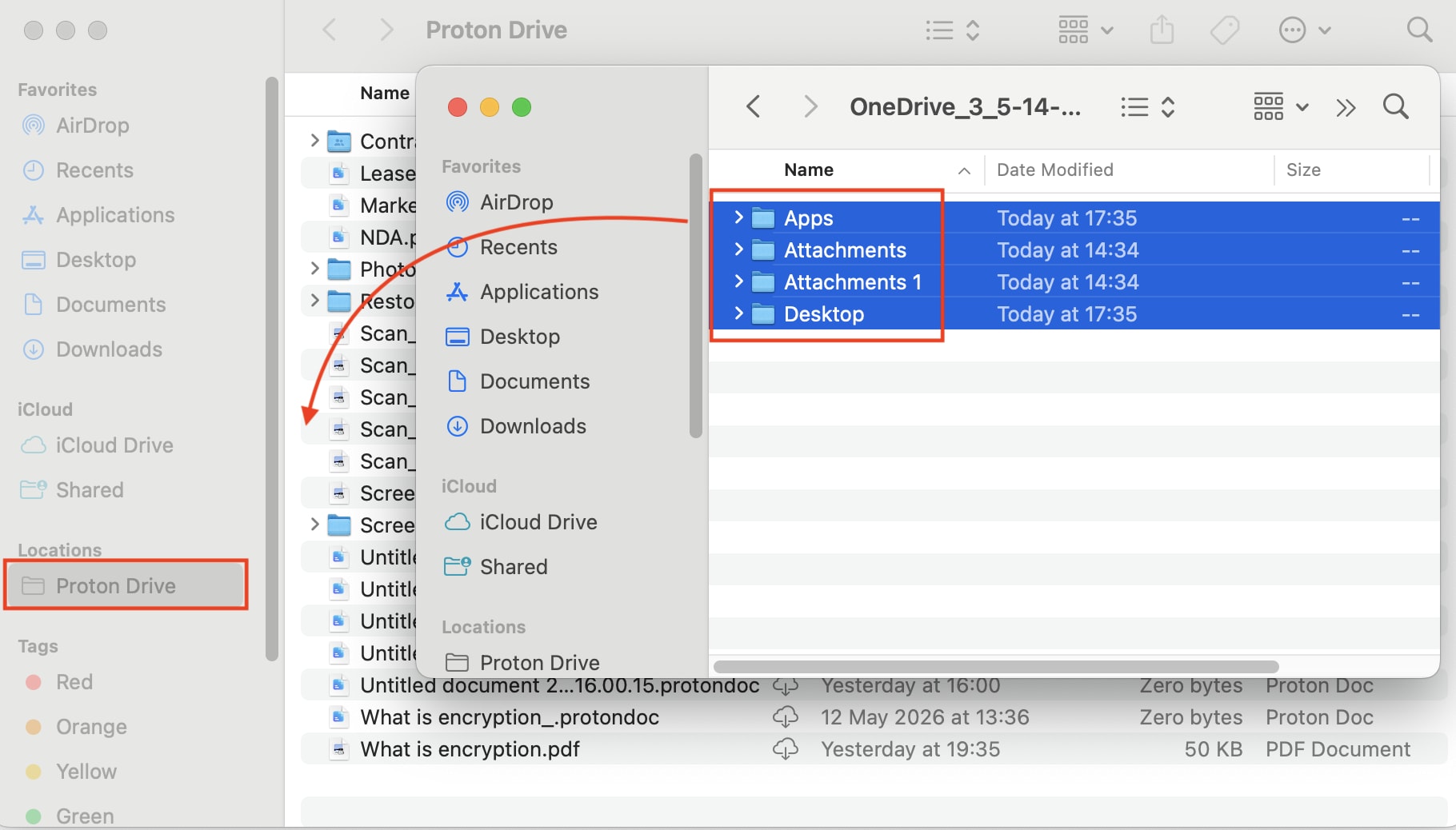
Finalizarea copierii tuturor fișierelor poate dura un timp. După aceea, puteți elimina fișierele de pe computer (nu din folderul Proton Drive).