
Dateien von Microsoft OneDrive in Proton Drive importieren
- Lesen
- 1 Min.
- Kategorien
- Proton Drive verwenden
- Proton Drive
Wenn du nach einer privaten, Ende-zu-Ende-verschlüsselten Alternative zu OneDrive suchst, die transparent mit deinen Daten umgeht und sie nicht an Dritte weitergibt, solltest du einen Wechsel zu Proton Drive in Betracht ziehen – unserem sicheren Cloud-Speicher. Damit kannst du Dateien sicher speichern und teilen, mit der Gewissheit, dass nur du und die von dir ausgewählten Personen auf deine Inhalte zugreifen können.
- Gehe auf onedrive.live.com/login(neues Fenster) und melde dich mit deinem Microsoft Outlook-Konto an.
- Wähle die Dateien aus, die du exportieren möchtest, und klicke auf Herunterladen.
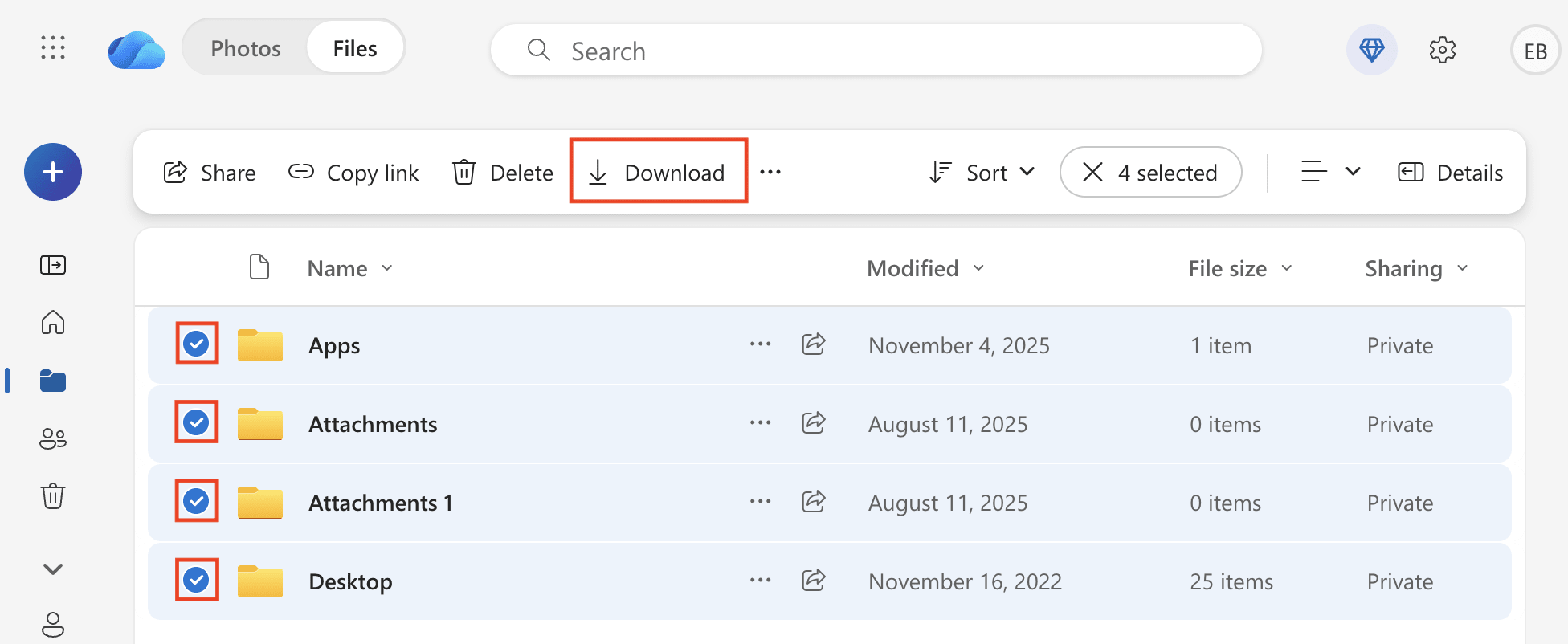
- Wenn du mehrere Dateien ausgewählt hast, werden sie als ZIP-Datei heruntergeladen. Entpacke deine Dateien auf Mac(neues Fenster) oder Windows(neues Fenster).
Hinweis: Du kannst jeweils nur 250 GB oder 10.000 unkomprimierte Dateien auf einmal herunterladen. Dateien in verschachtelten Ordnern zählen zum Limit von 10.000 Dateien. Wenn die von dir exportierten Dateien diese Grenzwerte überschreiten, besteht dein Download aus mehreren .zip-Dateien.
- Lade die Proton Drive Desktop-App für Windows oder Mac herunter und installiere sie.
- Öffne die Proton Drive-App und melde dich mit deinem Proton-Konto an.
- Öffne den Finder (Mac) oder den Datei-Explorer (Windows) und ziehe die entpackten Dateien in den Proton Drive-Ordner.
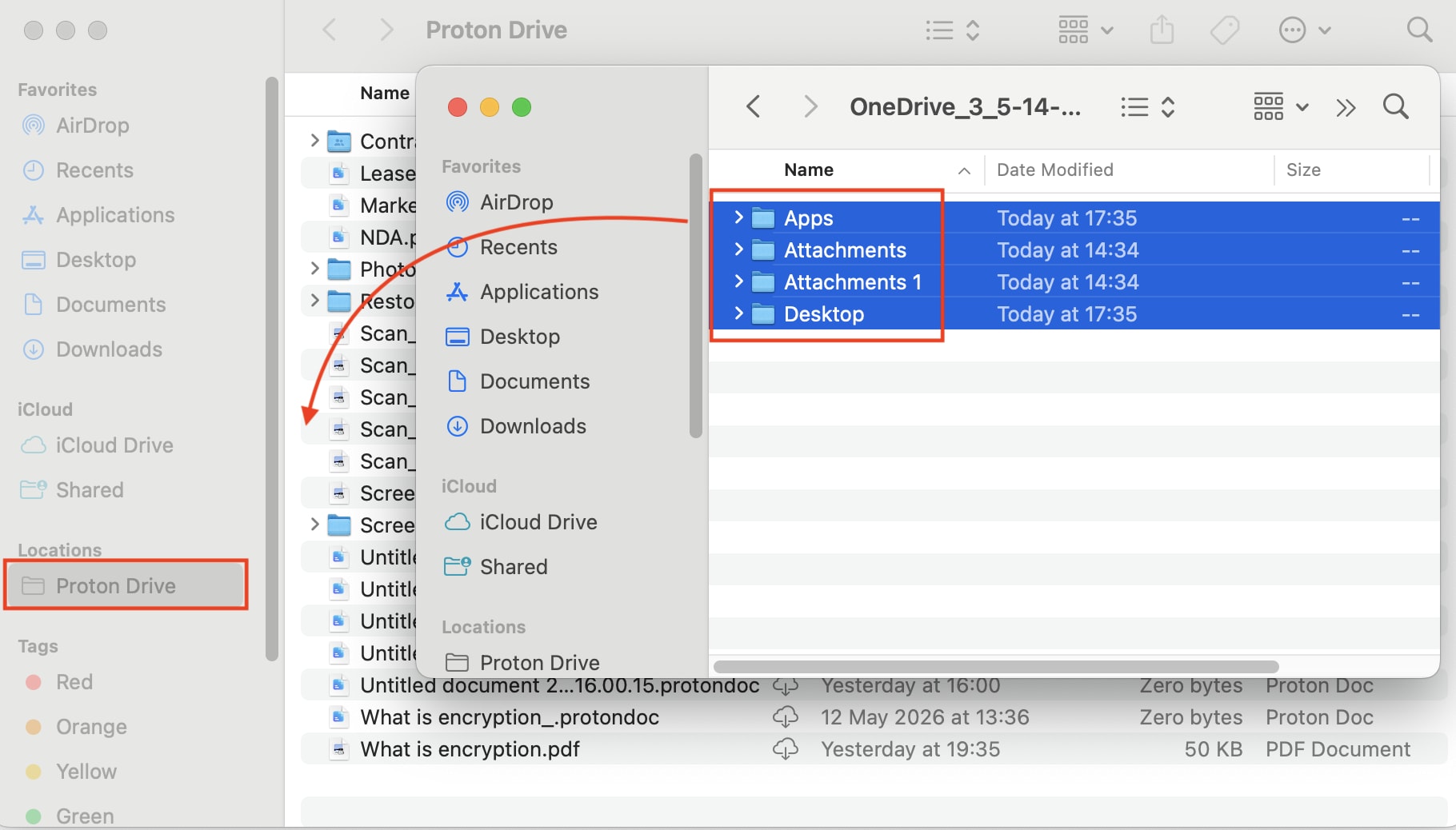
Es kann eine Weile dauern, bis das Kopieren aller Dateien abgeschlossen ist. Danach kannst du die Dateien von deinem Computer entfernen (nicht aus dem Proton Drive-Ordner).