
Microsoft OneDrive से Proton Drive में फ़ाइलें आयात करें
- पढ़ने का समय
- 0 मिनट
- श्रेणियां
- Proton Drive का इस्तेमाल
- Proton Drive
अगर आपको एक निजी, शुरु-से-अंत तक एन्क्रिप्ट OneDrive विकल्प चाहिए, जो आपका डाटा कैसे हैंडल करता है इस बारे में पारदर्शी हो और उसे थर्ड पार्टी के साथ शेयर न करे, तो Proton Drive पे स्विच करने के बारे में सोचें — हमारा सुरक्षित क्लाउड स्टोरेज. ये आपको फ़ाइलें सुरक्षित तरीके से स्टोर और शेयर करने देता है, इस भरोसे के साथ कि सिर्फ आप और जिन लोगों को आप चुनते हैं, वही आपके कंटेंट को एक्सेस कर सकते हैं।
- onedrive.live.com/login(नई विंडो) पे जाएं और अपने Microsoft Outlook खाते से साइनइन करें।
- वो फ़ाइलें चुनें जिन्हें आप निर्यात करना चाहते हैं और Download पे क्लिक करें।
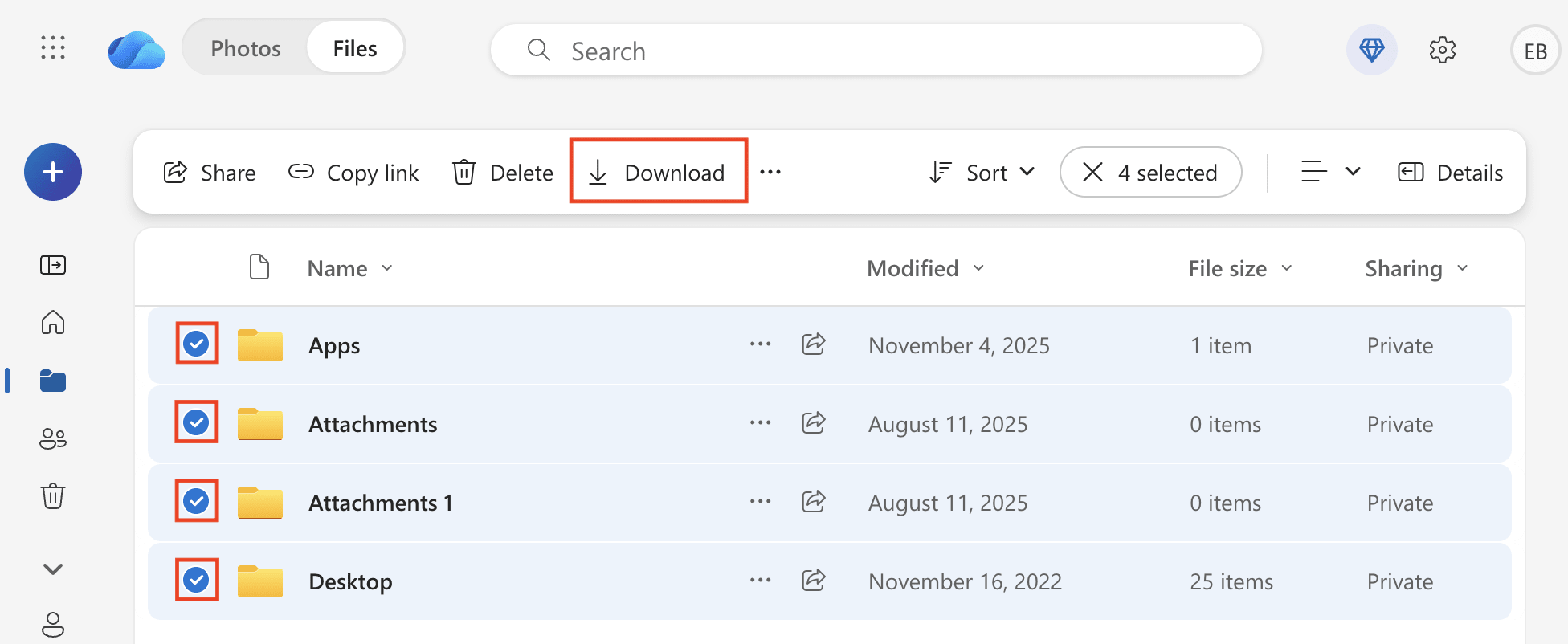
- अगर आपने कई फ़ाइलें चुनी हैं, तो वो ZIP फ़ाइल के रूप में डाउनलोड होंगी। अपनी फ़ाइलों को Mac(नई विंडो) या Windows(नई विंडो) पे अनज़िप करें।
नोट: आप एक बार में सिर्फ 250 जीबी या 10,000 अनकंप्रेस्ड फ़ाइलें डाउनलोड कर सकते हैं। नेस्टेड फोल्डर के अंदर की फ़ाइलें भी 10,000 फ़ाइल की सीमा में गिनी जाती हैं। अगर आप जो फ़ाइलें निर्यात कर रहे हैं वो इनसे ज़्यादा हैं, तो आपका डाउनलोड कई .zip फ़ाइलों में होगा।
- Windows या Mac के लिए Proton Drive डेस्कटॉप ऐप डाउनलोड और इंस्टॉल करें।
- Proton Drive ऐप खोलें और अपने Proton Account से साइनइन करें।
- Finder (Mac) या File Explorer (Windows) खोलें और अनज़िप की गई फ़ाइलों को Proton Drive फोल्डर में ड्रॉप करें।
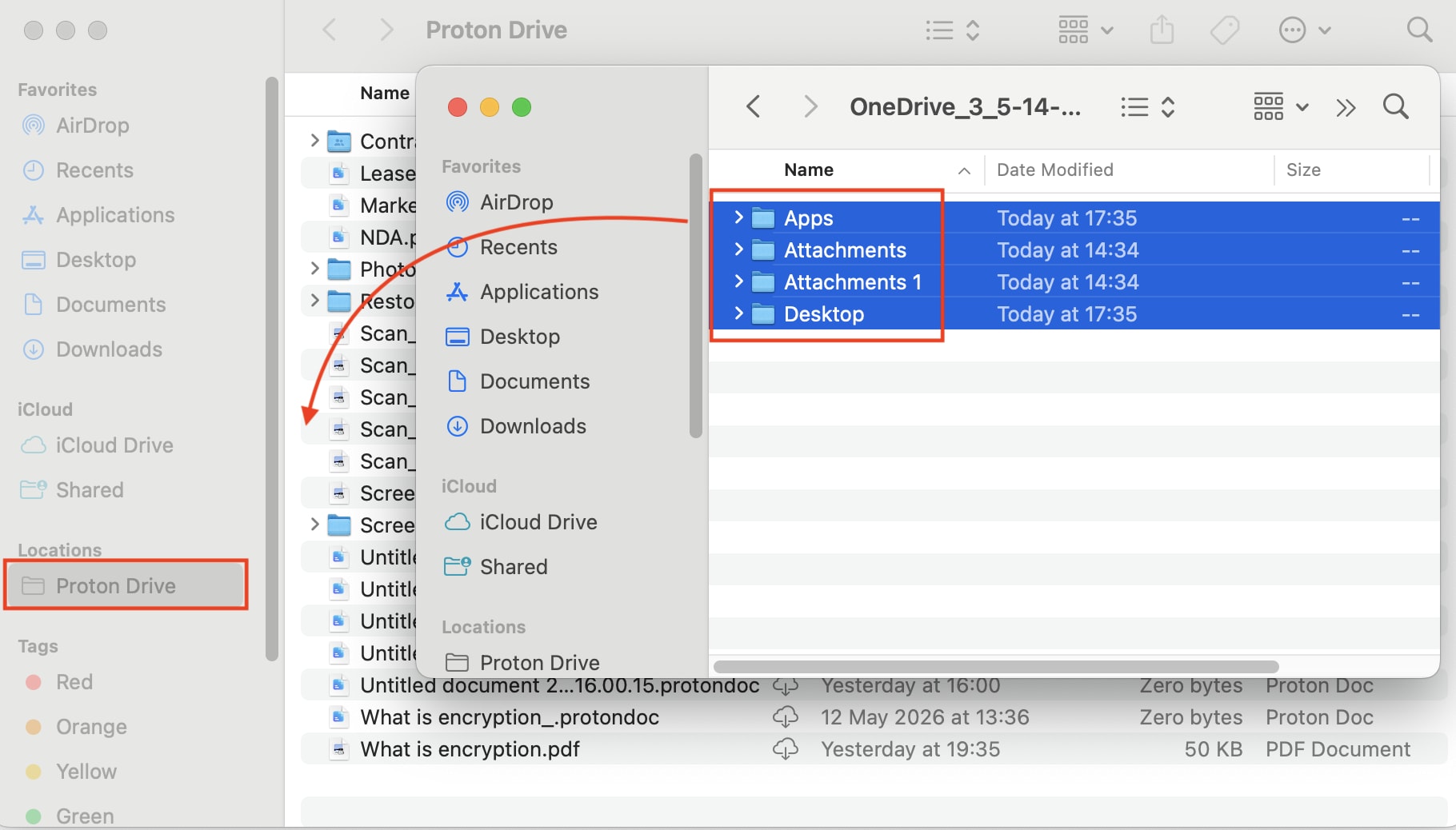
सभी फ़ाइलों की कॉपी पूरी होने में कुछ समय लग सकता है। इसके बाद, आप फ़ाइलों को अपने कंप्यूटर से हटा सकते हैं (Proton Drive फोल्डर से नहीं)।