
Microsoft OneDriveからProton Driveにファイルをインポートする
- 閲覧中
- 0 分
- カテゴリー
- Proton Driveの活用
- Proton Drive
データの取り扱い方法について透明性を保ち、第三者と共有しない、プライベートでエンドツーエンド暗号化されたOneDriveに代わる選択肢をお探しでしたら、弊社の安全なクラウドストレージであるProton Driveへの移行をぜひご検討ください。Proton Driveなら、お客様と、お客様が指定した人だけがコンテンツにアクセスできるという確かな安心感のもと、ファイルを安全に保存・共有できます。
- onedrive.live.com/login(新しいウィンドウ)にアクセスし、Microsoft Outlookアカウントでサインインします。
- エクスポートするファイルを選択し、ダウンロードをクリックします。
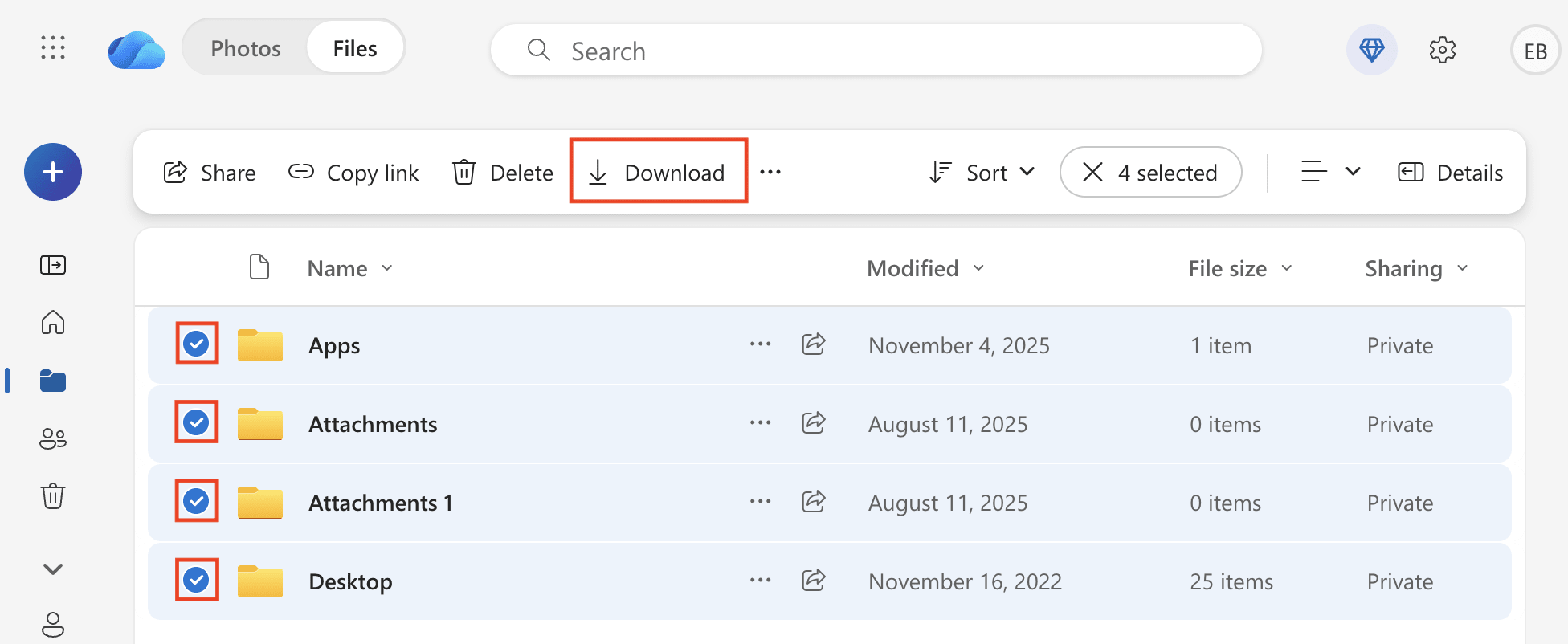
- 複数のファイルを選択した場合、それらはZIPファイルとしてダウンロードされます。 Mac(新しいウィンドウ) または Windows(新しいウィンドウ)でファイルを解凍してください。
注意: 一度にダウンロードできるのは、圧縮前の状態で最大250 GB、または10,000ファイルまでです。階層化されたフォルダー内のファイルも、この10,000ファイル制限のカウント対象となります。エクスポートするファイルが制限を超える場合、ダウンロードされるファイルは複数の.zipファイルに分割されます。
- Windows用またはMac用のProton Driveデスクトップアプリをダウンロードしてインストールします。
- Proton Driveアプリを開き、Protonアカウントでサインインします。
- Finder(Mac)またはファイル エクスプローラー(Windows)を開き、解凍したファイルをProton Driveフォルダーにドラッグ&ドロップします。
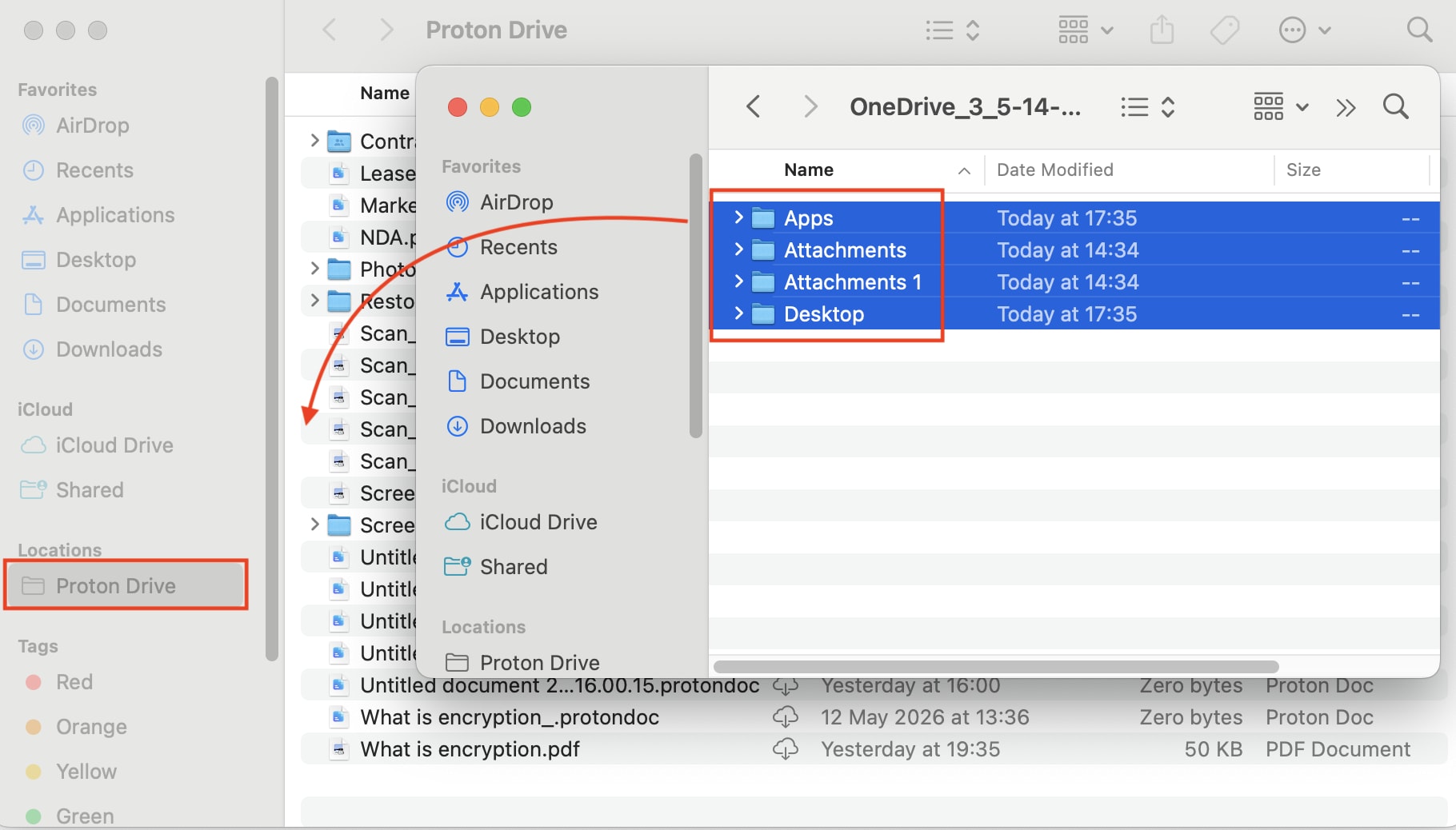
すべてのファイルのコピーが完了するまで、しばらく時間がかかる場合があります。完了後は、コンピューターからファイルを削除できます(Proton Driveフォルダー内のファイルは削除しないでください)。