
Cum să utilizați partajarea prin link securizat pe Android
- Lectură
- 3 min
- Categorie
- Utilizarea Proton Pass
Cu partajarea securizată prin link, puteți partaja elemente Proton Pass (inclusiv date de conectare individuale, carduri de credit și note) cu oricine, chiar dacă aceștia nu utilizează Proton Pass.
Partajarea securizată prin link este disponibilă tuturor celor care dețin un plan plătit Proton Pass și diferă de caracteristica noastră de partajare a seifului (care este disponibilă tuturor, inclusiv celor care folosesc planul nostru Free, dar vă permite doar să partajați seiful dvs. cu alte conturi Proton Pass).
Aflați mai multe despre partajarea securizată a seifului
Legăturile web securizate sunt criptate de la un capăt la altul pe dispozitivul dvs., astfel încât nimeni, în afară de dvs. și destinatarul/destinatarii vizați, să nu poată accesa conținutul acestora. Aceasta include Proton. Dacă actualizați un element partajat, persoanele cu care ați partajat elementul vor vedea cea mai recentă versiune.
Cum să utilizați partajarea prin link securizat pe Android
1. Deschideți aplicația Proton Pass, selectați elementul pe care doriți să îl partajați și atingeți pictograma Partajare.

2. Atingeți Partajare → Prin legătură web securizată.

3. În mod implicit, legăturile web securizate expiră după 7 zile. După ce legătura web expiră, aceasta nu va mai funcționa. Pentru a modifica timpul de expirare, atingeți Legătura web expiră după.

4. Selectați când doriți să expire legătura web.

5 (opțional). Dacă doriți, puteți specifica de câte ori poate fi utilizată o legătură web. Pentru a face acest lucru, atingeți Restricționare număr de vizualizări și folosiți butoanele + și – pentru a selecta de câte ori poate fi vizualizat elementul.
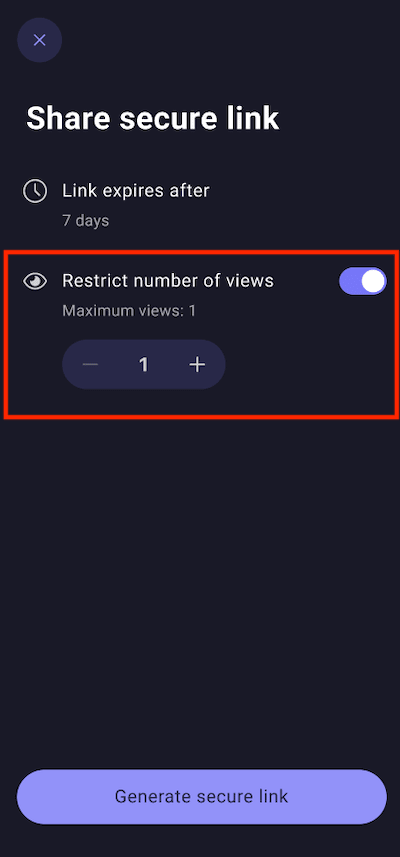
6. Când sunteți gata, atingeți Generare legătură web sigură.

7. Odată ce legătura web securizată este generată, puteți revizui setările acesteia, o puteți copia în memorie (pentru a fi lipită manual în aplicația dorită) sau o puteți partaja cu alte aplicații ori dispozitive din apropiere (Android sau Windows).
Atingeți X pentru a închide acest ecran și a reveni la ecranul principal Pass. Alternativ, puteți atinge Afișare toate legăturile web securizate pentru a revizui toate legăturile web partajate (vezi mai jos).

Cum să gestionați legăturile web securizate partajate
Pentru a revizui și gestiona legăturile web securizate în orice moment, deschideți aplicația Proton Pass și accesați fila Profil → Legături web securizate.

Atingeți ⋮ lângă un element pentru a Copiere legătură web sau Eliminare legătură web rapid. După ce eliminați o legătură web, persoanele cu care ați partajat-o nu o mai pot accesa. Pentru a elimina rapid toate legăturile web inactive, atingeți ⋮ lângă Legături web inactive → Eliminare toate legăturile web inactive.

Alternativ, atingeți o legătură web pentru a vedea detaliile acesteia. Puteți vedea cât timp mai are legătura web până la expirare și de câte ori a fost vizualizată. De aici, puteți, de asemenea, să copiați, să partajați sau să eliminați legătura web.
