
Android पे सुरक्षित लिंक शेयरिंग का इस्तेमाल कैसे करें
- पढ़ने का समय
- 0 मिनट
- श्रेणी
- Proton Pass का इस्तेमाल करते हुए
सुरक्षित लिंक शेयरिंग से आप Proton Pass आइटम (जैसे अलग-अलग लॉगइन, क्रेडिट कार्ड की जानकारी और नोट्स) किसी के साथ भी शेयर कर सकते हैं, चाहे वे Proton Pass इस्तेमाल न करते हों।
सुरक्षित लिंक शेयरिंग हर उस व्यक्ति के लिए उपलब्ध है जिसके पास पेड Proton Pass प्लैन है, और ये हमारी तिजोरी-शेयरिंग खासियत से अलग है (जो सबके लिए उपलब्ध है, जिनमें Free plan वाले भी शामिल हैं, लेकिन इससे आप अपनी तिजोरी सिर्फ अन्य Proton Pass खातों के साथ ही शेयर कर सकते हैं)।
सुरक्षित तिजोरी शेयरिंग के बारे में और जानें
सुरक्षित लिंक आपके डिवाइस पे शुरु-से-अंत तक एन्क्रिप्ट किए जाते हैं, ताकि आप और आपके मनचाहे प्राप्तकर्ता(ओं) के अलावा कोई भी उनकी सामग्री को एक्सेस न कर सके। इसमें Proton भी शामिल है। अगर आप कोई साझा किया गया आइटम अपडेट करते हैं, तो जिन लोगों के साथ आपने वो आइटम शेयर किया है, उन्हें सबसे नया वर्ज़न दिखेगा।
Android पे सुरक्षित लिंक शेयरिंग का इस्तेमाल कैसे करें
1. Proton Pass ऐप खोलें, जो आइटम आप शेयर करना चाहते हैं उसे चुनें, और शेयर करें आइकॉन पे टैप करें।

2. शेयर करें → सुरक्षित लिंक के माध्यम से पे टैप करें।

3. डिफॉल्ट रूप से, सुरक्षित लिंक 7 दिन बाद समाप्त हो जाते हैं। आपका लिंक समाप्त होने के बाद वो काम नहीं करेगा। समाप्ति समय बदलने के लिए, लिंक समाप्त होने के बाद पे टैप करें।

4. चुनें कि आप चाहते हैं कि लिंक कब समाप्त हो।

5 (वैकल्पिक). चाहें तो आप तय कर सकते हैं कि कोई लिंक कितनी बार इस्तेमाल हो सकता है। इसके लिए, दृश्यों की संख्या प्रतिबंधित करें पे टैप करें और + व – बटन का इस्तेमाल करके चुनें कि आइटम कितनी बार देखा जा सकता है।
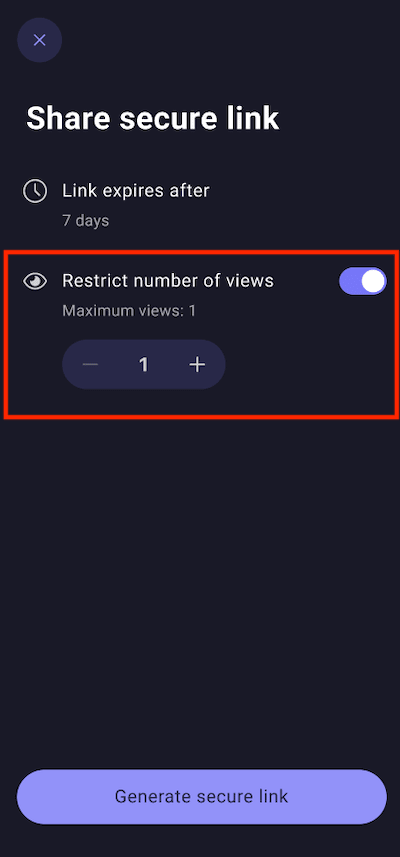
6. जब आप तैयार हों, सुरक्षित लिंक बनाएं पे टैप करें।

7. सुरक्षित लिंक बनने के बाद, आप उसकी सेटिंग देख सकते हैं, उसे अपने क्लिपबोर्ड पे कॉपी कर सकते हैं (जिसे आप किसी भी ऐप में खुद पेस्ट कर सकते हैं), या उसे दूसरे ऐप्स या आस-पास के (Android या Windows) डिवाइस के साथ शेयर कर सकते हैं।
इस स्क्रीन को बंद करने और Pass होम स्क्रीन पे वापस जाने के लिए X पे टैप करें। इसके अलावा, अपने सभी साझा लिंक देखने के लिए आप अपने सभी सुरक्षित लिंक देखें पे टैप कर सकते हैं (नीचे देखें)।

अपने सुरक्षित साझा लिंक कैसे संभालें
अपने सुरक्षित लिंक को कभी भी देखने और संभालने के लिए, Proton Pass ऐप खोलें और प्रोफाइल टैब → सुरक्षित लिंक पे जाएं।

किसी आइटम के बगल में ⋮ पे टैप करके तुरंत लिंक कॉपी करें या लिंक हटाएं। लिंक हटाने के बाद, जिन लोगों के साथ आपने वो शेयर किया था, वे उसे एक्सेस नहीं कर पाएंगे। सभी निष्क्रिय लिंक तुरंत हटाने के लिए, निष्क्रिय लिंक के बगल में ⋮ पे टैप करें → सभी निष्क्रिय लिंक हटाएं।

इसके अलावा, किसी लिंक पे टैप करके उसकी जानकारी देखें। आप देख सकते हैं कि लिंक के खत्म होने में कितना समय बाकी है और वो कितनी बार देखा गया है। यहीं से आप लिंक को कॉपी, शेयर या हटा भी सकते हैं।
