
Android에서 보안 링크 공유를 사용하는 방법
- 읽기
- 0분
- 카테고리
- Proton Pass 사용하기
보안 링크 공유를 사용하면 상대방이 Proton Pass를 사용하지 않더라도 개별 로그인 정보, 신용카드 세부사항, 메모를 포함한 Proton Pass 항목을 누구와도 공유할 수 있습니다.
보안 링크 공유는 유료 Proton Pass 요금제를 사용하는 모든 사람이 이용할 수 있으며, 보관함 공유 기능(Free plan 사용자를 포함하여 모든 사람이 이용할 수 있지만, 다른 Proton Pass 계정과만 보관함을 공유할 수 있음)과는 다릅니다.
보안 링크는 귀하의 기기에서 종단간 암호화되므로, 귀하와 지정된 수신인 외에는 아무도 해당 콘텐츠에 접근할 수 없습니다. 여기에는 Proton도 포함됩니다. 공유된 항목을 업데이트하면, 해당 항목을 공유한 사람들에게 가장 최신 버전이 표시됩니다.
Android에서 보안 링크 공유를 사용하는 방법
1. Proton Pass 앱을 열고 공유하려는 항목을 선택한 다음 공유 아이콘을 누릅니다.

2. 공유 → 안전한 링크를 이용함을 누릅니다.

3. 기본적으로 안전한 링크는 7일 후에 만료됩니다. 링크가 만료되면 더 이상 작동하지 않습니다. 만료 시간을 변경하려면 링크 만료시점은을 누릅니다.

4. 링크가 만료될 시점을 선택합니다.

5 (선택 사항). 원하는 경우 링크 사용 횟수를 지정할 수 있습니다. 이렇게 하려면 보기 횟수 제한을 누르고 + 및 – 버튼을 사용하여 항목을 볼 수 있는 횟수를 선택합니다.
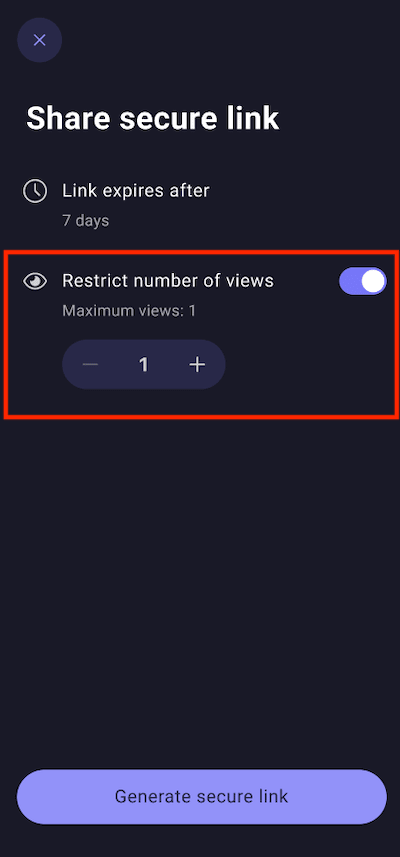
6. 준비가 되면 안전한 링크 만들기를 누릅니다.

7. 보안 링크가 생성되면 해당 설정을 검토하거나, 클립보드에 복사하여 원하는 앱에 직접 붙여넣거나, 다른 앱 또는 주변의 기기(Android 또는 Windows)와 공유할 수 있습니다.
X를 눌러 이 화면을 닫고 Pass 홈 화면으로 돌아갑니다. 또는 내 안전한 링크 모두 보기를 눌러 공유된 모든 링크를 검토할 수도 있습니다(아래 참조).

안전하게 공유된 링크를 관리하는 방법
언제든지 안전한 링크를 검토하고 관리하려면, Proton Pass 앱을 열고 프로필 탭 → 안전한 링크로 이동합니다.

항목 옆의 ⋮ 을 누르면 링크 복사 또는 링크 삭제를 빠르게 수행할 수 있습니다. 링크를 삭제하면 해당 링크를 공유했던 사람들이 더 이상 링크에 접근할 수 없습니다. 모든 비활성 링크를 빠르게 삭제하려면 비활성 상태의 링크 옆의 ⋮ → 모든 비활성 링크 삭제를 누릅니다.

또는 링크를 눌러 세부사항을 확인할 수 있습니다. 링크 만료까지 남은 시간과 조회된 횟수를 확인할 수 있습니다. 여기에서 링크를 복사, 공유 또는 삭제할 수도 있습니다.
