
Cómo usar la función de compartir enlaces seguros en Android
- Lectura
- 2 min
- Categoría
- Uso de Proton Pass
Con el uso compartido de enlaces seguros, puedes compartir elementos de Proton Pass (incluidos inicios de sesión individuales, detalles de tarjetas de crédito y notas) con cualquier persona, incluso si no utiliza Proton Pass.
El uso compartido de enlaces seguros está disponible para todos los usuarios con un plan de pago de Proton Pass y es diferente de nuestra función de uso compartido de cajas fuertes (que está disponible para todos, incluidos los usuarios de nuestro plan gratuito, pero solo permite compartir la caja fuerte con otras cuentas de Proton Pass).
Más información sobre cómo compartir cajas fuertes de forma segura
Los enlaces seguros están cifrados de extremo a extremo en tu dispositivo, de modo que nadie, excepto tú y los destinatarios previstos, pueda acceder a su contenido. Esto incluye a Proton. Si actualizas un elemento compartido, las personas con las que lo hayas compartido verán la versión más reciente.
Cómo usar la función de compartir enlaces seguros en Android
1. Abre la aplicación Proton Pass, selecciona el elemento que deseas compartir y pulsa el icono de Compartir.

2. Pulsa Compartir → Vía enlace seguro.

3. Por defecto, los enlaces seguros caducan después de 7 días. Una vez que tu enlace caduque, dejará de funcionar. Para cambiar el tiempo de expiración, pulsa El enlace expira después de.

4. Selecciona cuándo quieres que expire el enlace.

5 (opcional). Si lo deseas, puedes especificar cuántas veces se puede utilizar un enlace. Para ello, pulsa Restringir el número de vistas y utiliza los botones + y – para seleccionar cuántas veces se puede ver el elemento.
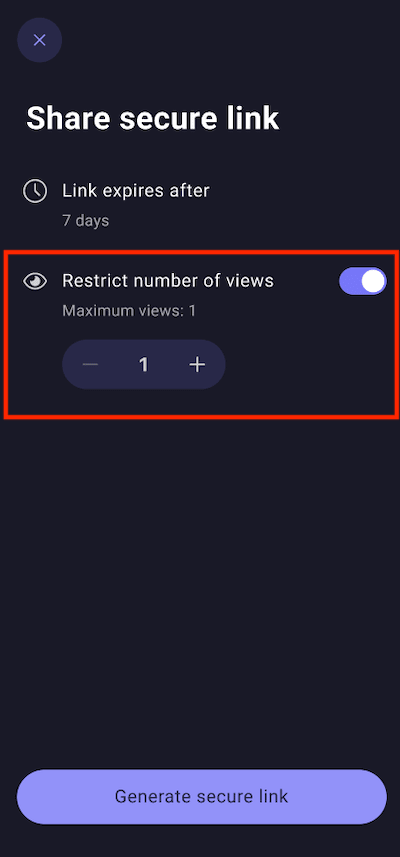
6. Cuando estés listo, pulsa Generar un enlace seguro.

7. Una vez generado el enlace seguro, puedes verificar su configuración, copiarlo en tu portapapeles (para pegarlo manualmente en una aplicación de tu elección) o compartirlo con otras aplicaciones o dispositivos cercanos (Android o Windows).
Pulsa X para cerrar esta pantalla y volver a la pantalla de inicio de Pass. Alternativamente, puedes pulsar Ver todos los enlaces seguros para verificar todos tus enlaces compartidos (ver más abajo).

Cómo administrar tus enlaces compartidos de forma segura
Para verificar y administrar tus enlaces seguros en cualquier momento, abre la aplicación Proton Pass y ve a la pestaña Perfil → Enlaces seguros.

Pulsa ⋮ junto a un elemento para Copiar enlace o Eliminar el enlace rápidamente. Una vez que elimines un enlace, las personas con las que lo hayas compartido ya no podrán acceder a él. Para eliminar rápidamente todos los enlaces inactivos, pulsa ⋮ junto a Enlaces inactivos → Borrar todos los enlaces inactivos.

Alternativamente, pulsa un enlace para ver sus detalles. Puedes ver cuánto tiempo le queda a un enlace antes de que expire y cuántas veces se ha visto. Desde aquí, también puedes copiar, compartir o eliminar el enlace.
