
So verwendest du das Teilen über sichere Links unter Android
- Lesen
- 2 Min.
- Kategorie
- Proton Pass verwenden
Mit der sicheren Link-Freigabe kannst du Proton Pass-Einträge (einschließlich einzelner Anmeldungen, Kreditkartendetails und Notizen) mit jedem teilen, auch wenn diese Person kein Proton Pass nutzt.
Die sichere Link-Freigabe steht jedem mit einem kostenpflichtigen Proton Pass-Abonnement zur Verfügung und unterscheidet sich von unserer Tresor-Freigabefunktion (die für alle verfügbar ist, auch für Nutzer unseres Free plans, aber es dir nur erlaubt, deinen Tresor mit anderen Proton Pass-Konten zu teilen).
Mehr erfahren über die sichere Tresor-Freigabe
Sichere Links werden auf deinem Gerät Ende-zu-Ende-verschlüsselt, sodass außer dir und den vorgesehenen Empfängern niemand auf deren Inhalt zugreifen kann. Dies gilt auch für Proton. Wenn du einen geteilten Eintrag aktualisierst, sehen die Personen, mit denen du den Eintrag geteilt hast, die aktuellste Version.
So verwendest du das Teilen über sichere Links unter Android
1. Öffne die Proton Pass-App, wähle den Eintrag aus, den du teilen möchtest, und tippe auf das Teilen-Symbol.

2. Tippe auf Teilen → Über sicheren Link.

3. Standardmäßig laufen sichere Links nach 7 Tagen ab. Nachdem dein Link abgelaufen ist, funktioniert er nicht mehr. Um die Ablaufzeit zu ändern, tippe auf Link läuft ab nach.

4. Wähle aus, wann der Link ablaufen soll.

5 (optional). Wenn du möchtest, kannst du festlegen, wie oft ein Link verwendet werden kann. Tippe dazu auf Anzahl der Ansichten einschränken und verwende die + und – Tasten, um auszuwählen, wie oft der Eintrag angesehen werden kann.
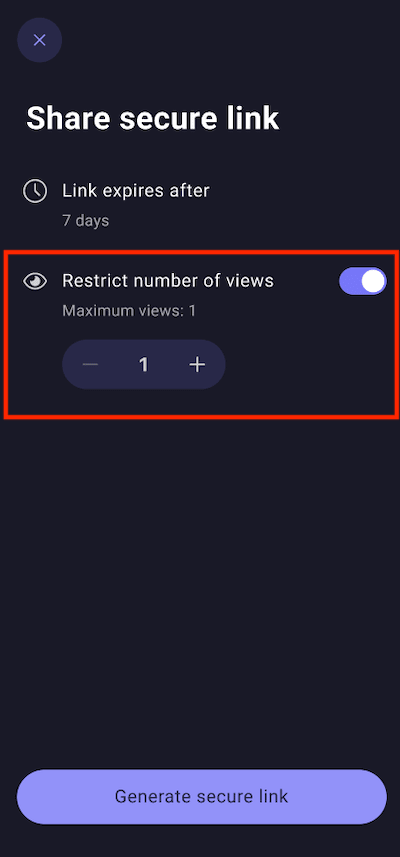
6. Wenn du bereit bist, tippe auf Sicheren Link generieren.

7. Sobald der sichere Link generiert wurde, kannst du dessen Einstellungen überprüfen, ihn in deine Zwischenablage kopieren (um ihn manuell in eine App deiner Wahl einzufügen) oder ihn mit anderen Apps oder Geräten in der Nähe (Android oder Windows) teilen.
Tippe auf X, um diesen Bildschirm zu schließen und zum Startbildschirm von Pass zurückzukehren. Alternativ kannst du auf Alle sicheren Links anzeigen tippen, um alle deine geteilten Links zu überprüfen (siehe unten).

So verwaltest du deine sicheren geteilten Links
Um deine sicheren Links jederzeit zu überprüfen und zu verwalten, öffne die Proton Pass-App und gehe zum Tab Profil → Sichere Links.

Tippe neben einem Eintrag auf ⋮, um schnell Link kopieren oder Link entfernen auszuwählen. Sobald du einen Link entfernst, können die Personen, mit denen du ihn geteilt hast, nicht mehr darauf zugreifen. Um alle inaktiven Links schnell zu entfernen, tippe neben Inaktive Links auf ⋮ → Alle inaktiven Links entfernen.

Alternativ kannst du auf einen Link tippen, um dessen Details anzuzeigen. Du kannst sehen, wie lange der Link noch gültig ist, bevor er abläuft, und wie oft er bereits angesehen wurde. Von hier aus kannst du den Link auch kopieren, teilen oder entfernen.
