Как импортировать из Keeper в Proton Pass
- Чтение
- 0 мин.
- Категория
- Импорт и экспорт паролей
В Proton Pass встроена поддержка импорта ваших паролей и других данных из Keeper. Этот процесс состоит из двух этапов:
1. Экспортируйте свои пароли и другие данные из Keeper
2. Импортируйте экспортированные пароли в Proton Pass
Как экспортировать данные из Keeper
1. Перейдите на сайт www.keepersecurity.com(новое окно) и нажмите Login → Web Vault.
2. Нажмите на имя вашего аккаунта Keeper → Settings.
3. Перейдите в раздел Export → Export File, убедитесь, что выбран JSON и нажмите Export → экспортируйте свои данные в виде JSON-файла
4. Введите свой мастер-пароль Keeper и нажмите Export Now.
5. С помощью системного файлового менеджера по умолчанию выберите, куда вы хотите сохранить JSON-файл.
Как импортировать данные в Proton Pass
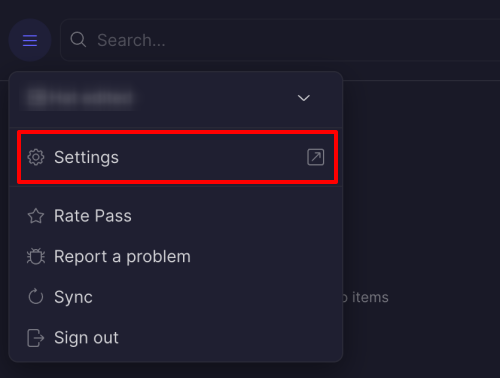
1. Откройте расширение Proton Pass для браузера и перейдите в меню ☰ → Settings (Настройки).
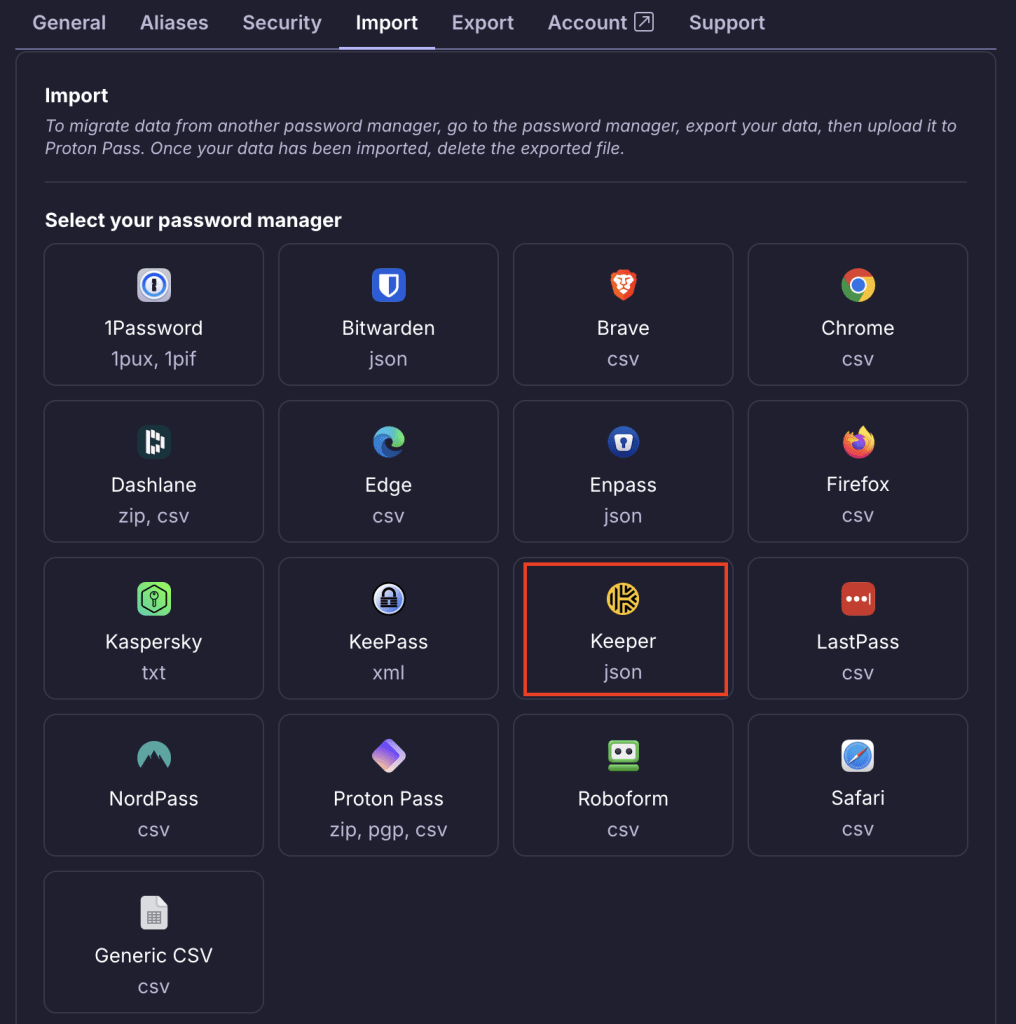
2. Перейдите на вкладку Import и выберите Keeper в списке Provider.
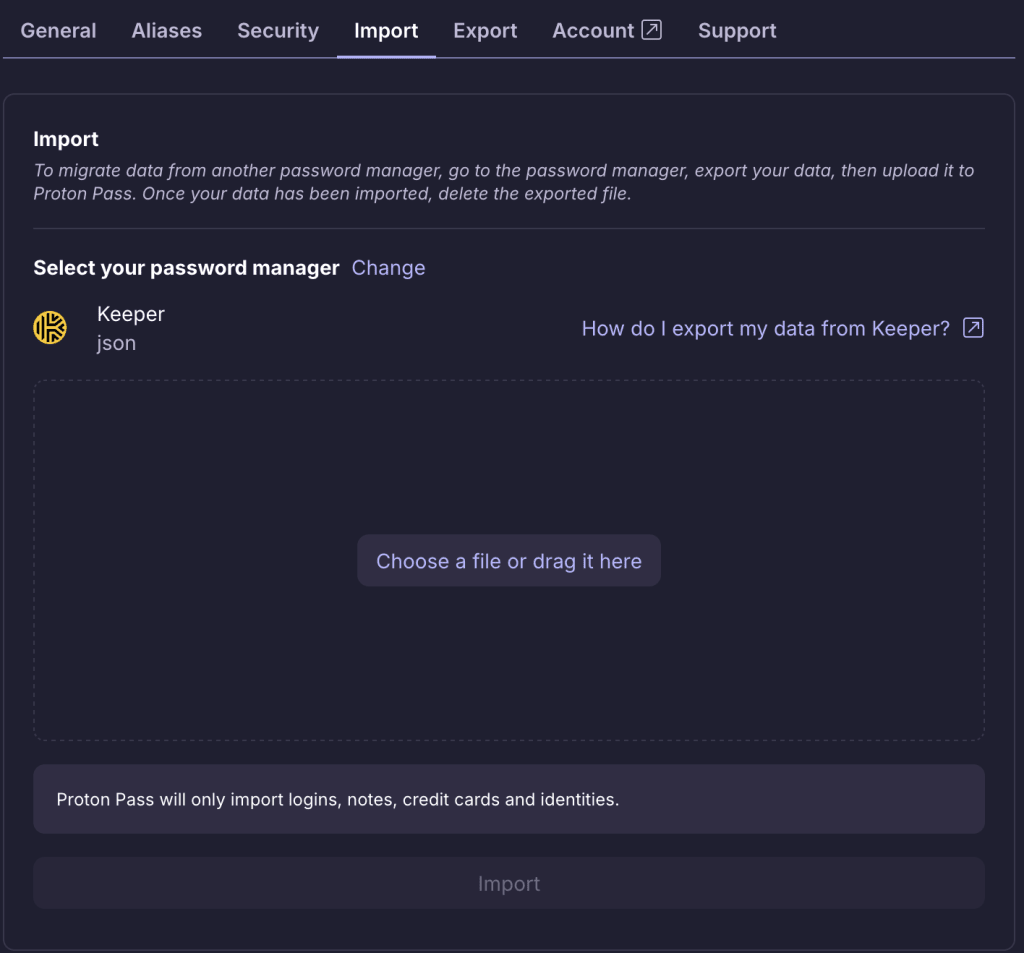
3. Перетащите экспортированный JSON-файл в поле File или нажмите кнопку Выберите файл или перетащите его сюда, чтобы выбрать его вручную с помощью системного файлового менеджера.
Нажмите Import, когда закончите.