Jak zaimportować z Keeper do Proton Pass
- Odczytywanie
- 1 min
- Kategoria
- Import i eksport haseł
Proton Pass oferuje wbudowaną obsługę importowania Twoich haseł i innych danych z Keeper. Ten proces składa się z dwóch etapów:
1. Wyeksportuj swoje hasła i inne dane z Keeper
2. Zaimportuj wyeksportowane hasła do Proton Pass
Jak wyeksportować dane z Keeper
1. Wejdź na stronę www.keepersecurity.com(nowe okno) i kliknij Zaloguj się → Web Vault.
2. Kliknij swoją nazwę konta Keeper → Ustawienia.
3. Przejdź do Eksportuj → Eksportuj plik, upewnij się, że zaznaczono JSON, i kliknij Eksportuj → wyeksportuj swoje dane jako plik JSON
4. Wpisz swoje główne hasło Keeper i kliknij Wyeksportuj teraz.
5. Użyj domyślnego menedżera plików swojego systemu, aby wybrać miejsce, w którym chcesz zapisać plik .JSON.
Jak zaimportować dane do Proton Pass
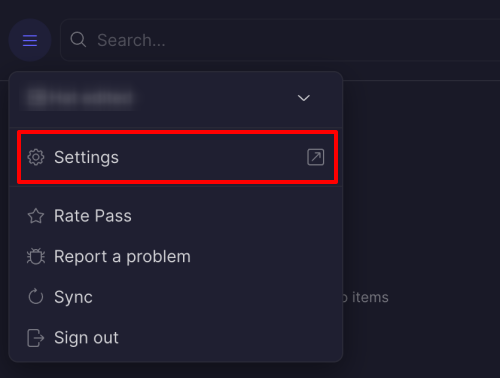
1. Otwórz rozszerzenie przeglądarki Proton Pass i przejdź do ☰ → Ustawienia.
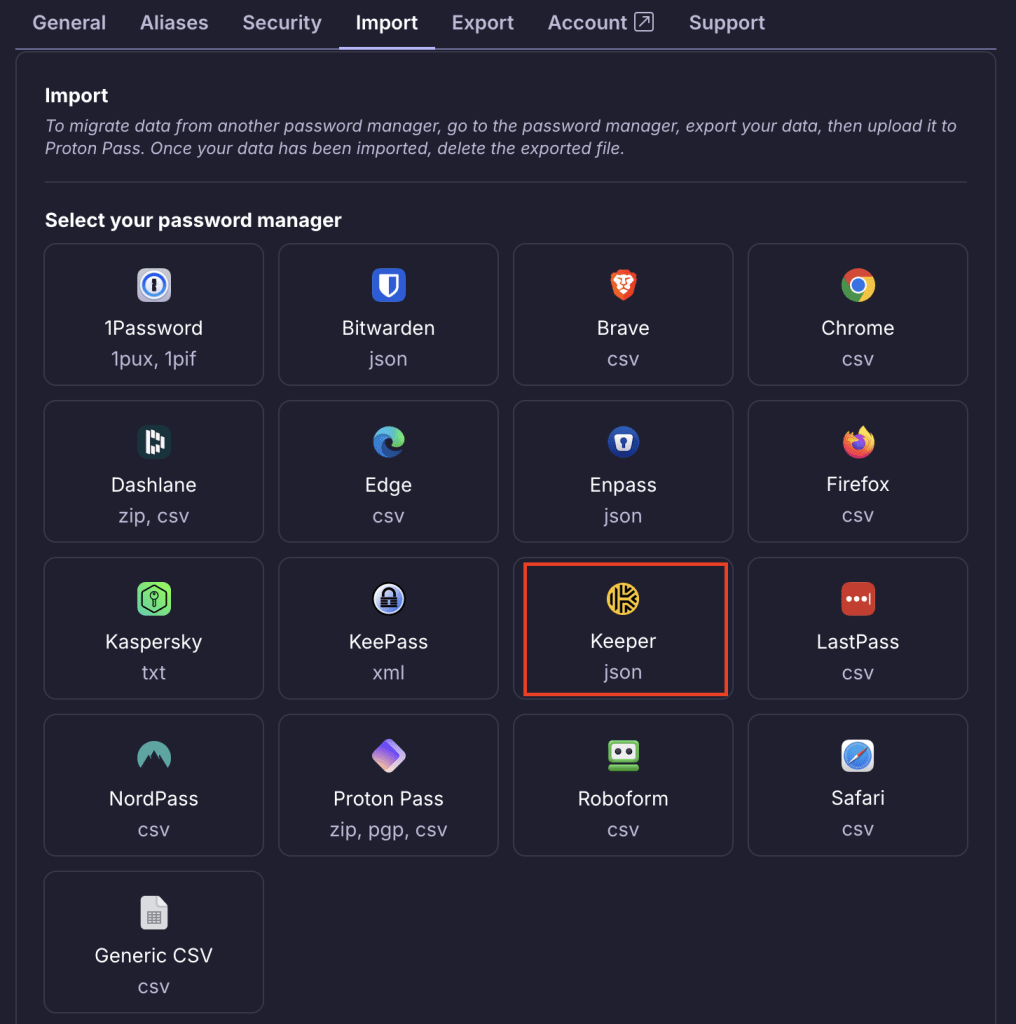
2. Przejdź do karty Import i wybierz Keeper z listy Dostawca.
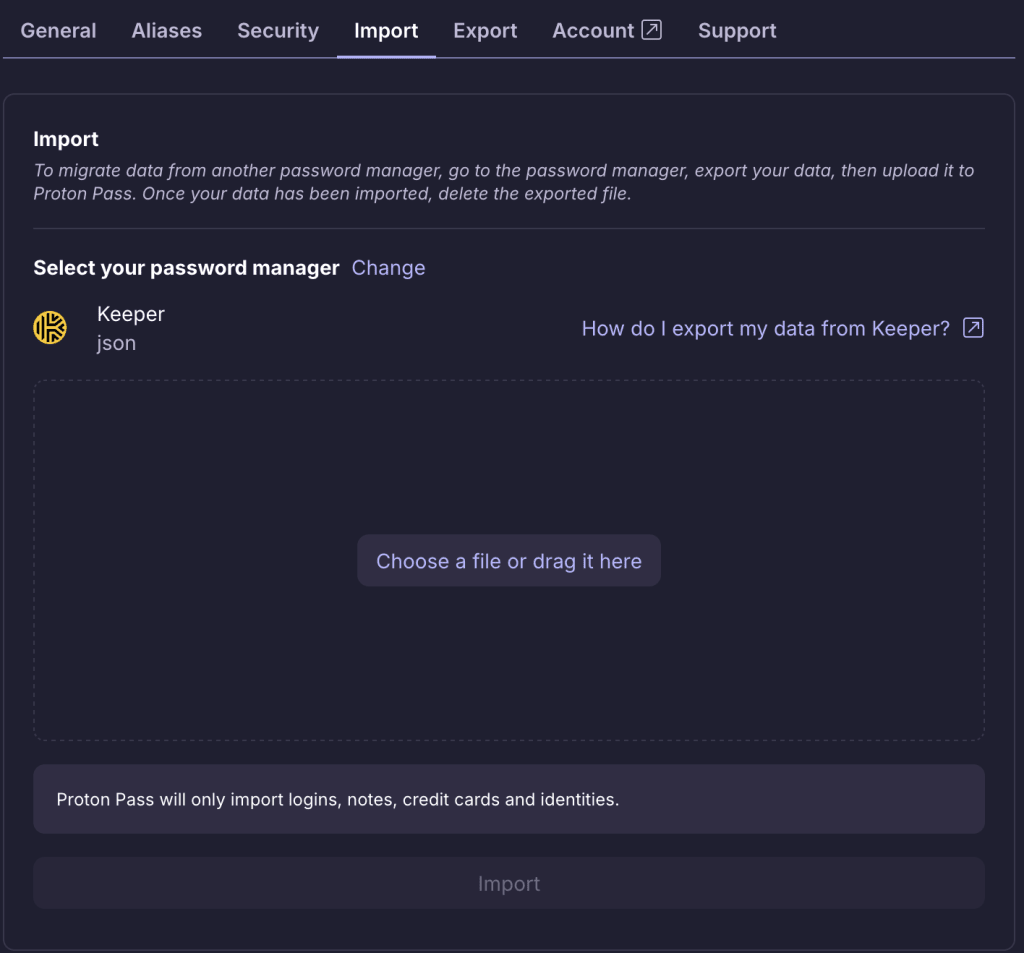
3. Przeciągnij wyeksportowany plik .json do pola Plik lub kliknij przycisk Wybierz plik lub przeciągnij go tutaj, aby wybrać go ręcznie za pomocą systemowego menedżera plików.
Kliknij Importuj, gdy skończysz.