
Så använder du en anpassad domän från Gandi med Proton Mail
- Lästid
- 8 min
- Kategori
- Domänkonfiguration
Om du har köpt en anpassad domän från Gandi (som yourdomain.com) kan du använda den för att skicka och ta emot e-postmeddelanden med ditt Proton Mail-konto (till exempel med e-postadressen yourname@yourdomain.com).
För att göra detta måste du ha ett betalt Proton Mail-paket(nytt fönster). Hur många anpassade domäner du kan använda med Proton Mail beror på ditt paket.
- Proton Mail Plus: 1 anpassad domän
- Proton Unlimited: 3 anpassade domäner
- Proton Duo: 3 anpassade domäner
- Proton Family: 3 anpassade domäner
- Proton Visionary (äldre): 10 anpassade domäner
- Proton Mail Essentials: 3 anpassade domäner
- Proton Mail Professional (nu föråldrad): 10 anpassade domäner
- Proton Workspace Standard: 15 anpassade domäner (som standard med alternativet att lägga till fler)
- Proton Workspace Premium: 20 anpassade domäner (som standard med alternativet att lägga till fler)
Proceduren för att konfigurera din anpassade domän för användning med ditt Proton Mail-konto är följande:
- Lägg till din domän i ditt Proton Mail-konto.
- Verifiera din domän så att Proton vet att den verkligen är din.
- Skapa nya användare och lägg till teammedlemmar i ditt konto.
- Konfigurera din domänregistrators DNS-poster så att Proton Mail hanterar de e-postmeddelanden som skickas och tas emot med den domänen.
- Konfigurera din e-postadress.
Lägg till din domän
1. Logga in på ditt Proton Mail-konto i din webbläsare och välj Inställningar → Alla inställningar → Proton Mail → Domännamn → Lägg till domän.

2. Ange ditt domännamn och klicka på Nästa. Av säkerhetsskäl kan du bli ombedd att ange ditt lösenord för Proton Mail igen.

Verifiera din domän
Det första du måste göra efter att ha lagt till ett anpassat domännamn är att visa för Proton Mail att du kontrollerar denna domän. Du kan göra detta genom att lägga till en TXT-post med en unik kod som Proton Mail har genererat till din domäns DNS-poster i din registrators portal för domänhantering.
Proton Mail(nytt fönster)-servrar kommer sedan att söka efter alla TXT-poster för din domän och se om någon matchar verifieringskoden. Om vi hittar en matchning lyckas verifieringen och du kan gå vidare till nästa steg.
När du klickar på Nästa kommer du till fliken Verifiera. Du kan också nå den från Inställningar → Alla inställningar → Proton Mail → Domännamn → Domän genom att klicka på knappen Åtgärder → Granska och välja fliken Verifiera.
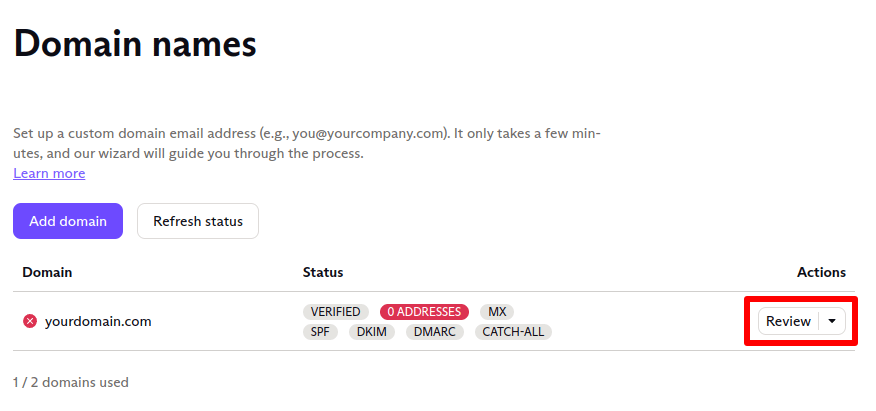
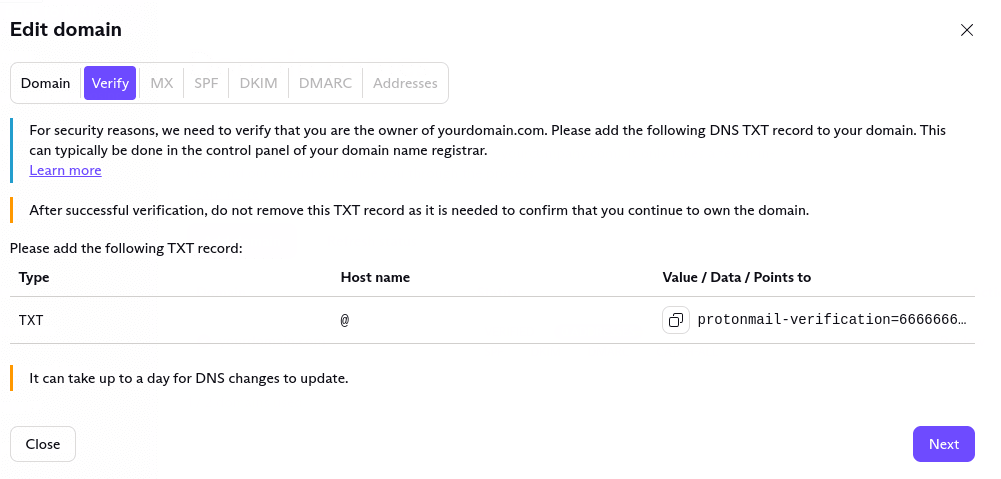
På fliken Verifiera visas ditt Värdnamn (@) och din TXT-verifieringspost till höger om din nyligen tillagda domän.
Nu:
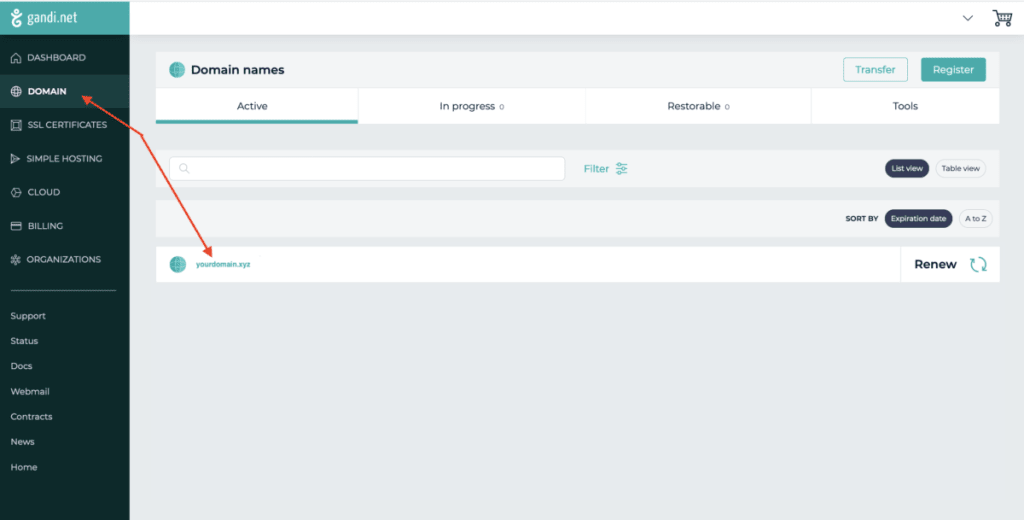
1. Logga in på ditt Gandi-konto, gå till Domän och välj den domän du vill använda.
2. Under fliken DNS-poster, välj Lägg till.
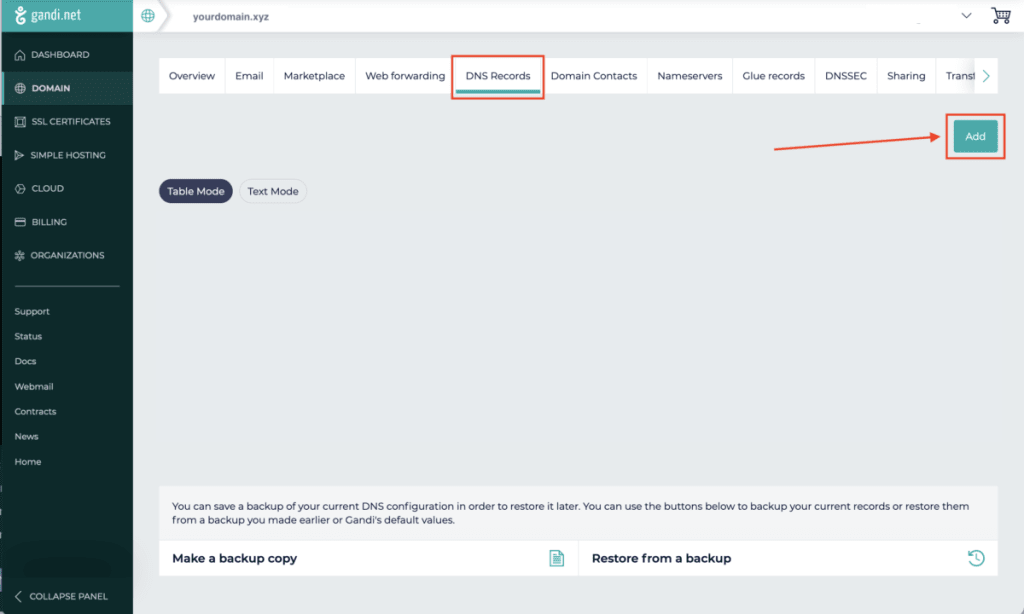
3. Skapa följande post:
- Typ: TXT
- TTL: Välj ett lågt värde för att uppdatera din DNS-post snabbare.
- Namn: @ (Om @-värdet inte accepteras anger du din domän istället.)
- Textvärde: Kopiera och klistra in värdet från fältet Värde/Data/Pekar till under fliken Verifiera i Proton Mails konsol för Redigera domän.
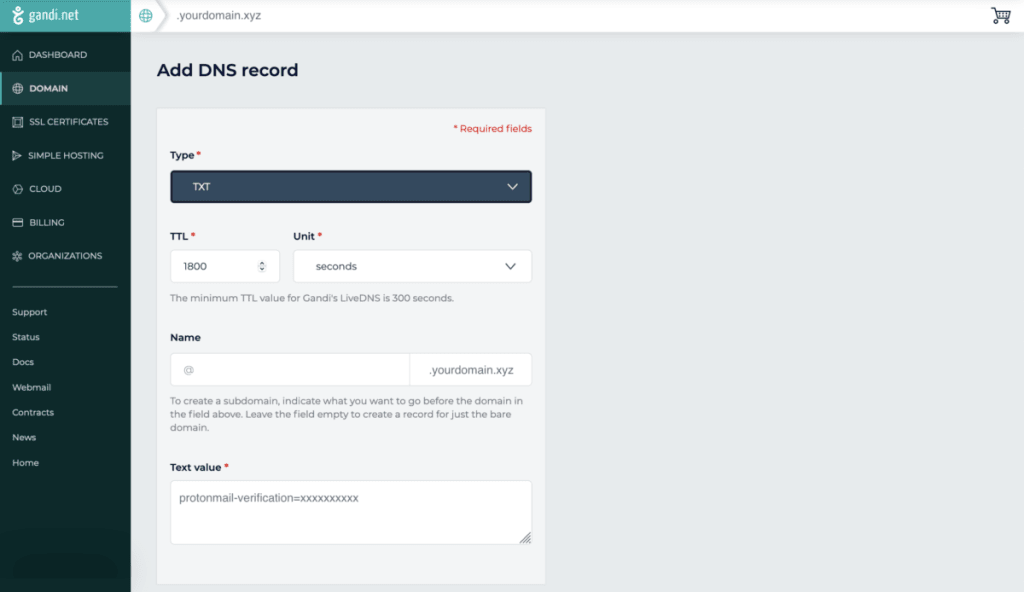
Spara posten när du är klar.
Vänta några minuter och klicka sedan på Nästa i Proton Mails konsol för Redigera domän för att starta en DNS-kontroll av våra servrar. Om den lyckas kan du nu gå vidare till nästa steg (att skapa en MX-post). Om den inte lyckades behöver du inte oroa dig; processen kan ta en stund, så försök igen om en timme.
Skapa en organisation
Nu när du har en domän kan du skapa en organisation och lägga till användare i den.
Dela inloggningsuppgifter med dina teammedlemmar
Innan du ändrar dina MX-poster rekommenderar vi att du informerar dina teammedlemmar om den kommande ändringen. När du har ändrat MX-posterna kommer e-postmeddelanden att levereras till deras Proton Mail-inkorgar istället för till deras gamla inkorgar.
Skapa MX-poster i Gandi för att aktivera din domän
När din domän har verifierats klickar du på Nästa för att gå till fliken MX (eller kom tillbaka till den här sidan senare och gå direkt till fliken MX). MX-posten (mail exchanger) är avgörande för e-postfunktionen: den talar om för internet vilken eller vilka servrar som ska ta emot din domäns e-post.
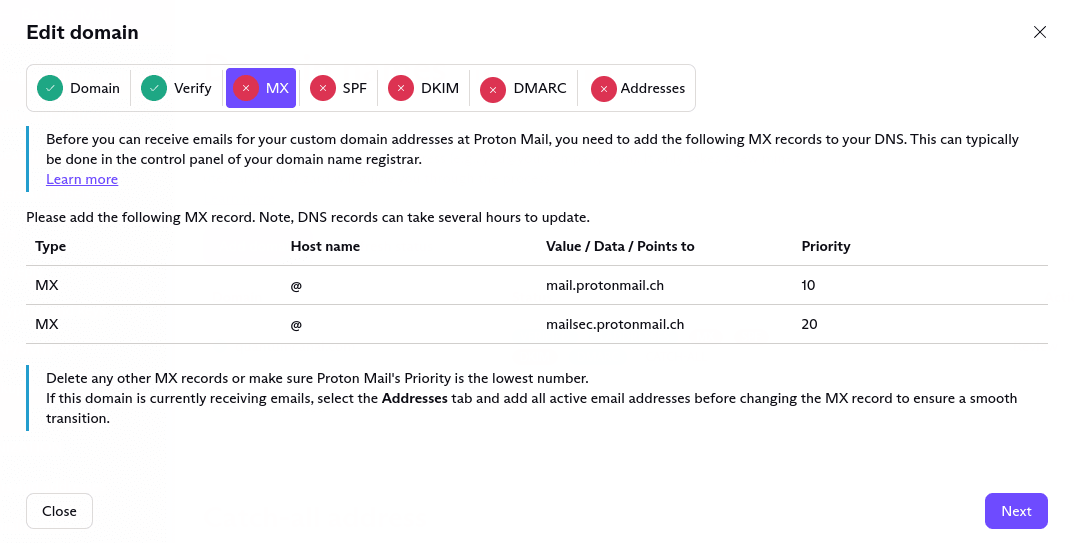
Om du konfigurerar en ny domän kan du lägga till de angivna MX-posterna i din Gandi-kontrollpanel. För att göra detta:
1. Gå till DNS-poster → Lägg till ny post.
2. Ange och spara följande värden:
- Typ: MX
- TTL: Välj ett lågt värde för att uppdatera din DNS-post snabbare.
- Namn: @ (Om @-värdet inte accepteras anger du din domän istället)
- Prioritet: 10
- Värdnamn: mail.protonmail.ch.
Varning: Den avslutande punkten (.) i slutet är viktig. Om du utelämnar den kommer din post inte att fungera.
3. Skapa en andra MX-post med dessa värden:
- Typ: MX
- TTL: Välj ett lågt värde för att uppdatera din DNS-post snabbare.
- Namn: @ (Om @-värdet inte accepteras anger du din domän istället)
- Prioritet: 20
- Värdnamn: mailsec.protonmail.ch.
Varning: Den avslutande punkten (.) i slutet är viktig. Om du utelämnar den kommer din post inte att fungera.

Om din domän har befintliga brevlådor rekommenderar vi att du lägger till alla använda e-postadresser innan du ändrar dina MX-poster till Proton Mail för att säkerställa en smidig övergång. Vi beskriver hur du gör detta nedan.
Detta hjälper dig att undvika avbrott i din e-postleverans eftersom Proton Mail endast accepterar e-post för adresser som du har lagt till. mail.protonmail.ch pekar på Proton Mails e-postservrar, så när du har gjort denna ändring instruerar du internet att skicka e-post för din domän till ditt Proton Mail-konto.
Om du har MX-poster för flera tjänster kommer e-posten att levereras till den tjänst som har högst prioritet (lägsta värde). Om du har andra MX-poster bör du antingen ta bort dem eller se till att mail.protonmail.ch:s prioritet är ett lägre nummer (högre prioritet) än de andra MX-posterna.
Tänk på att det kan ta upp till ett dygn innan MX-ändringarna sprids, och e-post kan fortfarande skickas till din gamla MX under denna övergångsperiod. När vi upptäcker att din domäns högsta MX-post pekar på Proton Mail kommer MX-fliken att visa en grön bockikon.
Konfigurera dina adresser
Om du ändrar en befintlig domän för att leverera e-post till din Proton Mail-inkorg bör du konfigurera alla befintliga e-postadresser innan du fyller i MX-posterna (enligt beskrivningen ovan).
Välj fliken Adress → Lägg till adress.

Detta tar dig till avsnittet Organisation på sidan för dina Proton Mail-konton. Klicka på Lägg till adress för att skapa en Proton Mail-e-postadress med din anpassade domän. Om du har mer än en anpassad domän kan du välja vilken som ska användas i rullgardinsmenyn.

Skapa SPF-, DKIM- och DMARC-poster
Av säkerhetsskäl rekommenderar vi att du lägger till SPF– och DKIM-poster. Att konfigurera DMARC är en valfri, avancerad funktion.
Läs mer om SPF, DKIM och DMARC
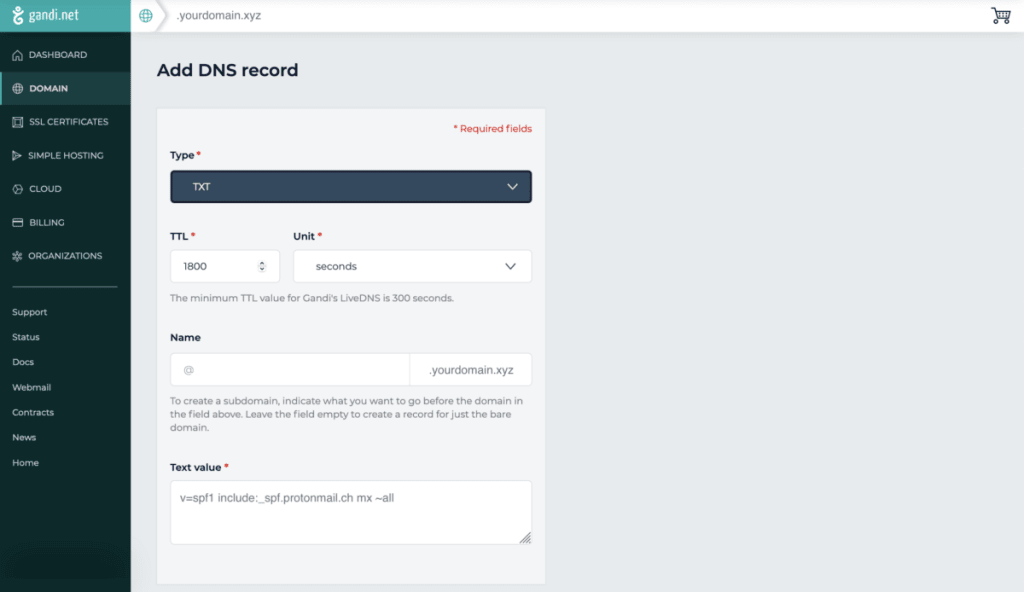
Att konfigurera SPF- och DMARC-poster i Gandi-konsolen liknar hur du konfigurerar TXT-poster.
1. Gå till DNS-poster → Lägg till ny post.
2. Ange och spara följande värden:
- Typ: TXT
- TTL: Välj ett lågt värde för att uppdatera din DNS-post snabbare.
- Namn: @
- Värde: Kopiera och klistra in värdet från kolumnen Värde/Data/Pekar till på fliken SPF i Proton Mails konsol för Redigera domän.
- Prioritet: 10
Klicka på Validera när du är klar.
3. Lägg till ytterligare en post med följande värden och klicka på Validera när du är klar.
- Typ: CNAME
- TTL: Välj ett lågt värde för att uppdatera din DNS-post snabbare.
- Namn: protonmail._domainkey
- Värdnamn: Kopiera och klistra in värdet från kolumnen Värde/Data/Pekar till under fliken DKIM i Proton Mails konsol för Redigera domän.
4. Upprepa steg 3 ovan för att skapa ytterligare två CNAME-poster med följande värden (totalt tre CNAME-poster):
- Typ: CNAME
- TTL: Välj ett lågt värde för att uppdatera din DNS-post snabbare,
- Namn: protonmail._domainkey, protonmail2._domainkey och protonmail3._domainkey
- Värdnamn: Kopiera och klistra in värdet från den första posten under Värde/Data under fliken DKIM i Proton Mails konsol för Redigera domän
5. Lägg till en ny DMARC-post med följande värden.
- Type: TXT
- TTL: Välj ett lågt värde för att uppdatera din DNS-post snabbare
- Namn: _dmarc
- Text: Kopiera och klistra in värdet från posten Värde/Data/Pekar till i fliken DMARC i Proton Mails konsol för Redigera domän.
Klicka på Validera.
Du kan nu skicka och ta emot e-postmeddelanden med din anpassade domän från Gandi på ditt Proton Mail-konto!
Konfigurationsguider för andra domänregistratorer finns också tillgängliga för:
Om du äger en domän från en annan registrator, se vår allmänna guide Hur du använder en anpassad domän med Proton Mail.