
Cara menggunakan domain khusus dari Gandi dengan Proton Mail
- Membaca
- 6 mnt
- Kategori
- Pengaturan domain
Jika telah membeli domain khusus dari Gandi (seperti domainanda.com), domain tersebut dapat digunakan untuk mengirim dan menerima email dengan akun Proton Mail (misalnya, menggunakan alamat email namaanda@domainanda.com).
Untuk melakukan ini, diperlukan paket Proton Mail berbayar(jendela baru). Jumlah domain khusus yang dapat digunakan dengan Proton Mail bergantung pada paket.
- Proton Mail Plus: 1 domain khusus
- Proton Unlimited: 3 domain khusus
- Proton Duo: 3 domain khusus
- Proton Family: 3 domain khusus
- Proton Visionary (sistem lama): 10 domain khusus
- Proton Mail Essentials: 3 domain khusus
- Proton Mail Professional (kini tidak digunakan lagi): 10 domain khusus
- Proton Workspace Standard: 15 domain khusus (secara bawaan dengan opsi untuk menambahkan lagi)
- Proton Workspace Premium: 20 domain khusus (secara bawaan dengan opsi untuk menambahkan lagi)
Prosedur untuk menyiapkan domain khusus agar dapat digunakan oleh akun Proton Mail adalah sebagai berikut:
- Tambahkan domain ke akun Proton Mail.
- Verifikasi domain agar Proton mengetahui kepemilikan domain tersebut.
- Buat pengguna baru dan tambahkan anggota tim ke akun.
- Konfigurasikan catatan DNS registrar domain agar Proton Mail dapat menangani email yang dikirim dan diterima menggunakan domain tersebut.
- Siapkan alamat email.
Tambahkan domain
1. Di peramban, masuk ke akun Proton Mail dan pilih Pengaturan → Semua pengaturan → Proton Mail → Nama domain → Tambah domain.

2. Masukkan nama domain dan klik Selanjutnya. Mungkin akan diminta untuk memasukkan kembali kata sandi Proton Mail demi alasan keamanan.

Verifikasi domain
Hal pertama yang harus dilakukan setelah menambahkan nama domain khusus adalah menunjukkan kepada Proton Mail kepemilikan atas domain tersebut. Hal ini dapat dilakukan dengan menambahkan catatan TXT berisi kode unik yang dibuat oleh Proton Mail ke catatan DNS domain di portal manajemen domain registrar.
Server Proton Mail(jendela baru) kemudian akan mencari semua catatan TXT untuk domain tersebut dan memeriksa apakah ada yang cocok dengan kode verifikasi. Jika kecocokan ditemukan, verifikasi berhasil, dan dapat melanjutkan ke langkah berikutnya.
Setelah mengklik Selanjutnya, halaman akan beralih ke tab Verifikasi. Halaman ini juga dapat diakses dari Pengaturan → Semua pengaturan → Proton Mail → Nama Domain → Domain dengan mengklik tombol Tindakan → Ulas dan memilih tab Verifikasi.
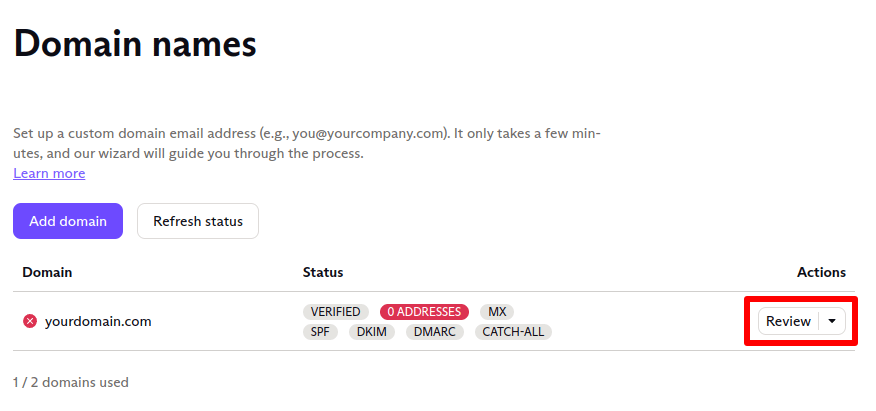
Di tab Verifikasi, Nama Host (@) dan catatan verifikasi TXT ditampilkan di sebelah kanan domain yang baru ditambahkan.
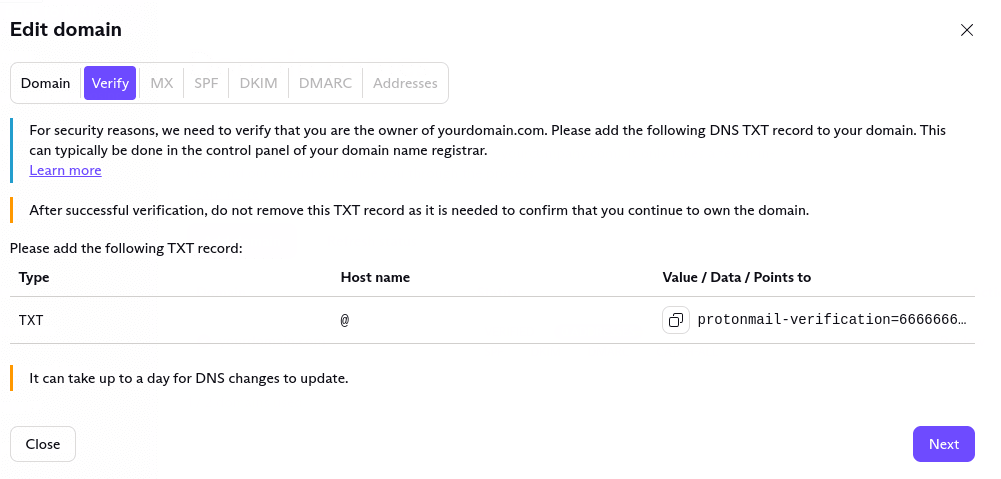
Sekarang:
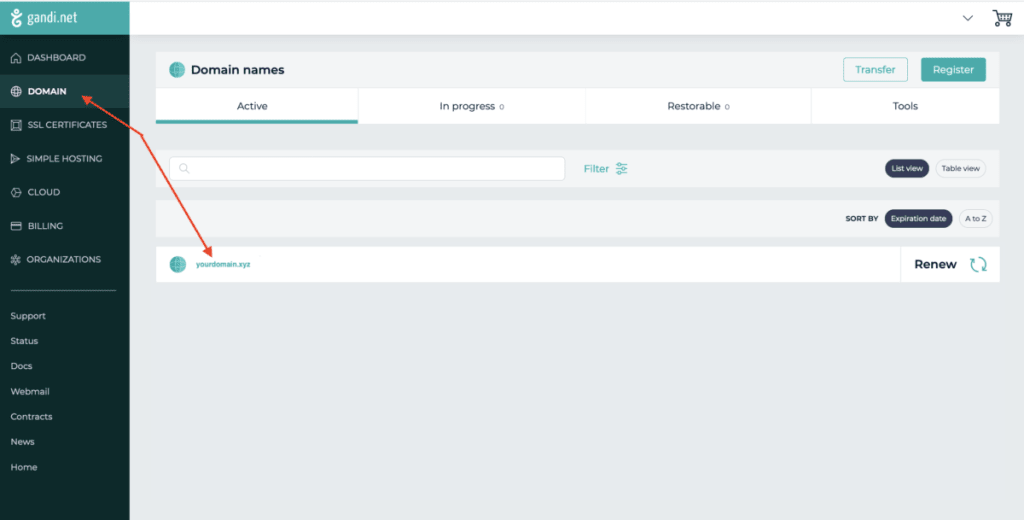
1. Masuk ke akun Gandi, buka Domain, lalu pilih domain yang ingin digunakan.
2. Di tab Catatan DNS, pilih Tambah.
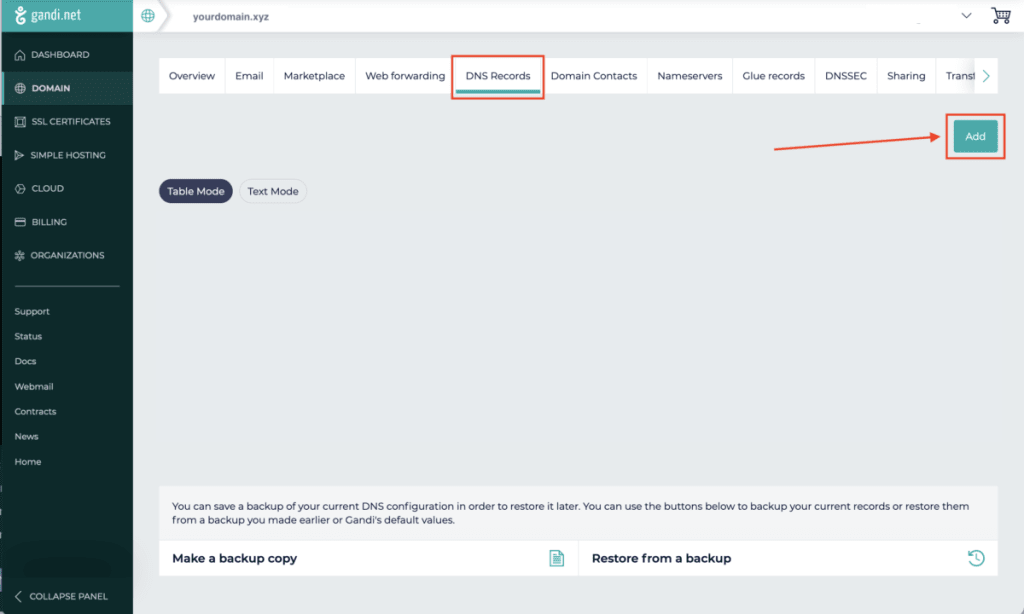
3. Buat catatan berikut:
- Tipe: TXT
- TTL: Pilih nilai yang rendah untuk memperbarui catatan DNS dengan lebih cepat.
- Nama: @ (Jika nilai @ tidak diterima, masukkan domain sebagai gantinya.)
- Nilai Teks: Salin dan tempel nilai dari entri Nilai / Data / Poin ke di tab Verifikasi pada konsol Ubah Domain Proton Mail.
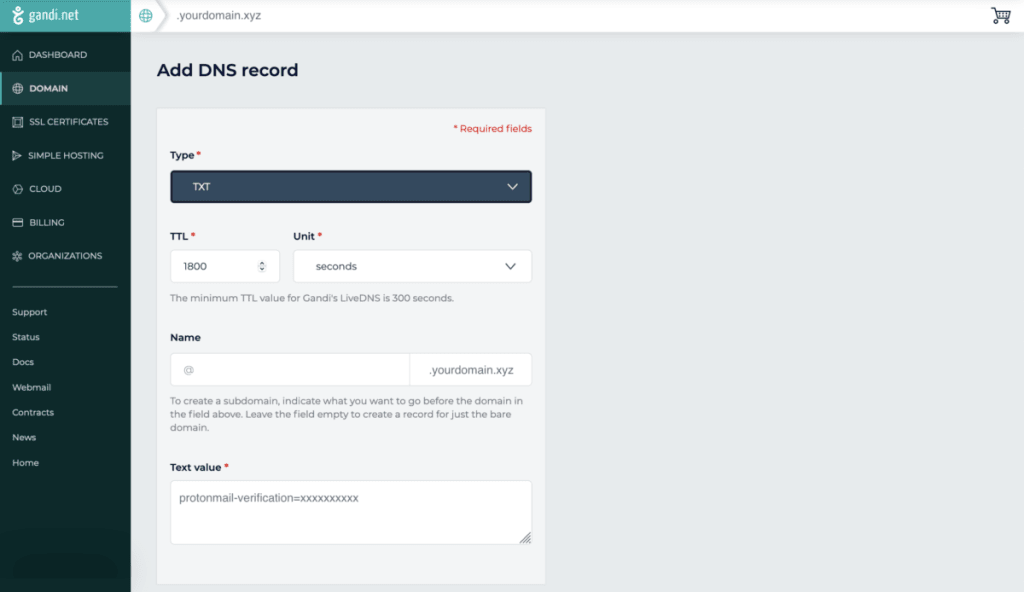
Simpan catatan setelah selesai.
Tunggu beberapa menit, lalu klik Selanjutnya di konsol Ubah domain Proton Mail untuk memicu pemeriksaan DNS oleh server kami. Jika berhasil, kini dapat melanjutkan ke langkah berikutnya (membuat catatan MX). Jika tidak berhasil, jangan khawatir; proses ini dapat memakan waktu, jadi silakan coba lagi dalam satu jam.
Buat organisasi
Setelah memiliki domain, organisasi dapat dibuat dan pengguna dapat ditambahkan ke dalamnya.
Bagikan informasi masuk dengan anggota tim
Sebelum mengubah catatan MX, disarankan untuk memberi tahu anggota tim mengenai perubahan yang akan datang. Setelah catatan MX diubah, email akan dikirim ke kotak masuk Proton Mail mereka, alih-alih ke kotak masuk yang lama.
Buat catatan MX di Gandi untuk mengaktifkan domain
Setelah domain terverifikasi, klik Selanjutnya untuk membuka tab MX (atau kembali ke halaman ini nanti dan langsung buka tab MX). Catatan mail exchanger (MX) sangat penting untuk operasional email: catatan ini memberi tahu internet server mana yang harus menerima email domain.
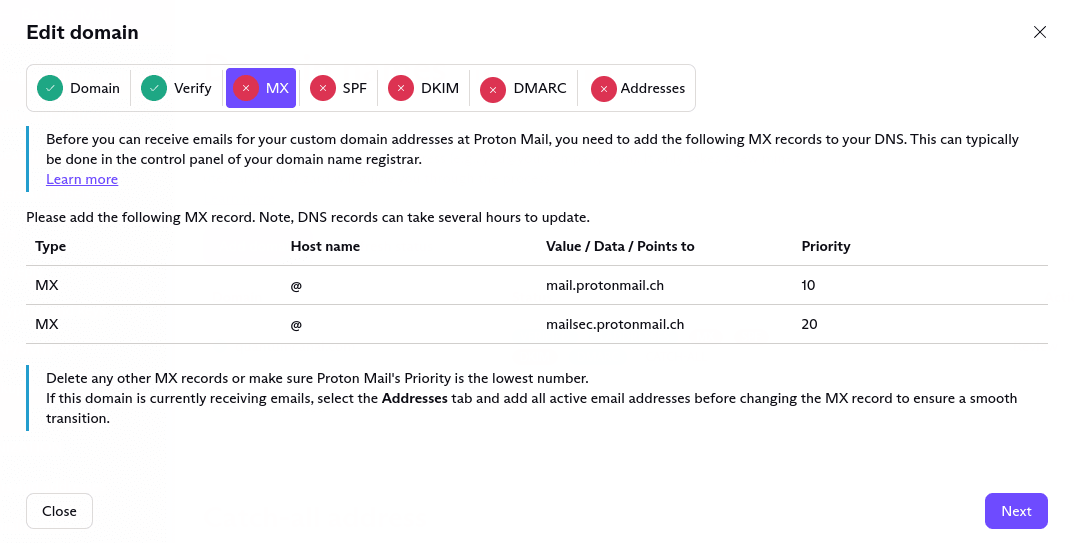
Jika sedang menyiapkan domain baru, silakan tambahkan catatan MX yang ditentukan di panel kontrol Gandi. Untuk melakukan ini:
1. Buka Catatan DNS → Tambah catatan baru.
2. Masukkan dan simpan nilai berikut:
- Tipe: MX
- TTL: Pilih nilai rendah untuk memperbarui catatan DNS lebih cepat.
- Nama: @ (Jika nilai @ tidak diterima, masukkan domain sebagai gantinya)
- Prioritas: 10
- Nama Host: mail.protonmail.ch.
Peringatan: Titik akhir (.) di bagian akhir sangat penting. Jika tidak disertakan, catatan tidak akan berfungsi.
3. Buat catatan MX kedua menggunakan nilai berikut:
- Tipe: MX
- TTL: Pilih nilai rendah untuk memperbarui catatan DNS lebih cepat.
- Nama: @ (Jika nilai @ tidak diterima, masukkan domain sebagai gantinya)
- Prioritas: 20
- Nama Host: mailsec.protonmail.ch.
Peringatan: Titik akhir (.) di bagian akhir sangat penting. Jika tidak disertakan, catatan tidak akan berfungsi.

Jika domain saat ini memiliki kotak surat, disarankan untuk menambahkan semua alamat email yang digunakan sebelum mengalihkan catatan MX ke Proton Mail untuk memastikan transisi yang lancar. Cara melakukan hal ini dijelaskan di bawah ini.
Langkah ini membantu menghindari gangguan pada pengiriman email karena Proton Mail hanya akan menerima email untuk alamat yang telah ditambahkan. mail.protonmail.ch mengarah ke server surat Proton Mail, jadi setelah perubahan ini dilakukan, internet akan diarahkan untuk mengirimkan email untuk domain tersebut ke akun Proton Mail.
Jika memiliki catatan MX untuk beberapa layanan, email akan dikirim ke layanan dengan prioritas tertinggi (nilai terendah). Jika terdapat catatan MX lainnya, harap hapus catatan tersebut atau pastikan prioritas mail.protonmail.ch adalah angka yang lebih kecil (prioritas lebih tinggi) daripada catatan MX lainnya.
Sekali lagi, perubahan MX memerlukan waktu hingga satu hari untuk menyebar, dan email mungkin masih masuk ke MX lama selama masa transisi ini. Setelah catatan MX teratas domain terdeteksi mengarah ke Proton Mail, tab MX akan menampilkan ikon tanda centang hijau.
Siapkan alamat
Jika mengubah domain yang ada untuk mengirimkan email ke kotak masuk Proton Mail, semua alamat email yang ada harus disiapkan sebelum mengisi catatan MX (seperti yang dijelaskan di atas).
Pilih tab Alamat → Tambah alamat.

Langkah ini akan mengarahkan ke bagian Organisasi di halaman akun Proton Mail. Klik Tambah Alamat untuk membuat alamat email Proton Mail menggunakan domain khusus. Jika memiliki lebih dari satu domain khusus, pilih salah satu yang akan digunakan dari daftar dropdown.

Buat catatan SPF, DKIM, dan DMARC
Demi alasan keamanan, disarankan untuk menambahkan catatan SPF dan DKIM. Menyiapkan DMARC merupakan fitur lanjutan opsional.
Pelajari lebih lanjut tentang SPF, DKIM, dan DMARC
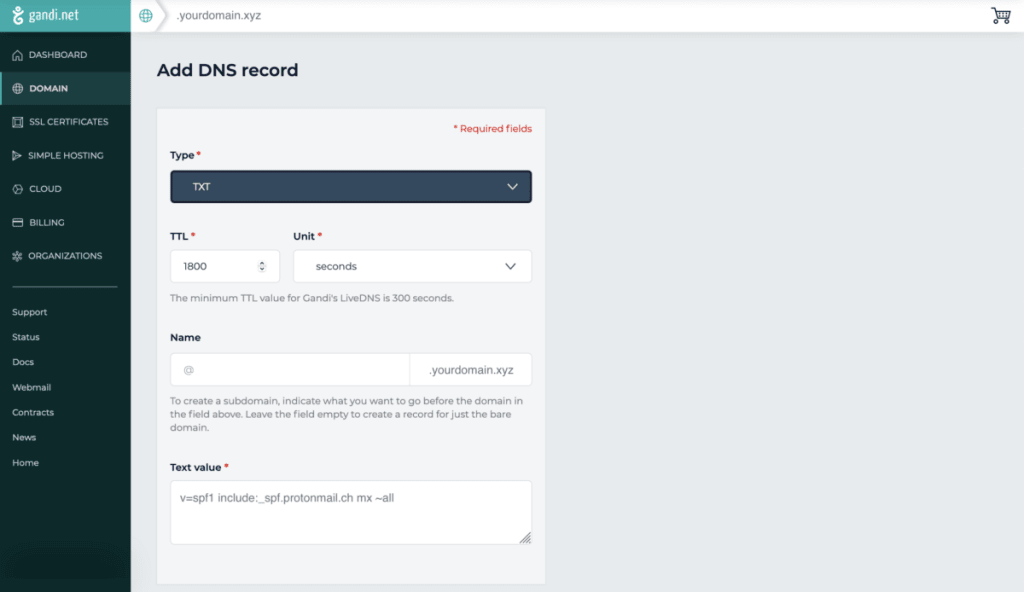
Menyiapkan catatan SPF dan DMARC di konsol Gandi mirip dengan menyiapkan catatan TXT.
1. Buka Catatan DNS → Tambah catatan baru.
2. Masukkan dan simpan nilai berikut:
- Tipe: TXT
- TTL: Pilih nilai yang rendah untuk memperbarui catatan DNS dengan lebih cepat.
- Nama: @
- Nilai: Salin dan tempel nilai dari kolom Nilai / Data / Poin ke pada tab SPF di konsol Ubah Domain Proton Mail.
- Prioritas: 10
Klik Validasi setelah selesai.
3. Tambahkan catatan lain dengan nilai berikut dan klik Validasi setelah selesai.
- Tipe: CNAME
- TTL: Pilih nilai yang rendah untuk memperbarui catatan DNS dengan lebih cepat.
- Nama: protonmail._domainkey
- Nama Host: Salin dan tempel nilai dari kolom Nilai / Data / Poin ke pada tab DKIM di konsol Ubah Domain Proton Mail.
4. Ulangi langkah 3 di atas untuk membuat dua catatan CNAME tambahan menggunakan nilai berikut (sehingga totalnya menjadi tiga catatan CNAME):
- Tipe: CNAME
- TTL: Pilih nilai rendah untuk memperbarui catatan DNS dengan lebih cepat,
- Nama: protonmail._domainkey, protonmail2._domainkey, dan protonmail3._domainkey
- Nama Host: Salin dan tempel nilai dari tab entri Nilai / Data pertama di tab DKIM pada konsol Ubah Domain Proton Mail
5. Tambahkan catatan DMARC baru menggunakan nilai berikut.
- Tipe: TXT
- TTL: Pilih nilai rendah untuk memperbarui catatan DNS dengan lebih cepat
- Nama: _dmarc
- Teks: Salin dan tempel nilai dari entri Nilai / Data / Poin ke di tab DMARC pada konsol Ubah Domain Proton Mail.
Klik Validasi.
Kini dapat mengirim dan menerima email menggunakan domain khusus dari Gandi dengan akun Proton Mail!
Panduan pengaturan untuk pendaftar domain lainnya juga tersedia untuk:
Jika memiliki domain dari registrar lain, silakan lihat panduan umum Cara menggunakan domain khusus dengan Proton Mail.