
GandiのカスタムドメインをProton Mailで使用する方法
- 閲覧中
- 1 分
- カテゴリー
- ドメインのセットアップ
Gandiでカスタムドメイン(yourdomain.comなど)を購入された場合、それを使用してProton Mailアカウントでメールの送受信を行うことができます(例:yourname@yourdomain.comなどのメールアドレスを使用)。
これを行うには、有料のProton Mailプラン(新しいウィンドウ)をご利用いただく必要があります。Proton Mailで使用できるカスタムドメインの数は、現在のプランによって異なります。
- Proton Mail Plus: 1つのカスタムドメイン
- Proton Unlimited: 3つのカスタムドメイン
- Proton Duo:3つのカスタムドメイン
- Proton Family:3つのカスタムドメイン
- Proton Visionary (レガシー): 10個のカスタムドメイン
- Proton Mail Essentials: 3つのカスタムドメイン
- Proton Mail Professional(現在は非推奨):10個のカスタムドメイン
- Proton Workspace Standard: 15個のカスタムドメイン(デフォルト、さらに追加するオプションあり)
- Proton Workspace Premium: 20個 of カスタムドメイン(デフォルト、さらに追加するオプションあり)
Proton Mailアカウントで使用するカスタムドメインをセットアップする手順は以下の通りです:
- Proton Mailアカウントにドメインを追加します。
- ドメインを検証し、Protonがそれが本当にお客様のものであると確認できるようにします。
- 新規ユーザーを作成し、アカウントにチームメンバーを追加します。
- そのドメインを使用して送受信されるメールをProton Mailが処理できるように、ドメインレジストラのDNSレコードを設定します。
- メールアドレスをセットアップします。
ドメインの追加
1. ブラウザで、お客様のProton Mailアカウントにログインし、設定 → すべての設定 → Proton Mail → ドメイン名 → ドメインを追加を選択します。

2. ドメイン名を入力し、次へをクリックします。セキュリティ上の理由から、Proton Mailのパスワードの再入力を求められる場合があります。

ドメインの検証
カスタムドメイン名を追加した後に最初に行う必要があるのは、お客様がこのドメインを所有していることをProton Mailに示すことです。これを行うには、Proton Mailが生成した固有のコードを含むTXTレコードを、レジストラのドメイン管理ポータルでお客様のドメインのDNSレコードに追加します。
Proton Mail(新しいウィンドウ)サーバーがお客様のドメインのすべてのTXTレコードを参照し、検証コードに一致するものがあるか確認します。一致するものが見つかれば検証は成功し、次のステップに進むことができます。
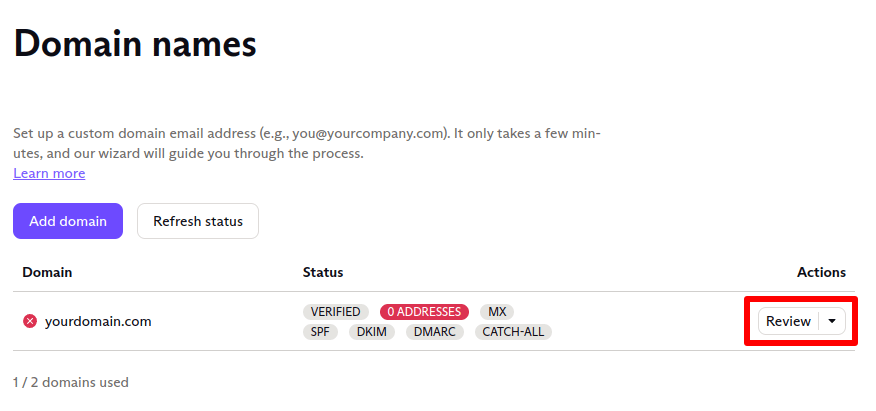
次へをクリックすると、検証タブに移動します。また、設定 → すべての設定 → Proton Mail → ドメイン名 → ドメインから、操作 → レビューボタンをクリックし、検証タブを選択することでも移動できます。
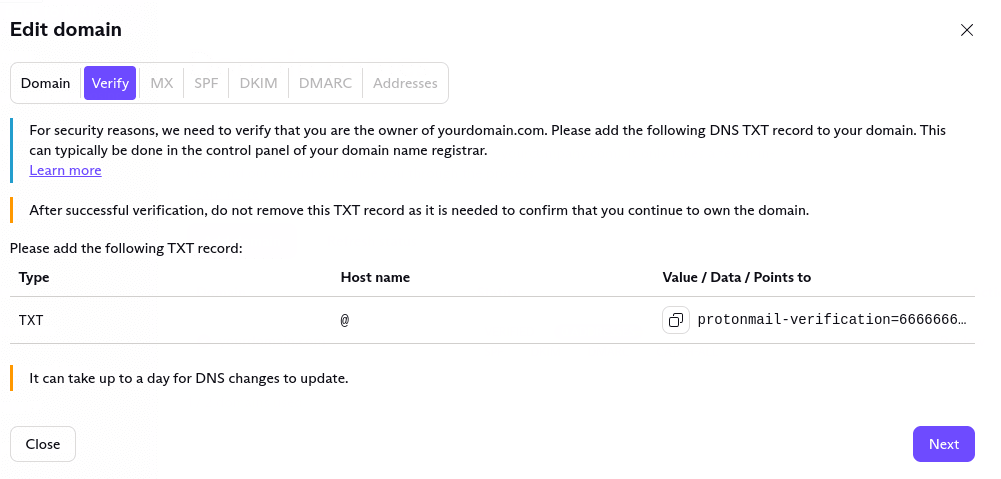
検証タブの、新しく追加されたドメインの右側に、お客様のホスト名(@)とTXT検証レコードが表示されます。
次に、以下の操作を行います。
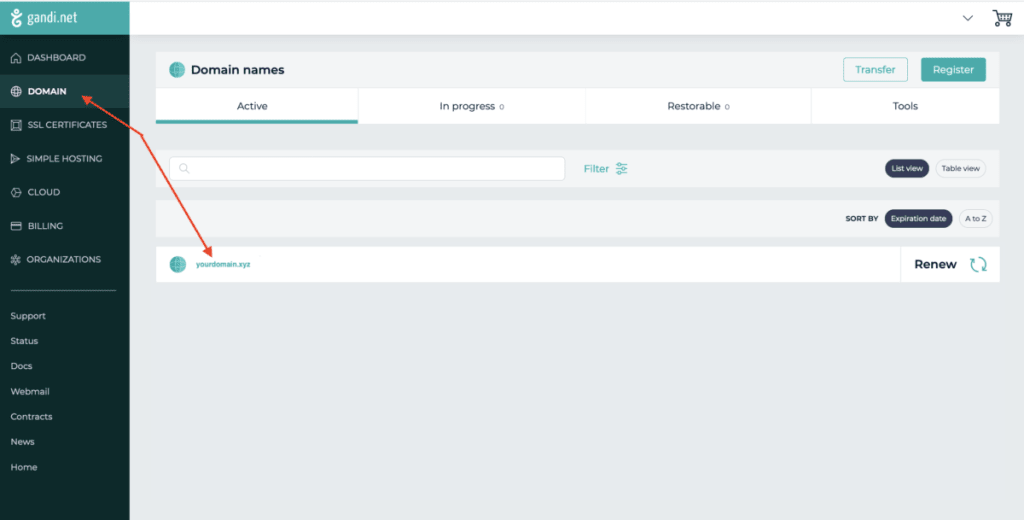
1. Gandiアカウントにログインし、ドメインに移動して、使用するドメインを選択します。
2. DNSレコードタブで、追加を選択します。
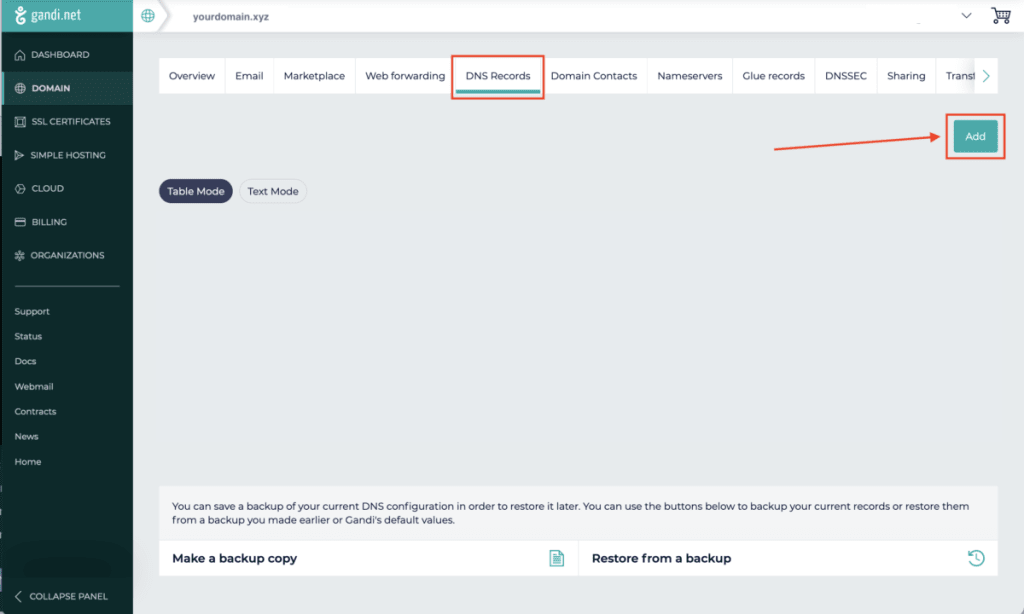
3. 次のレコードを作成します:
- 種類:TXT
- TTL: DNSレコードをより迅速に更新するために、低い値を選択します。
- 名前:@ (@の値が承認されない場合は、代わりにお客様のドメインを入力してください。)
- テキスト値: Proton Mailの「ドメインの編集」コンソールの「検証」タブにある、値 / データ / 接続先のエントリから値をコピーして貼り付けます。
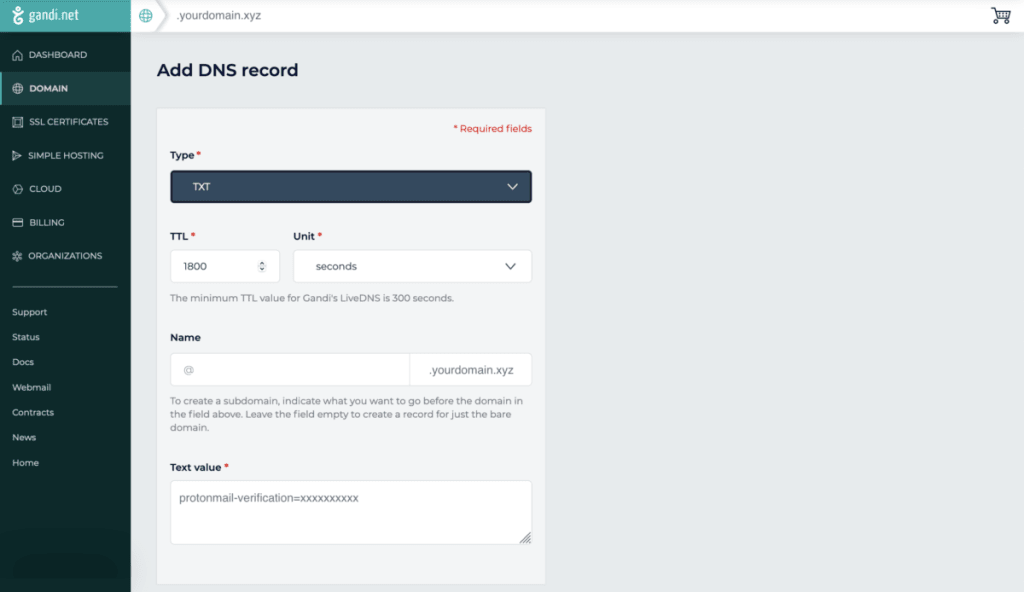
完了したら、レコードを保存します。
数分待ってから、Proton Mailのドメインの編集コンソールで次へをクリックし、サーバーによるDNSチェックを実行します。成功した場合は、次のステップ(MXレコードの作成)に進むことができます。成功しなかった場合もご安心ください。プロセスに時間がかかる場合がありますので、1時間後に再度お試しください。
組織の作成
ドメインを取得したら、組織を作成し、そこにユーザーを追加できます。
ログイン情報をチームメンバーと共有する
MXレコードを変更する前に、今後の変更についてチームメンバーに通知することをお勧めします。MXレコードを変更すると、メールは以前の受信トレイではなく、メンバーのProton Mailの受信トレイに配信されるようになります。
ドメインを有効化するために、GandiでMXレコードを作成する
ドメインが検証されたら、次へをクリックしてMXタブに進みます(または、後でこのページに戻り、直接MXタブに進むこともできます)。MX(メール交換機)レコードは、メールの運用に不可欠です。このレコードは、お客様のドメインのメールを受信するサーバーをインターネットに通知します。
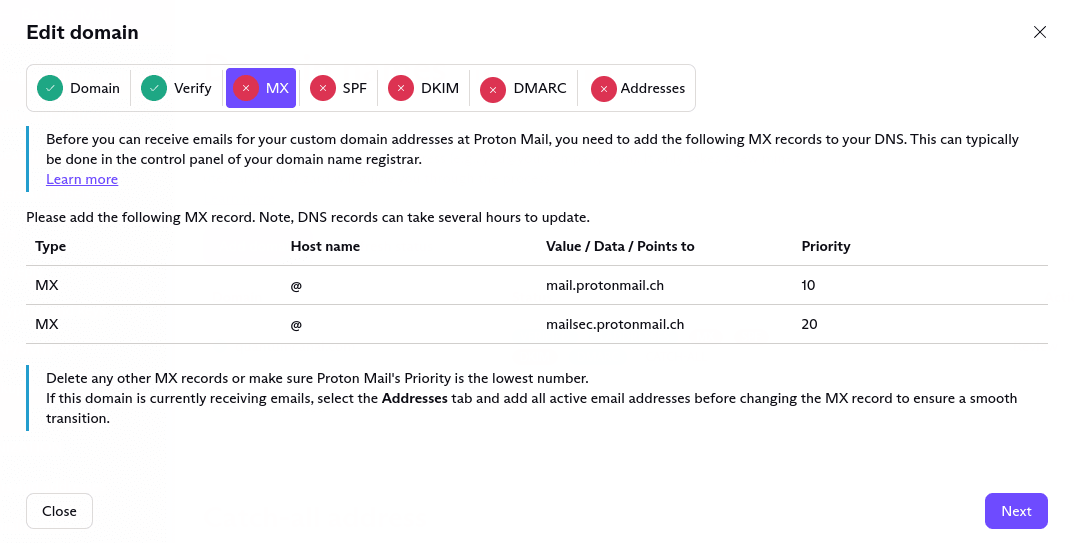
新しいドメインをセットアップする場合は、Gandiのコントロールパネルで指定されたMXレコードを追加してください。手順は以下の通りです。
1. DNSレコード → 新規レコードを追加に移動します。
2. 次の値を入力して保存します。
- 種類: MX
- TTL: DNSレコードの更新を早めるために、低い値を選択してください。
- 名前:@ (@の値が承認されない場合は、代わりにお客様のドメインを入力してください)
- 優先度: 10
- ホスト名:mail.protonmail.ch.
警告:末尾のドット(.)は重要です。これを除外すると、レコードは機能しません。
3. これらの値を使用して、2つ目のMXレコードを作成します:
- 種類: MX
- TTL: DNSレコードの更新を早めるために、低い値を選択してください。
- 名前:@ (@の値が承認されない場合は、代わりにお客様のドメインを入力してください)
- 優先度: 20
- ホスト名:mailsec.protonmail.ch.
警告:末尾のドット(.)は重要です。これを除外すると、レコードは機能しません。

お使いのドメインに現在既存のメールボックスがある場合、スムーズに移行できるよう、MXレコードをProton Mailに切り替える前に、使用しているすべてのメールアドレスを追加することをお勧めします。手順は以下で説明します。
Proton Mailはお客様が追加したメールアドレス宛てのメールのみを受信するため、これによりメール配信の途絶を防ぐことができます。 mail.protonmail.ch はProton Mailのメールサーバーを指しているため、この変更を行うことで、インターネットに対してお客様のドメイン宛てのメールをお客様のProton Mailアカウントに送信するように指示することになります。
複数のサービスに対してMXレコードが設定されている場合、メールは最も高い優先度(最も低い値)のサービスに配信されます。他にもMXレコードがある場合は、それらを削除するか、あるいはmail.protonmail.chの優先度が他のMXレコードよりも小さい数値(高い優先度)になっていることを確認する必要があります。
繰り返しになりますが、MXレコードの変更が反映されるまでに最大1日かかる場合があり、移行期間中はメールが古いMXに送信される可能性があります。お使いのドメインの最上位のMXレコードがProton Mailを指していることが検出されると、MXタブに緑色のチェックマークアイコンが表示されます。
メールアドレスをセットアップする
既存のドメインをProton Mailの受信トレイにメールを配信するように変更する場合、(上記で説明した通り)MXレコードを入力する前に、既存のすべてのメールアドレスをセットアップする必要があります。
アドレスタブ → アドレスの追加を選択します。

これにより、Proton Mailアカウントページの組織セクションに移動します。アドレスを追加をクリックして、カスタムドメインを使用したProton Mailメールアドレスを作成します。複数のカスタムドメインをお持ちの場合は、ドロップダウンリストから使用するドメインを選択できます。

SPF、DKIM、DMARCレコードの作成
セキュリティ上の理由から、SPFおよびDKIMレコードを追加することをお勧めします。DMARCの設定はオプションであり、高度な機能です。
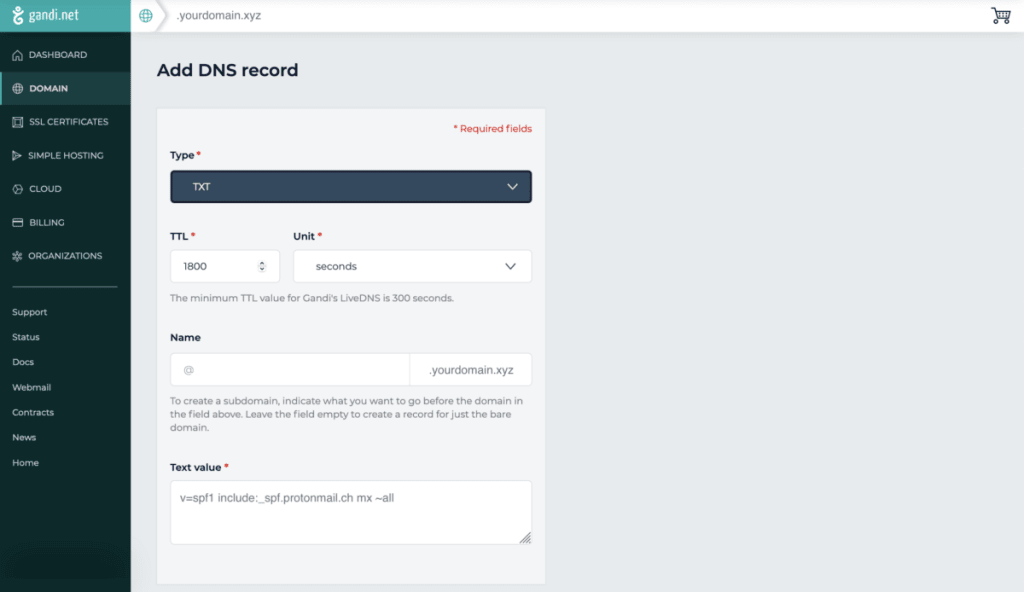
GandiコンソールでのSPFおよびDMARCレコードのセットアップは、TXTレコードのセットアップと同様です。
1. DNSレコード → 新規レコードを追加に移動します。
2. 次の値を入力して保存します。
- 種類:TXT
- TTL: DNSレコードをより迅速に更新するために、低い値を選択します。
- 名前:@
- 値: Proton Mailのドメインの編集コンソールのSPFタブにある値(Value / Data / Points to)列から値をコピーして貼り付けます。
- 優先度: 10
完了したら、検証をクリックします。
3. 次の値で別のレコードを追加し、完了したら検証をクリックします。
- 種類: CNAME
- TTL: DNSレコードをより迅速に更新するために、低い値を選択します。
- 名前:protonmail._domainkey
- ホスト名:Proton Mailのドメインの編集コンソールのDKIMタブにある、値の列から値をコピーして貼り付けます。
4. 上記のステップ3を繰り返して、次の値を使用する2つのCNAMEレコードを追加作成します(計3つのCNAMEレコードになります)。
- 種類: CNAME
- TTL:DNSレコードをより速く更新するために、低い値を選択します。
- 名前:protonmail._domainkey、protonmail2._domainkey、およびprotonmail3._domainkey
- ホスト名:Proton Mailのドメインの編集コンソールのDKIMタブにある、最初の値 / データのエントリから値をコピーして貼り付けます。
5. 次の値を使用して、新しいDMARCレコードを追加します。
- タイプ:TXT
- TTL:DNSレコードをより速く更新するために、低い値を選択します
- 名前: _dmarc
- テキスト: Proton Mailのドメインの編集コンソールのDMARCタブにある、値 / データ / 接続先のエントリから値をコピーして貼り付けます。
検証をクリックします。
これで、Gandiのカスタムドメインを使用して、Proton Mailアカウントでメールの送受信を行うことができるようになりました!
他のドメインレジストラ向けのセットアップガイドも以下からご利用いただけます:
他のレジストラのドメインをお持ちの場合は、こちらの一般的なガイド「Proton Mailでカスタムドメインを使用する方法」をご覧ください。