Hur du delar lösenord på Proton Pass för Android
- Lästid
- 3 min
- Kategori
- Använda Proton Pass
Du kan dela dina Proton Pass-lösenord och andra objekt (som e-postalias, anteckningar och kreditkort) via deras valv med vem som helst. Den här funktionen kallas lösenordsdelning.
I det delade valvet kan du bestämma vilken behörighet den andra personen ska ha. Lösenordsdelning låter dig bestämma om du vill låta andra visa, redigera eller hantera objekten i ditt Proton Pass-konto, och du kan när som helst ändra dessa behörigheter.
För att dela objekt i Proton Pass kan du antingen dela deras nuvarande valv eller skapa ett nytt valv och flytta objekten du vill dela dit. Antalet valv du kan dela beror på ditt Proton Pass-paket:
- Proton Pass Free: Skapa och dela upp till två valv, med upp till tre personer per valv (inklusive dig själv)
- Alla betalda Proton Pass-paket: Skapa och dela upp till 50 valv, med upp till 10 personer per valv (inklusive dig själv)
Lär dig mer om valv i Proton Pass
- Hur du delar dina lösenord och andra objekt
- Hur du hanterar dina delningar
- Hur du accepterar ett delat valv
Hur du delar dina lösenord och andra objekt
1. Lägg till objekten i ett valv som du vill dela. Detta kan vara ett befintligt valv, eller så kan du skapa ett nytt för ändamålet.
2. Öppna Proton Pass-appen och tryck på Valv (Proton Pass-ikonen längst upp till vänster på skärmen).

3. Tryck på ⋮ bredvid det valv du vill dela → Dela.

4. Ange e-postadressen till personen du vill dela valvet med och tryck sedan på Fortsätt.

5. Välj vilken behörighetsnivå denna person ska ha när de går med i ditt delade valv. Tryck på Fortsätt när du är redo.

6. Granska inställningarna för ditt delade valv. Om du är nöjd, tryck på Dela valv.

Hur du hanterar dina delningar
Du kan när som helst granska delade valv, dela valvet med fler personer och ta bort eller ändra behörigheter för befintliga valvmedlemmar. Gör så här:
1. Öppna appen Proton Pass och tryck på Valv. Observera att delade valv markeras med en personikon.

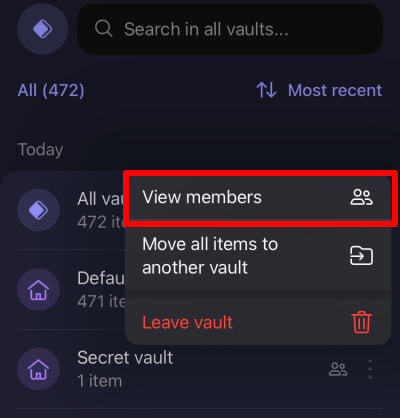
2. Tryck på ⋮ bredvid det valv du vill hantera → Hantera åtkomst.

3. Tryck på knappen Dela med fler personer för att dela valvet med fler personer, och använd sedan samma process från steg 4 som beskrivs ovan för att skapa ett nytt delat valv.
För att hantera befintliga delningar, tryck på ⋮ bredvid delningen och välj Skicka inbjudan igen eller Avbryt inbjudan (om inbjudan fortfarande är väntande), eller bevilja Admin, Redigerare, Läsare, Överför ägarskap av valvet, eller Återkalla åtkomst (när inbjudan har accepterats).

Hur du accepterar ett delat valv
Om du har blivit inbjuden att få åtkomst till ett Proton Pass-valv och ännu inte har ett Proton Pass-konto, kommer du att få ett e-postmeddelande med en inbjudan om att skapa ett kostnadsfritt Proton Pass-konto.
Om du har blivit inbjuden att få åtkomst till ett Proton Pass-valv och redan är en Pass-användare, kommer du att få en avisering i Proton Pass-appen eller webbläsartillägget. För att acceptera inbjudan på iOS, iPadOS eller Android, tryck på aviseringen → Gå med i delat valv.
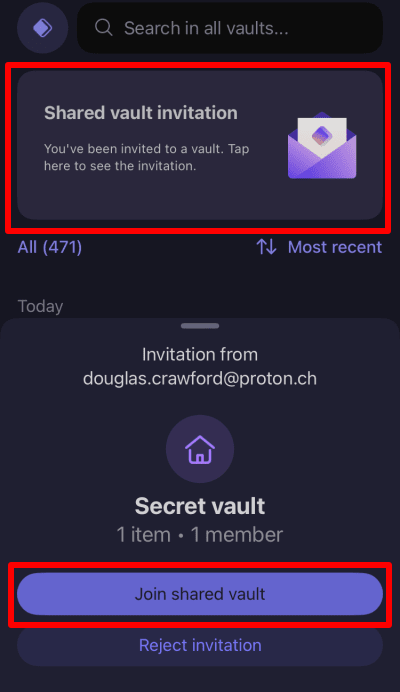
För att acceptera inbjudan i webbläsartillägget, klicka på Visa detaljer.

Och klicka sedan på Gå med delat valv.

Det delade valvet fungerar nu som alla andra valv, föremål för de åtkomstrestriktioner som har lagts på det av personen som delade valvet (Kan visa, Kan redigera eller Kan hantera).
För att se andra personer som delar ett valv, klicka eller tryck på ⋮ → Visa medlemmar.