วิธีแชร์รหัสผ่านใน Proton Pass สำหรับ Android
- เวลาอ่าน
- 0 นาที
- หมวดหมู่
- การใช้งาน Proton Pass
สามารถแชร์รหัสผ่าน Proton Pass และ รายการอื่นๆ (เช่น นามแฝงอีเมล บันทึกย่อ และบัตรเครดิต) ผ่านห้องนิรภัยของรายการเหล่านั้นให้กับใครก็ได้ คุณสมบัตินี้เรียกว่าการแชร์รหัสผ่าน
ภายในห้องนิรภัยที่แชร์ สามารถตัดสินใจได้ว่าบุคคลอื่นจะได้รับสิทธิ์ใดบ้าง การแชร์รหัสผ่านช่วยให้ตัดสินใจได้ว่าจะอนุญาตให้ผู้อื่นดู แก้ไข หรือจัดการรายการในบัญชี Proton Pass ได้หรือไม่ และสามารถเปลี่ยนแปลงการอนุญาตเหล่านี้ได้ตลอดเวลา
หากต้องการแชร์รายการใน Proton Pass สามารถเลือกแชร์ห้องนิรภัยปัจจุบันหรือสร้างห้องนิรภัยใหม่แล้วย้ายรายการที่ต้องการแชร์ไปไว้ที่นั่นได้ จำนวนห้องนิรภัยที่สามารถแชร์ได้ขึ้นอยู่กับแผน Proton Pass ของคุณ:
- Proton Pass Free: สร้างและแบ่งปันห้องนิรภัยได้สูงสุดสองห้อง โดยมีผู้ใช้งานได้สูงสุดสามคนต่อห้องนิรภัย (รวมถึงตัวคุณเอง)
- แผน Proton Pass แบบชำระเงินใดก็ได้: สร้างและแชร์ห้องนิรภัยได้สูงสุด 50 ห้อง โดยมีสมาชิกได้สูงสุด 10 คนต่อห้องนิรภัย (รวมตัวคุณเองด้วย)
เรียนรู้เพิ่มเติมเกี่ยวกับห้องนิรภัยใน Proton Pass
วิธีแชร์รหัสผ่านและรายการอื่นๆ ของคุณ
1. เพิ่มรายการลงในห้องนิรภัยที่ต้องการแชร์ สามารถเป็นห้องนิรภัยที่มีอยู่แล้ว หรือจะสร้างห้องนิรภัยใหม่ขึ้นมาเพื่อการนี้ก็ได้
2. เปิดแอป Proton Pass แล้วแตะ ห้องนิรภัย (ไอคอน Proton Pass ที่ด้านบนซ้ายของหน้าจอ)

3. แตะ ⋮ ถัดจากห้องนิรภัยที่คุณต้องการแชร์ → แชร์

4. ป้อนที่อยู่อีเมลของบุคคลที่ต้องการแชร์ห้องนิรภัยด้วย จากนั้นแตะ ดำเนินการต่อ

5. เลือกระดับการเข้าถึงที่บุคคลนี้จะมีเมื่อเข้าร่วมห้องนิรภัยที่แชร์ของคุณ แตะ ดำเนินการต่อ เมื่อพร้อม

6. ตรวจทานการตั้งค่าห้องนิรภัยที่แชร์ หากเรียบร้อยแล้ว ให้แตะ แชร์ห้องนิรภัย

วิธีจัดการการแชร์ของคุณ
สามารถตรวจทานห้องนิรภัยที่แชร์ แชร์ห้องนิรภัยกับบุคคลอื่นเพิ่มเติม รวมถึงลบออกหรือเปลี่ยนสิทธิ์การเข้าถึงสำหรับสมาชิกห้องนิรภัยที่มีอยู่ได้ตลอดเวลา โดยดำเนินการดังนี้:
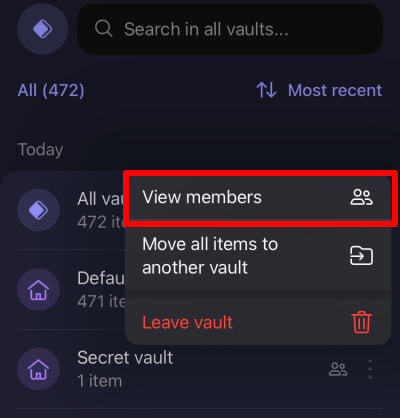
1. เปิดแอป Proton Pass และแตะ ห้องนิรภัย โปรดทราบว่าห้องนิรภัยที่แชร์แล้วจะมี ไอคอนรูปคน แสดงอยู่

2. แตะ ⋮ ถัดจากห้องนิรภัยที่คุณต้องการจัดการ → จัดการสิทธิ์

3. แตะปุ่ม แชร์กับบุคคลอื่นเพิ่มเติม เพื่อแชร์ห้องนิรภัยกับผู้อื่น จากนั้นทำตามขั้นตอนเดิมจากขั้นตอนที่ 4 ที่อธิบายไว้ข้างต้นสำหรับการสร้างห้องนิรภัยที่แชร์ใหม่
หากต้องการจัดการการแชร์ที่มีอยู่ ให้แตะ ⋮ ถัดจากการแชร์นั้น แล้วเลือก ส่งคำเชิญอีกครั้ง หรือ ยกเลิกคำเชิญ (หากคำเชิญยังรอดำเนินการอยู่) หรือให้สิทธิ์ ผู้ดูแลระบบ, ผู้แก้ไข, ผู้ดู, โอนสิทธิ์ความเป็นเจ้าของ ห้องนิรภัย หรือ ยกเลิกการเข้าถึง (เมื่อมีการยอมรับคำเชิญแล้ว)

วิธีตอบรับการแชร์ห้องนิรภัย
หากได้รับคำเชิญให้เข้าถึงห้องนิรภัย Proton Pass แต่ยังไม่มีบัญชี Proton Pass จะได้รับอีเมลเชิญให้สร้างบัญชี Proton Pass แบบฟรี
หากได้รับคำเชิญให้เข้าถึงห้องนิรภัย Proton Pass และเป็นผู้ใช้ Pass อยู่แล้ว จะได้รับแจ้งเตือนภายในแอป Proton Pass หรือส่วนขยายเบราว์เซอร์ หากต้องการตอบรับคำเชิญบน iOS, iPadOS หรือ Android ให้แตะที่การแจ้งเตือน → เข้าร่วมห้องนิรภัยที่แชร์
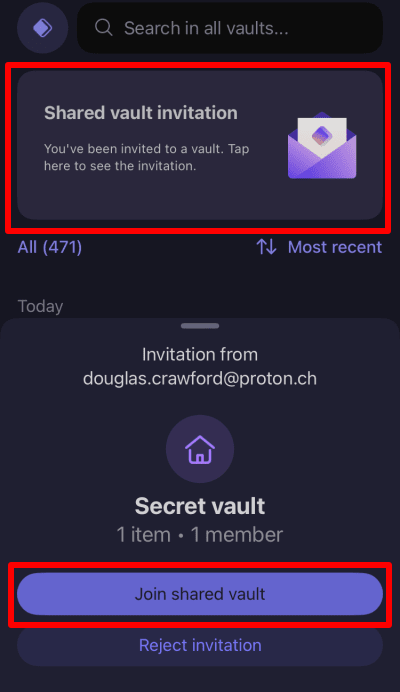
หากต้องการยอมรับคำเชิญบนส่วนขยายเบราว์เซอร์ ให้คลิก ดูรายละเอียด

และจากนั้นให้คลิก เข้าร่วมห้องนิรภัยที่แชร์

ห้องนิรภัยที่แชร์จะทำงานเหมือนห้องนิรภัยอื่นๆ โดยขึ้นอยู่กับข้อจำกัดในการเข้าถึงที่กำหนดโดยผู้ที่แชร์ห้องนิรภัยนั้น (ดูได้, แก้ไขได้ หรือ จัดการได้)
หากต้องการดูบุคคลอื่นที่ร่วมแชร์ห้องนิรภัย ให้คลิกหรือแตะ ⋮ → ดูสมาชิก