如何在 Android 版 Proton Pass 中分享密码
- 阅读
- 0 分钟
- 类别
- 使用 Proton Pass
您可以通过保险库与任何人分享 Proton Pass 密码和其他项目(如电子邮件别名、备注和信用卡)。此功能称为密码分享。
在共享保险库中,您可以决定对方拥有的权限。密码分享功能可让您决定是否允许他人查看、编辑或管理 Proton Pass 账户中的项目,并且您可以随时更改这些权限。
要分享 Proton Pass 中的项目,您可以分享其当前所在的保险库,也可以创建一个新保险库并将想要分享的项目移动到其中。可分享的保险库数量取决于您的 Proton Pass 套餐:
- Proton Pass Free:最多可创建并分享两个保险库,每个保险库最多可容纳三人(包括您自己)
- 任意付费 Proton Pass 套餐:创建并分享最多 50 个保险库,每个保险库最多可供 10 人使用(包括您自己)
如何分享您的密码和其他项目
1. 将项目添加到您想分享的保险库中。可以使用现有保险库,也可以为此专门创建一个新保险库。
2. 打开 Proton Pass 应用并轻点 保险库(屏幕左上角的 Proton Pass 图标)。

3. 轻点要分享的保险库旁边的⋮ → 分享。

4. 输入您想与之分享保险库的人员的电子邮件地址,然后轻点继续。

5. 选择此人员加入您的共享保险库后将拥有的访问级别。准备好后,轻点继续。

6. 检查共享保险库的设置。确认无误后,轻点分享保险库。

如何管理您的分享
您可以随时查看已共享的保险库、与更多人分享保险库,以及移除或更改现有保险库成员的访问权限。操作方法如下:
1. 打开 Proton Pass 应用并轻点 保险库。请注意,已共享的保险库会标有人形图标。

2. 轻点要管理的保险库旁边的⋮ → 管理访问权限。

3. 轻点共享给更多人按钮,将保险库分享给更多人,然后按照上文第 4 步中创建新共享保险库的相同流程操作。
要管理现有的分享,请轻点共享旁边的 ⋮ ,然后选择重新发送邀请或取消邀请(如果邀请仍待处理),或者授予管理员、编辑者、查看者访问权限,转移保险库所有权,或撤销访问权限(在邀请被接受后)。

如何接受共享的保险库
如果您受邀访问 Proton Pass 保险库但还没有 Proton Pass 账户,您将收到一封电子邮件,邀请您创建免费的 Proton Pass 账户。
如果您受邀访问 Proton Pass 保险库,并且已经是 Pass 用户,您将在 Proton Pass 应用或浏览器扩展中收到一条通知。要在 iOS、iPadOS 或 Android 上接受邀请,请轻点该通知→ 加入共享保险库。
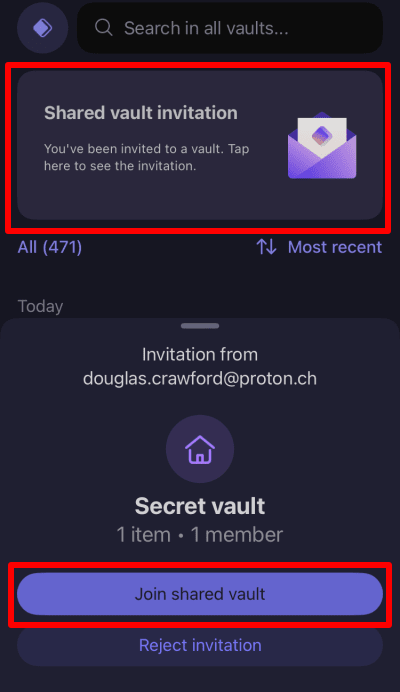
要在浏览器扩展中接受邀请,请点击 查看详情。

然后点击 加入共享保险库。

共享保险库现在与其他任何保险库一样使用,但需遵守分享保险库的人员对其设置的访问限制(可查看、可编辑或可管理)。
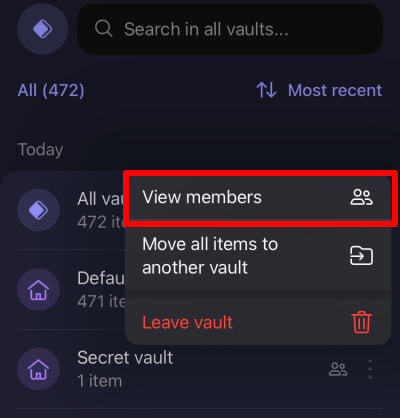
要查看共享保险库的其他成员,请点击或轻点⋮ → 查看成员。