Android版Proton Passでパスワードを共有する方法
- 閲覧中
- 0 分
- カテゴリー
- Proton Passの使用
Proton Passのパスワードやその他のアイテム(メールエイリアス、メモ、クレジットカードなど)は、保管庫を通じて誰とでも共有できます。この機能は「パスワード共有」と呼ばれます。
共有中の保管庫では、他のメンバーに付与する権限をお客様ご自身で決定できます。「パスワード共有」機能により、Proton Passアカウント内のアイテムを他のユーザーに表示、編集、管理させるかどうかを判断でき、これらの権限はいつでも変更可能です。
Proton Passでアイテムを共有するには、現在の保管庫を共有するか、新しい保管庫を作成して共有したいアイテムをそこに移動します。共有できる保管庫の数は、ご利用のProton Passプランによって異なります。
- Proton Pass Free: 最大2つの保管庫を作成および共有でき、保管庫あたり最大3名(お客様ご自身を含む)まで参加可能です。
- Proton Passの有料プラン:最大50個の保管庫を作成して共有でき、1つの保管庫につき最大10名まで(本人を含む)招待可能です。
パスワードやその他のアイテムの共有方法
1. 共有したいアイテムを保管庫に追加します。既存の保管庫を使用することも、目的のために新しく作成することもできます。
2. Proton Passアプリを開き、保管庫(画面左上のProton Passアイコン)をタップします。

3. 共有したい保管庫の横にある⋮をタップし、共有をタップします。

4. 保管庫を共有する相手のメールアドレスを入力し、続行をタップします。

5. このユーザーが共有保管庫に参加した際のアクセスレベルを選択します。準備ができたら続行をタップしてください。

6. 共有保管庫の設定を確認します。よろしければ、保管庫を共有をタップしてください

共有の管理方法
共有保管庫の確認、他のユーザーへの保管庫の共有、既存の保管庫メンバーのアクセス権限の変更や削除は、いつでも行うことができます。手順は以下の通りです
1. Proton Passアプリを開き、保管庫をタップします。共有されている保管庫には人型のアイコンが表示されます。

2. 管理したい保管庫の横にある⋮をタップし、アクセス管理をタップします。

3. より多くの人たちと共有するボタンをタップして保管庫を他のユーザーと共有し、新規共有保管庫を作成する場合と同様に、上記の手順4以降の手順に従ってください。
既存の共有を管理するには、共有の横にある⋮をタップして、招待を再送信するまたは招待をキャンセルする(招待がまだ保留中の場合)を選択するか、(招待が承認された後に)管理者、エディター、ビューアーの権限を付与したり、保管庫の所有権を以降したり、アクセスの失効をさせたりします

共有保管庫を承認する方法
Proton Pass保管庫へのアクセスに招待されたものの、まだProton Passアカウントをお持ちでない場合は、無料のProton Passアカウントを作成するように案内するメールが届きます。
Proton Pass保管庫へのアクセスに招待され、すでにPassユーザーである場合は、Proton Passアプリまたはブラウザ拡張機能内に通知が届きます。iOS、iPadOS、またはAndroidで招待を承認するには、通知をタップして共有フォルダーに参加を選択します。
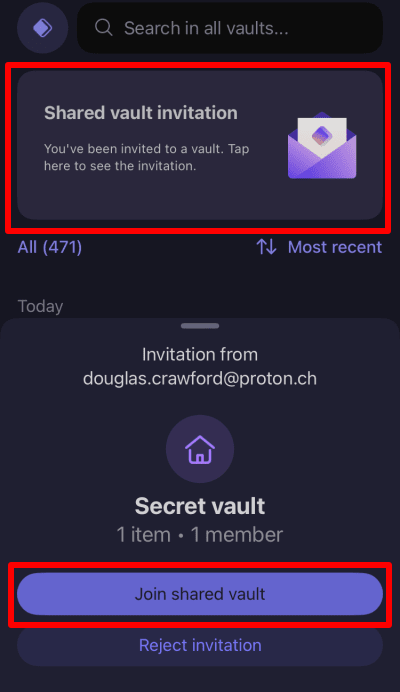
ブラウザ拡張機能で招待を承認するには、詳細の表示をクリックします

続いて、 共有フォルダーに参加をクリックします。

共有された保管庫は、他の保管庫と同様に動作し、保管庫を共有した人物によって設定されたアクセス制限(閲覧可能、編集可能、または管理可能)が適用されます
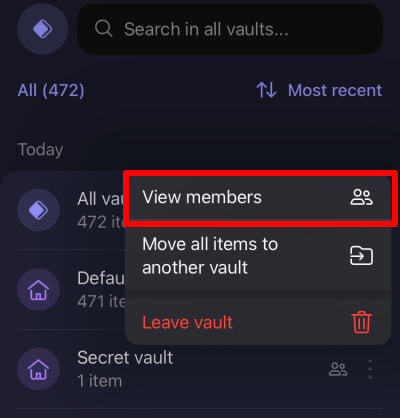
保管庫を共有している他のユーザーを表示するには、⋮ → メンバーを表示をクリックまたはタップします