

登入和登出不同的 Google 帳號不只令人厭煩,還很花時間。
如果您使用多個 Google 帳號,並想瞭解如何一勞永逸地更改預設 Google 帳號,我們的指南可以為您提供協助。
如何更改我的預設 Google 帳號?
您可能正在考慮如何更改您的預設 Google 帳號。幸運的是,這個過程只需幾個步驟即可完成。
首先,您需要登出所有的 Google 帳號(別擔心,您不需要手動執行此操作)。
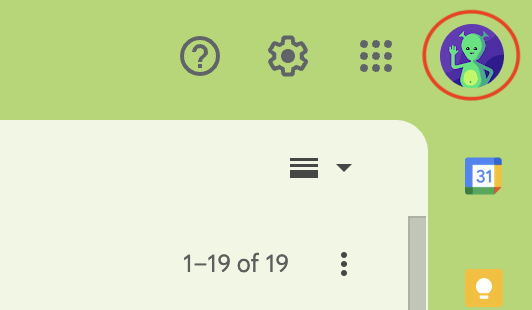
- 前往 myaccount.google.com 或 gmail.com,然後按一下右上角的帳號圖示。
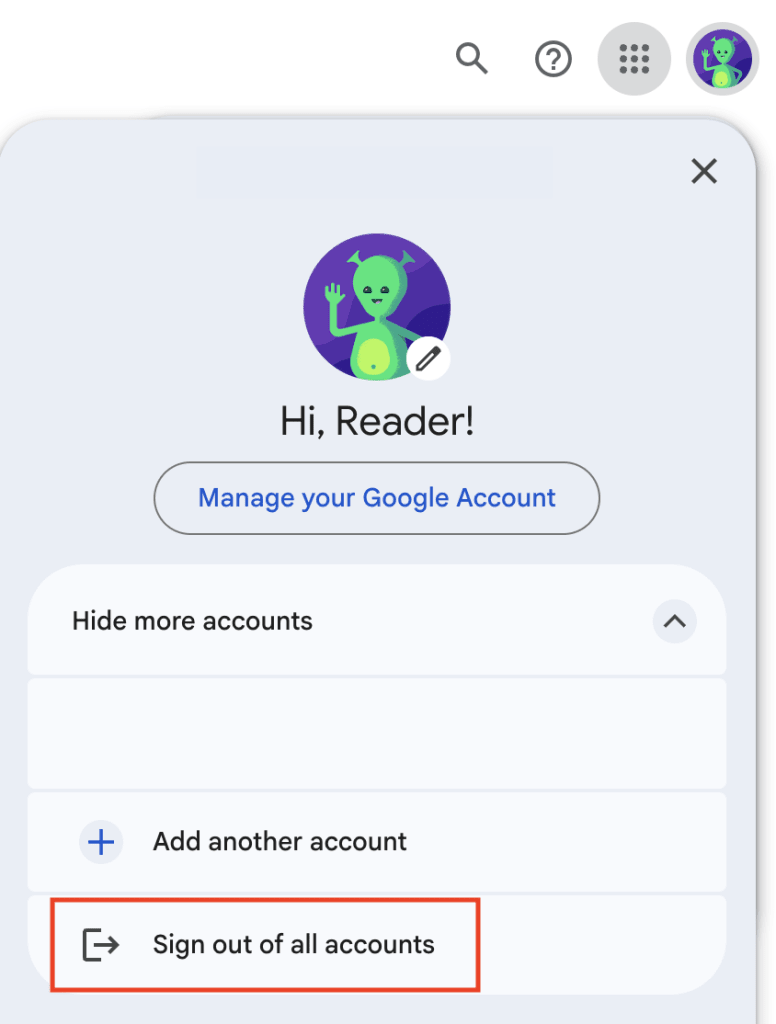
- 按一下「登出所有帳號」。
- 現在您已登出所有 Google 帳號,請使用您想要設定為預設的 Google 帳號重新登入。
- 接下來,登入您的其他帳號。
- 再次按一下您偏好的預設帳號,以便繼續使用該帳號進行工作。
我可以透過手機更改我的預設 Google 帳號嗎?
可以,而且流程非常相似。
1. 在 Android 上更改您的預設 Google 帳號
本指南是在 Samsung One UI 手機上製作的。其他 Android 裝置的詳細資料可能略有不同,但步驟應該大同小異。
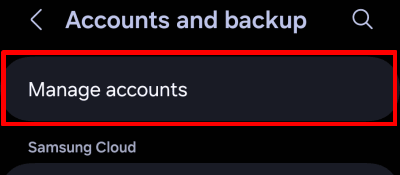
1. 開啟設定應用程式,然後前往帳號與備份 → 管理帳號。
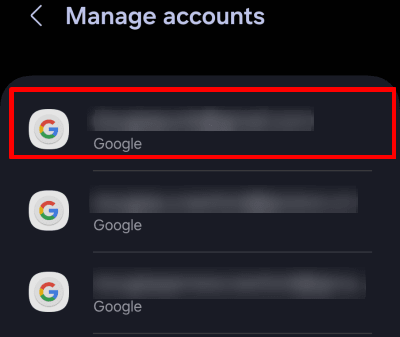
2. 選取一個 Google 帳號。
3. 輕點移除帳號。
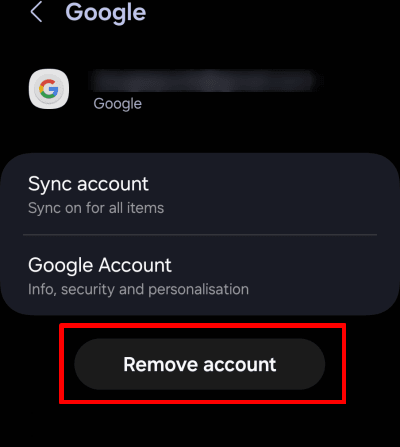
- 針對您 Android 裝置上的每一個 Google 帳號重複步驟 2 和 3。
- 開啟任何 Google 應用程式(例如 Gmail),並使用您想要設定為預設的帳號登入。現在,您可以選取 Google 應用程式中的新增其他帳號選項,以重新登入您的次要帳號。
1. 在 iOS 上更改您的預設 Google 帳號
1. 開啟「設定」應用程式。選取「應用程式」並選取「郵件」。
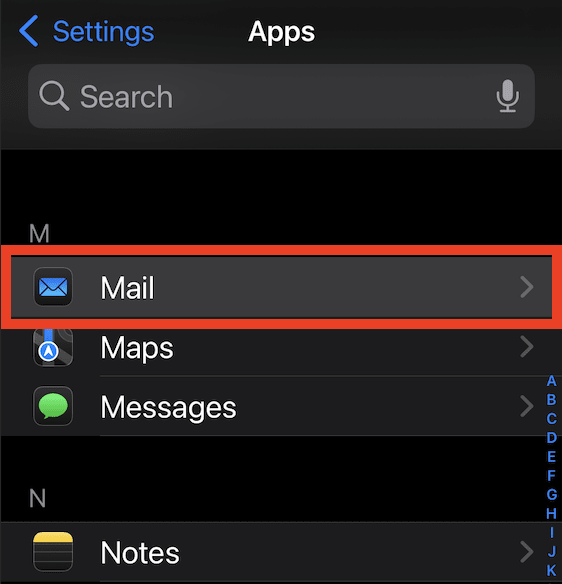
2. 按一下「郵件帳號」。
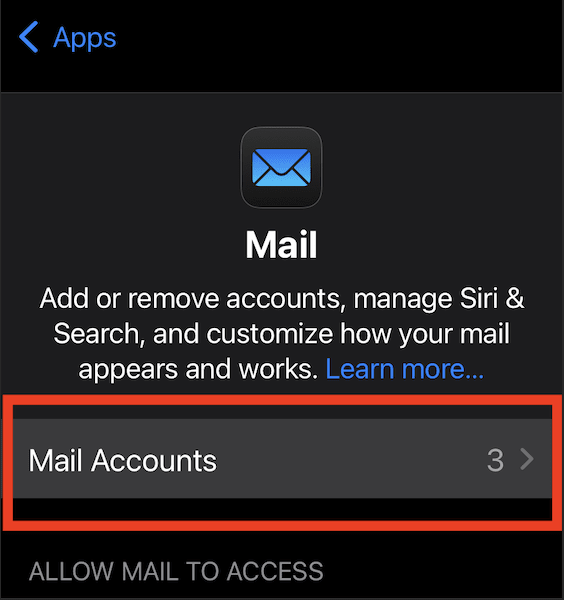
3. 登出所有現有帳號,然後使用您想要作為預設帳號的電子郵件重新登入。
4. 繼續登入您的次要帳號。
簡化您的 Google 體驗
使用 Google 帳號按鈕
新增所有想要使用的 Google 帳號後,只需按一下螢幕右上角的 Google 帳號按鈕(帶有帳號頭像的圓圈),即可在不同帳號之間切換,無需登出。
建立 Google 設定檔
如果您使用 Chrome,可以在 Google 帳號中建立多個設定檔,讓瀏覽變得輕鬆且井然有序。例如,您可以為工作和個人用途建立不同的設定檔,這能讓您將密碼、書籤和設定分開。
刪除未使用的帳號並設定郵件轉寄
刪除不再使用的帳號以減少混亂,並從您的次要 Google 帳號設定郵件轉寄。透過將郵件轉寄到您的預設帳號,您可以減少在不同帳號之間切換的次數,並確保永遠不會錯過任何電子郵件。
想要更好的預設選項嗎?試試 Proton。
註冊 Proton Mail 是保護您的電子郵件和個人資訊私有且安全的最簡單方法。即使您擁有多個 Gmail 帳號,也可以將它們全部整合到您的新 Proton Mail 帳號中,這樣您就不必再煩惱如何設定預設帳號。
與 Gmail 不同,Proton 採用端對端加密,這意味著您的電子郵件無法被任何試圖透過您的資料獲利的第三方存取。Proton Mail 允許免費使用者建立多個別名,這有助於讓您的收件匣井然有序且沒有垃圾郵件,而無需建立多個電子郵件帳號。更棒的是,Proton 永遠不會將您的資訊出售給資料經紀商或第三方。
您甚至可以透過 Easy Switch 在幾秒鐘內將您現有的電子郵件和聯絡人從 Gmail 遷移過來。
使用 Proton Mail 確保您的帳號安全
告別管理多個 Gmail 帳號的麻煩。Proton Mail 的 Easy Switch 功能讓從 Google 帳號轉寄電子郵件變得既快速又簡單。此外,您可以將聯絡人和行事曆遷移到您的新 Proton Mail 帳號,而不會遺漏任何重要訊息。
Gmail、Outlook、Yahoo 和其他熱門電子郵件提供者透過掃描您的電子郵件內容來從您的資料中獲利,並且會在您不知情的情況下建立您的詳細個人檔案。
Proton Mail 使用端對端加密和零存取加密,確保只有您本人可以存取您的電子郵件。即使是 Proton 也無法查看您的對話。
全球數百萬使用者信賴 Proton,將其電子郵件和重要資料託付給我們。當您註冊 Proton Mail 時,您正在加入一場線上隱私運動,這將使網際網路對每個人來說都更安全。
準備好進行遷移了嗎?立即註冊。





