
在 Docs 中导入和导出文档
- 阅读
- 0 分钟
- 类别
- 使用 Proton Drive
借助 Docs,您可以打开并编辑 Proton Drive 中存储的多种文件,例如 .docx、.txt、.md 和 .html。您还可以将文档从 Docs 下载为 .docx、.html、.txt、.md 和 .pdf 文件。
本文介绍如何在 Proton Drive 中使用 Docs 打开文档并导出。点击此处了解如何将文档上传到 Proton Drive。
在 Docs 中打开现有文档
要在 Proton Drive 中打开并编辑文档,请选择 .docx 文件并点击 ⋮ 菜单,然后在下拉菜单中点击在 Docs 中打开 选项

现在,您可以在 Proton Drive 的 Docs 中编辑该文档

有关可用的各种编辑和格式设置选项的详细介绍,请阅读我们的在 Docs 中创建和编辑文档指南。
另一种编辑文档的方法是在我的文件文件夹中双击该文档。
您可以在 Proton Drive 中预览该文件,并可以通过点击在 Docs 中打开按钮来编辑文件。

注意:在 Docs 中编辑现有文档时,系统会创建一个同名的新文件副本(仅格式不同)。您可以重命名这个新副本,它将自动保存并显示在我的文件中。
在 Docs 中下载文档
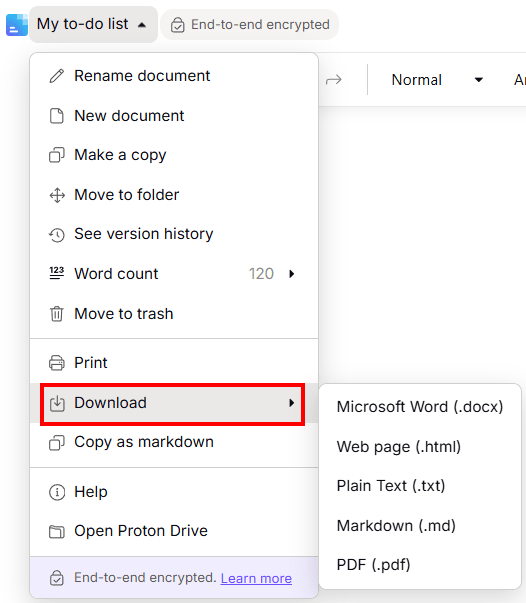
您可以将文档以多种文件格式下载到设备上
First, click on the Docs icon  in the top left corner. Then choose Download from the dropdown options and select your desired format.
将 Docs 文件移出已同步的 Proton Drive 文件夹
在 Windows 和 macOS 应用中,Doc 在本地仅以一个小的占位符文件形式存在,因此它并不是实际的文档。双击该文件会打开浏览器并转到 docs.proton.me(新窗口) 上的文件。您无法通过文件资源管理器或 Finder 直接访问文档的实际内容。
因此,将 Doc 移出设备上正在同步的 Proton Drive 文件夹或将其复制到该文件夹之外,并不会生成可用的副本。留下的占位符会变成一个空文件(0 字节),而实际文档将被移至 Proton Drive 的废件箱(位于 drive.proton.me(新窗口))。
若要在 Proton Drive 之外保留文档的可用副本,请使用“下载”选项,而不要通过文件资源管理器或 Finder 移动或复制文件。