Jak importovat hesla z Microsoft Edge do Proton Pass
- Čtení
- 1 minut
- Kategorie
- Import a export hesel
Proton Pass má integrovanou podporu pro import vašich hesel a dalších dat z prohlížeče Microsoft Edge. Tento proces má dvě fáze:
1. Exportujte svá hesla a další data z prohlížeče Edge
2. Importujte svá exportovaná hesla do Proton Pass
Jak exportovat data z prohlížeče Edge
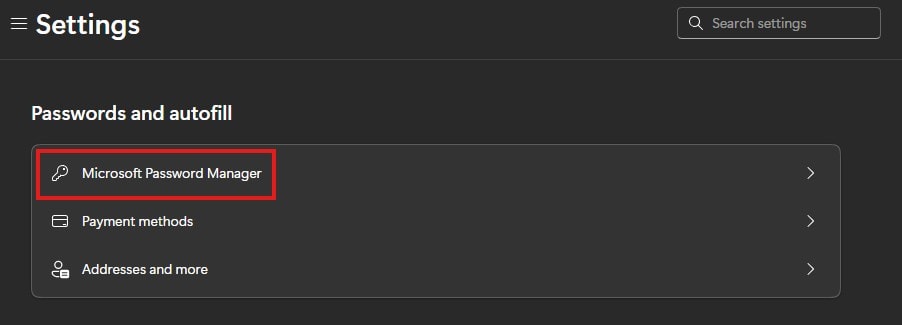
1. Otevřete Edge a přejděte na … → Nastavení → Automatické vyplňování → Správce hesel Microsoft.
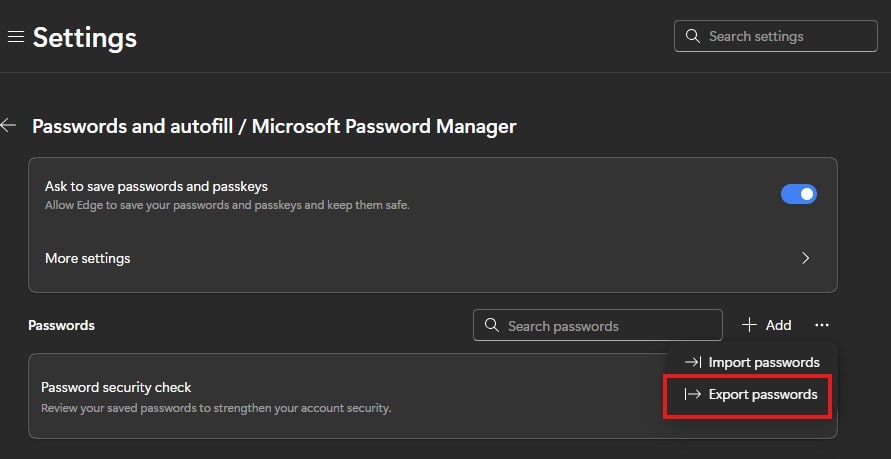
2. Poté přejděte na Hesla → Exportovat hesla.
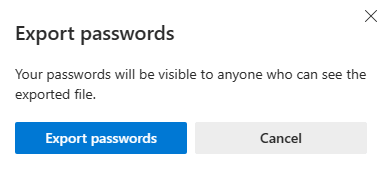
3. Zobrazí se varovné okno. Kliknutím na Exportovat hesla pokračujte. V tomto okamžiku můžete být požádáni o potvrzení systémového hesla.
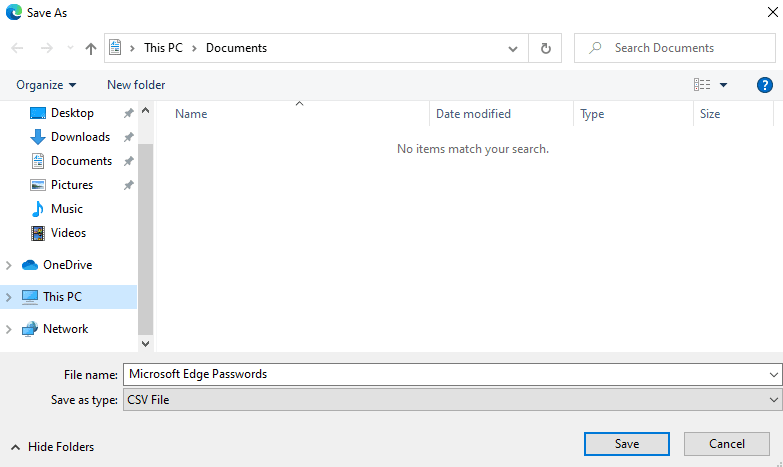
4. Vyberte, kam chcete svá hesla z prohlížeče Edge uložit (v rámci bezpečnostního opatření můžete být nejprve požádáni o ověření svého hesla k systému Windows). Hesla budou uložena v tomto umístění jako soubor .csv.
2. Jak importovat do Proton Pass
1. Otevřete rozšíření prohlížeče Proton Pass a přejděte do ☰ → Nastavení.

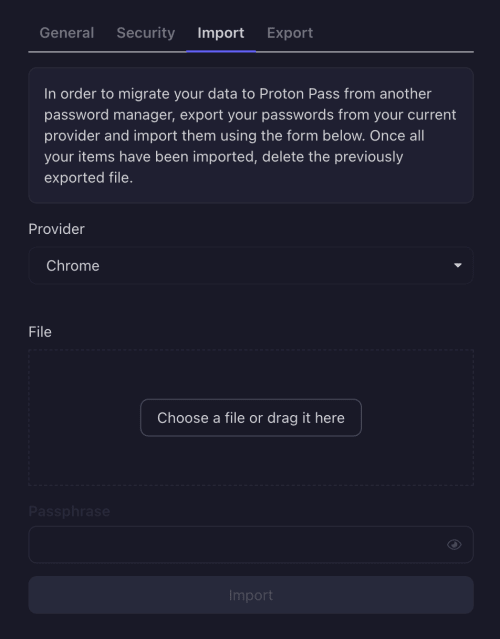
2. Přejděte na záložku Import, v rozbalovací nabídce Poskytovatel vyberte Chrome a buď přetáhněte exportovaný soubor .csv do pole Soubor, nebo klikněte na tlačítko Vyberte soubor nebo jej sem přetáhněte a vyberte jej ručně pomocí správce souborů vašeho systému.
(Edge je založen na stejném prohlížečovém enginu Chromium jako Chrome.)
Až budete hotovi, klikněte na Importovat.