Microsoft Edge से Proton Pass में पासवर्ड कैसे आयात करें
- पढ़ने का समय
- 0 मिनट
- श्रेणी
- पासवर्ड आयात और निर्यात करें
Proton Pass में Microsoft Edge ब्राउज़र से आपके पासवर्ड और अन्य डाटा को आयात करने के लिए बिल्ट-इन सहायता उपलब्ध है। इसकी प्रक्रिया दो चरणों में होती है:
1. Edge से अपने पासवर्ड और अन्य डाटा निर्यात करें
2. अपने निर्यात किए गए पासवर्ड Proton Pass में आयात करें
Edge से निर्यात कैसे करें
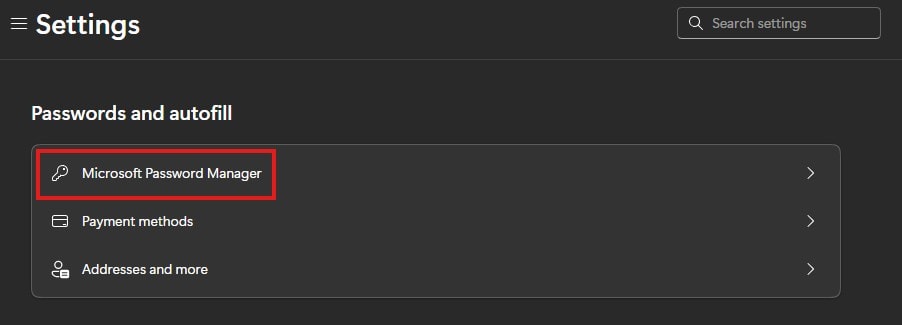
1. Edge खोलें और … → Settings → Passwords and autofill → Microsoft password manager. में जाएं
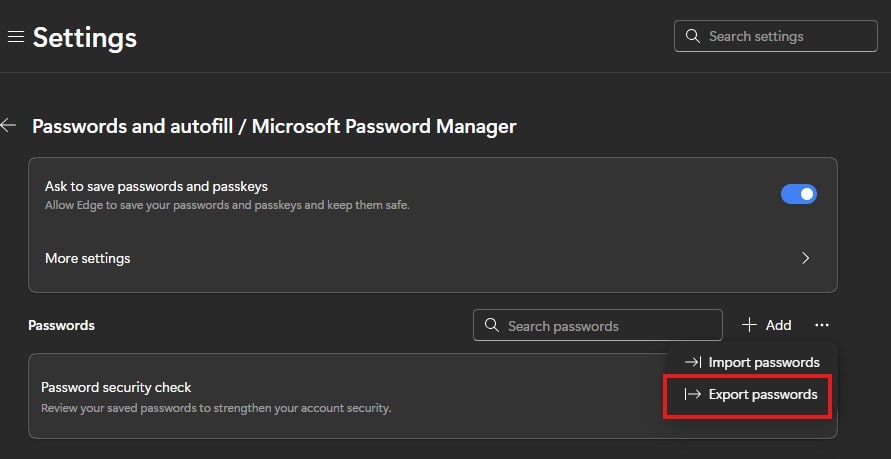
2. फिर Passwords → Export passwords में जाएं।
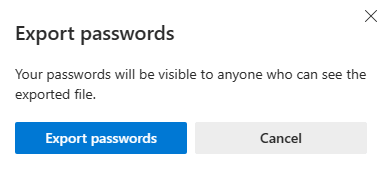
3. एक चेतावनी बॉक्स दिखेगा। जारी रखने के लिए पासवर्ड निर्यात करें पे क्लिक करें। इस दौरान आपसे सिस्टम पासवर्ड पक्का करने को कहा जा सकता है।
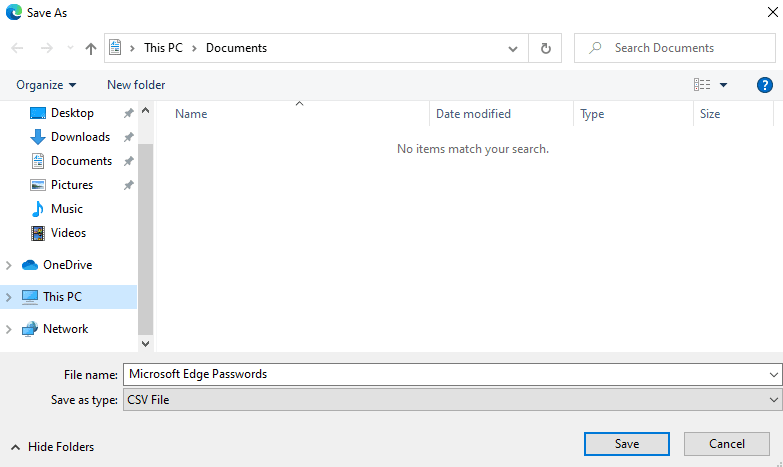
4. चुनें कि आप अपने Edge पासवर्ड कहां सहेजना चाहते हैं (सुरक्षा की दृष्टि से, हो सकता है कि पहले आपसे आपका Windows पासवर्ड सत्यापित करने को कहा जाए)। ये इस स्थान पे .csv फ़ाइल के रूप में सहेजे जाएंगे।
2. Proton Pass में कैसे आयात करें
1. Proton Pass ब्राउज़र एक्सटेंशन खोलें और ☰ → सेटिंग पर जाएं।

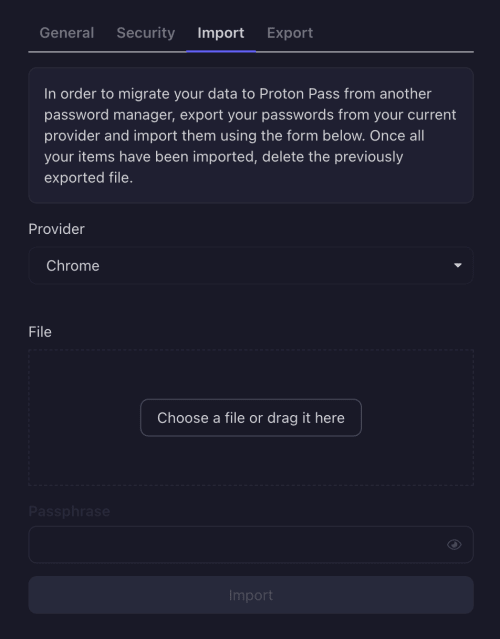
2. आयात टैब में जाएं, ड्रॉपडाउन प्रदाता सूची से Chrome चुनें, और या तो निर्यात की गई .csv फ़ाइल को फ़ाइल बॉक्स पे खींच के लाएं, या कोई फाइल चुनें या उसे यहां खीच के लाएं बटन पे क्लिक कर के सिस्टम के फ़ाइल मैनेजर से उसे मैन्युअल तौर पे चुनें।
(Edge वही Chromium ब्राउज़र इंजन इस्तेमाल करता है जो Chrome करता है।)
पूरा होने पे आयात करें पे क्लिक करें।