Cara mengimpor kata sandi dari Microsoft Edge ke Proton Pass
- Membaca
- 1 mnt
- Kategori
- Impor dan ekspor kata sandi
Proton Pass memiliki dukungan bawaan untuk mengimpor kata sandi dan data lainnya dari peramban Microsoft Edge. Proses ini memiliki dua tahap:
1. Ekspor kata sandi dan data lainnya dari Edge
2. Impor kata sandi yang telah diekspor ke Proton Pass
Cara mengekspor dari Edge
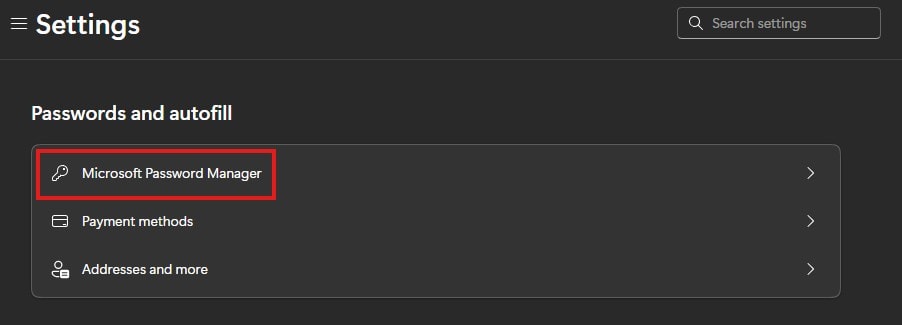
1. Buka Edge dan buka … → Pengaturan → Kata Sandi dan isi otomatis → Pengelola kata sandi Microsoft.
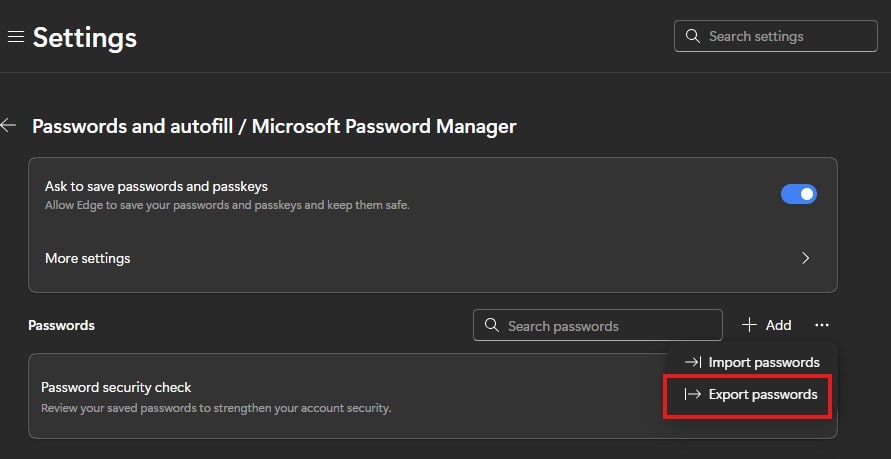
2. Kemudian, buka Kata Sandi → Ekspor kata sandi.
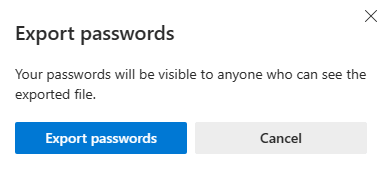
3. Kotak peringatan akan muncul. Klik Ekspor kata sandi untuk lanjut. Anda mungkin diminta untuk mengonfirmasi kata sandi sistem Anda pada titik ini.
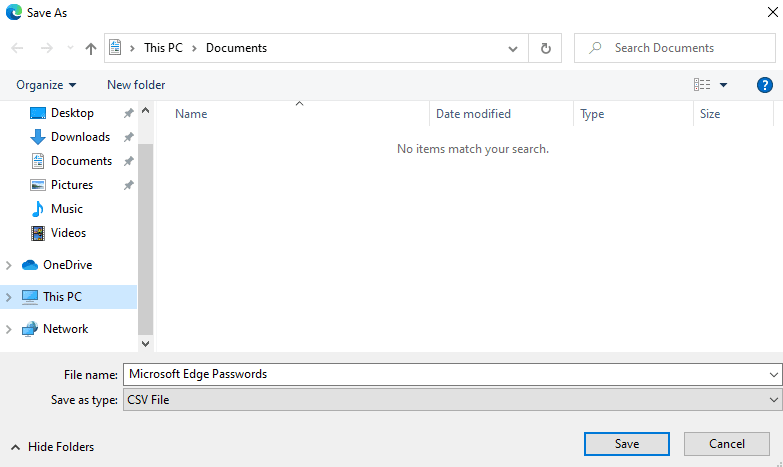
4. Pilih lokasi penyimpanan kata sandi Edge (sebagai tindakan pencegahan keamanan, Anda mungkin diminta untuk memverifikasi kata sandi Windows terlebih dahulu). Kata sandi akan disimpan sebagai file .csv di lokasi tersebut.
2. Cara mengimpor ke Proton Pass
1. Buka ekstensi peramban Proton Pass dan buka ☰ → Pengaturan.

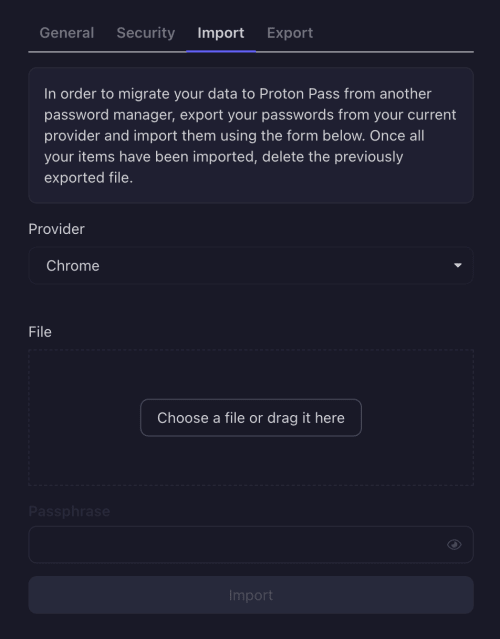
2. Buka tab Impor, pilih Chrome dari daftar dropdown Penyedia, lalu tarik file .csv yang telah Anda ekspor ke kotak Berkas, atau klik tombol Pilih berkas atau taruh di sini untuk memilihnya secara manual menggunakan pengelola berkas sistem Anda.
(Edge didasarkan pada mesin peramban Chromium yang sama dengan Chrome.)
Klik Impor setelah selesai.