Så importerar du lösenord från Microsoft Edge till Proton Pass
- Lästid
- 1 min
- Kategori
- Importera och exportera lösenord
Proton Pass har inbyggt stöd för att importera dina lösenord och andra data från webbläsaren Microsoft Edge. Processen för detta sker i två steg:
1. Exportera dina lösenord och andra data från Edge
2. Importera dina exporterade lösenord till Proton Pass
Så exporterar du från Edge
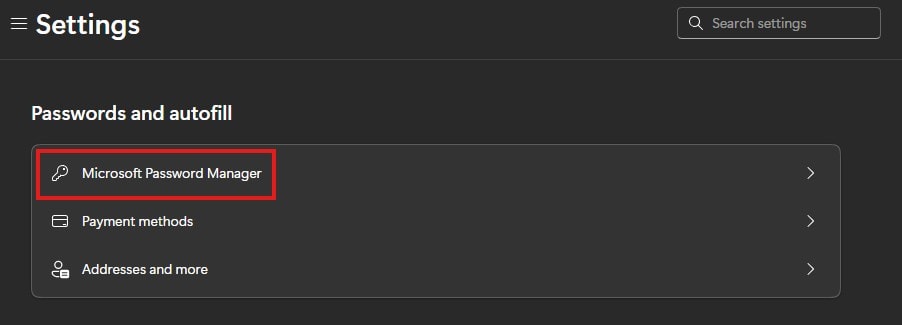
1. Öppna Edge och gå till … → Inställningar → Lösenord och autofyll → Microsofts lösenordshanterare.
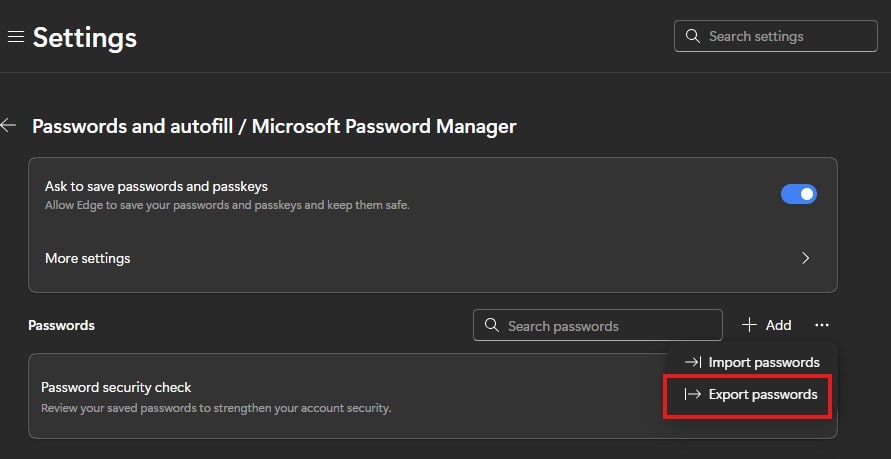
2. Gå sedan till Lösenord → Exportera lösenord.
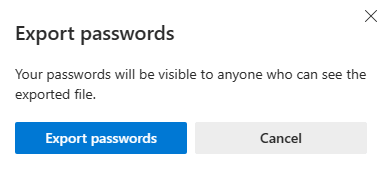
3. En varningsruta visas. Klicka på Exportera lösenord för att fortsätta. Du kan bli ombedd att bekräfta ditt systemlösenord vid detta tillfälle.
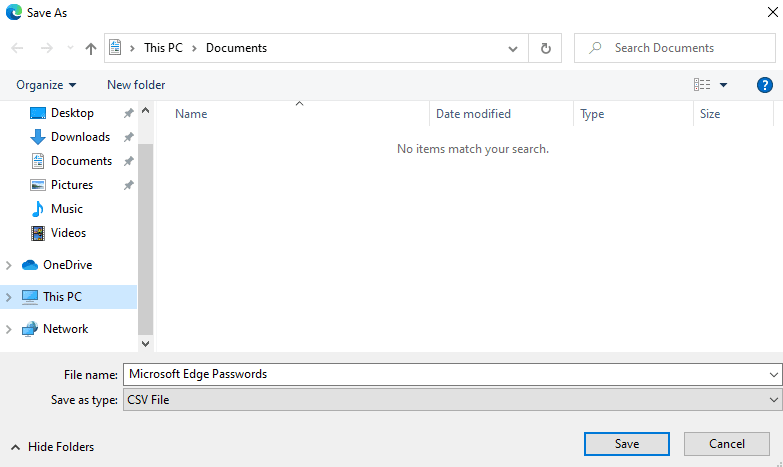
4. Välj var du vill att dina lösenord från Edge ska sparas (som en säkerhetsåtgärd kan du först bli ombedd att verifiera ditt Windows-lösenord). De sparas som en .csv-fil på denna plats.
2. Så importerar du till Proton Pass
1. Öppna Proton Pass webbläsartillägg och gå till ☰ → Inställningar.

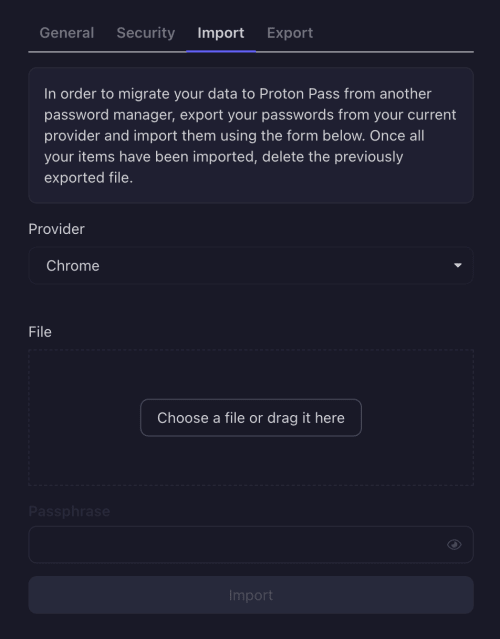
2. Gå till fliken Importera, välj Chrome i rullistan Leverantör, och dra antingen .csv-filen du exporterade till rutan Fil, eller klicka på knappen Välj en fil eller dra den hit för att välja den manuellt med ditt systems filhanterare.
(Edge är baserad på samma Chromium-webbläsarmotor som Chrome.)
Klicka på Importera när du är klar.