Microsoft EdgeからProton Passにパスワードをインポートする方法
- 閲覧中
- 0 分
- カテゴリー
- パスワードのインポートとエクスポート
Proton Passには、Microsoft Edgeブラウザからパスワードやその他のデータをインポートするための機能が組み込まれています。このプロセスは2段階で行われます:
1. Edgeからパスワードやその他のデータをエクスポートする
2. エクスポートしたパスワードをProton Passにインポートする
Edgeからのエクスポート方法
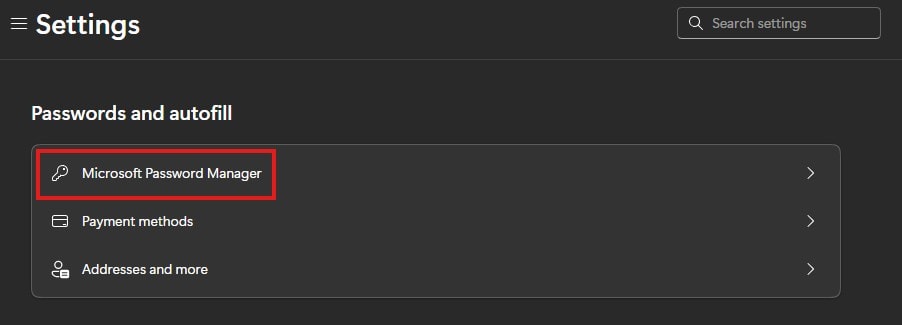
1. Edgeを開き、… → 設定 → パスワードと自動入力 → Microsoftパスワードマネージャーの順に進みます。
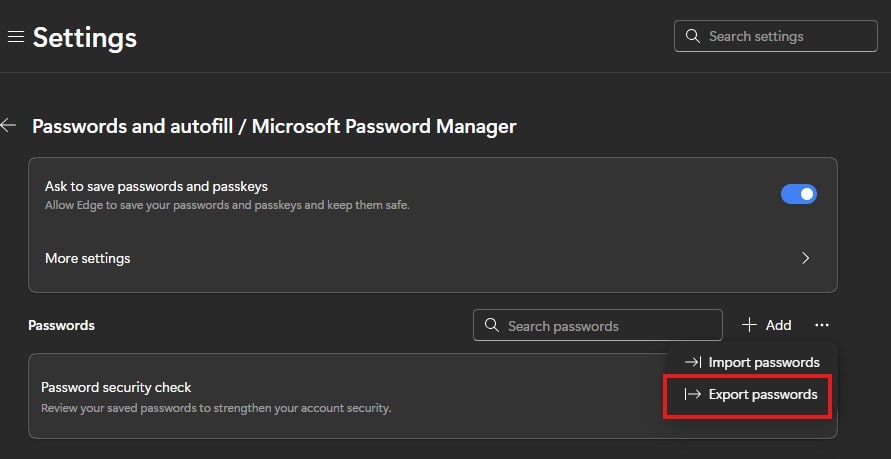
2. 次に、パスワード → パスワードのエクスポートを選択します。
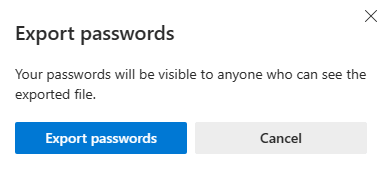
3. 警告ボックスが表示されます。Export passwords をクリックして続行します。この時点で、システムパスワードの確認を求められる場合があります。
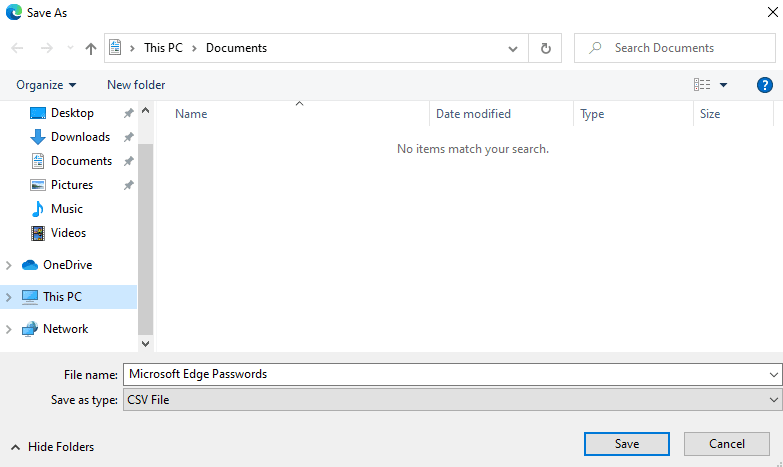
4. Edgeのパスワードを保存する場所を選択します(セキュリティ上の予防措置として、Windowsパスワードの確認を求められる場合があります)。パスワードは、指定した場所に.csvファイルとして保存されます。
2. Proton Passにインポートする方法
1. Proton Passのブラウザ拡張機能を開き、☰ → 設定に移動します。

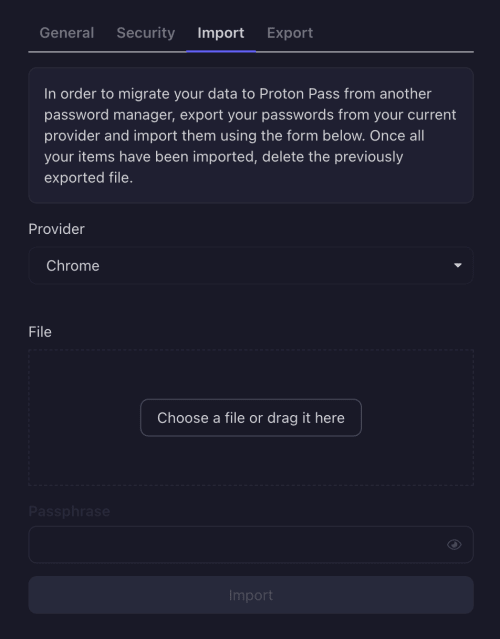
2. インポート タブに移動し、ドロップダウンの プロバイダー リストから Chrome を選択します。エクスポートした.csvファイルを ファイル ボックスにドラッグするか、ファイルを選択するかここにドラッグしてください ボタンをクリックして、システムファイルマネージャーから手動でファイルを選択します。
(Edgeは、Chromeと同じChromiumブラウザエンジンをベースにしています。)
完了したらインポートをクリックします。