Hoe u wachtwoorden importeert van Microsoft Edge naar Proton Pass
- Lezen
- 1 min
- Categorie
- Wachtwoorden importeren en exporteren
Proton Pass biedt ingebouwde ondersteuning voor het importeren van uw wachtwoorden en andere gegevens uit de Microsoft Edge-browser. Dit proces bestaat uit twee stappen:
1. Exporteer uw wachtwoorden en andere gegevens uit Edge
2. Importeer uw geëxporteerde wachtwoorden in Proton Pass
Exporteren uit Edge
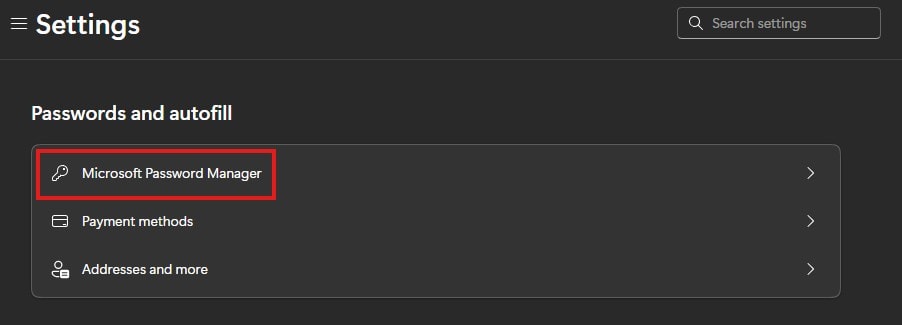
1. Open Edge en ga naar … → Instellingen → Wachtwoorden en automatisch aanvullen → Microsoft-wachtwoordbeheerder.
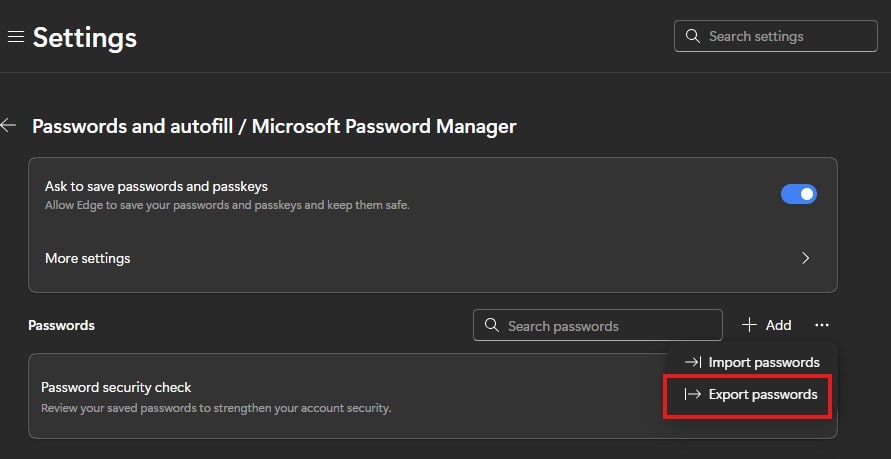
2. Ga vervolgens naar Wachtwoorden → Wachtwoorden exporteren.
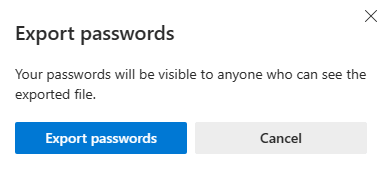
3. Er verschijnt een waarschuwingsvenster. Klik op Export passwords om door te gaan. Mogelijk wordt u gevraagd uw systeemwachtwoord te bevestigen.
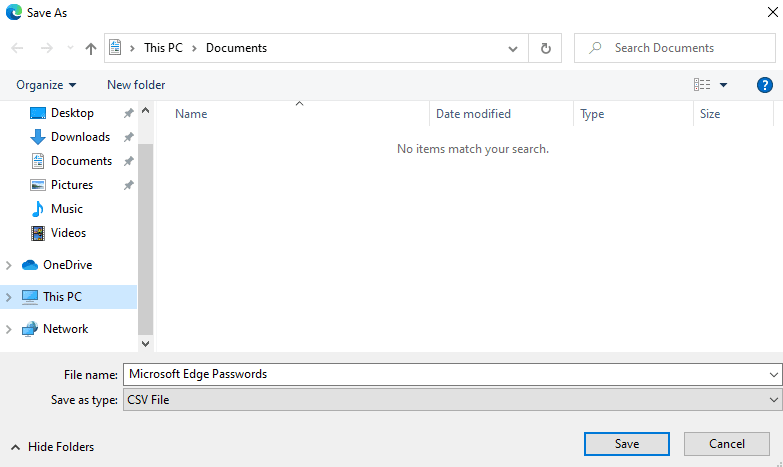
4. Selecteer waar u uw Edge-wachtwoorden wilt opslaan (als beveiligingsmaatregel wordt u mogelijk eerst gevraagd uw Windows-wachtwoord te verifiëren). Ze worden op deze locatie opgeslagen als een .csv-bestand.
2. Hoe u importeert naar Proton Pass
1. Open de Proton Pass-browserextensie en ga naar ☰ → Instellingen.

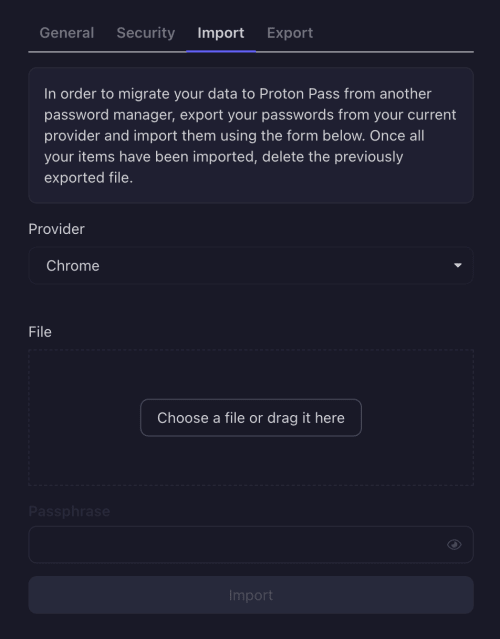
2. Ga naar het tabblad Importeren, selecteer Chrome uit de vervolgkeuzelijst Provider en sleep het .csv-bestand dat u heeft geëxporteerd naar het vak Bestand, of klik op de knop Kies een bestand of sleep het hierheen om het handmatig te selecteren via het bestandsbeheer van uw systeem.
(Edge is gebaseerd op dezelfde Chromium-browserengine als Chrome.)
Klik op Importeren als u klaar bent.