Как импортировать пароли из Microsoft Edge в Proton Pass
- Чтение
- 0 мин.
- Категория
- Импорт и экспорт паролей
В Proton Pass встроена поддержка импорта ваших паролей и других данных из браузера Microsoft Edge. Этот процесс состоит из двух этапов:
1. Экспортируйте свои пароли и другие данные из Edge
2. Импортируйте экспортированные пароли в Proton Pass
Как экспортировать данные из Edge
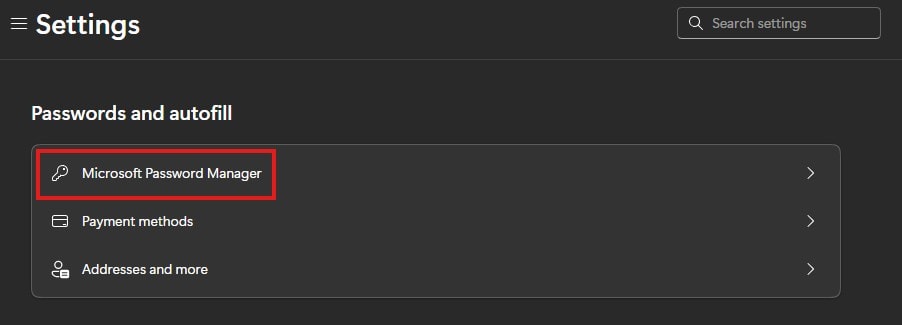
1. Откройте Edge и перейдите в … → Настройки → Автозаполнение и пароли → Менеджер паролей Microsoft.
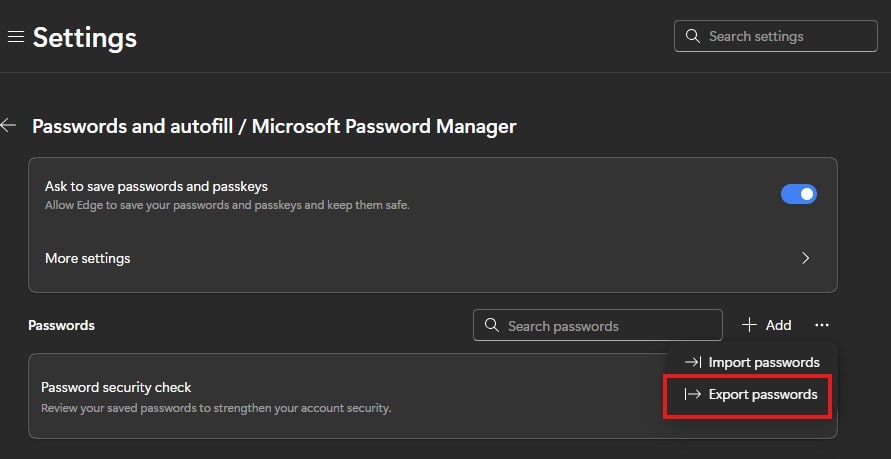
2. Затем перейдите в Пароли → Экспортировать пароли.
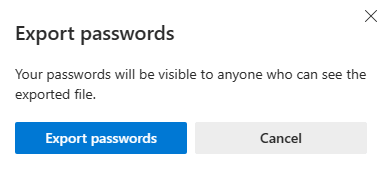
3. Появится окно с предупреждением. Нажмите Export passwords to continue. В этот момент вас могут попросить подтвердить системный пароль.
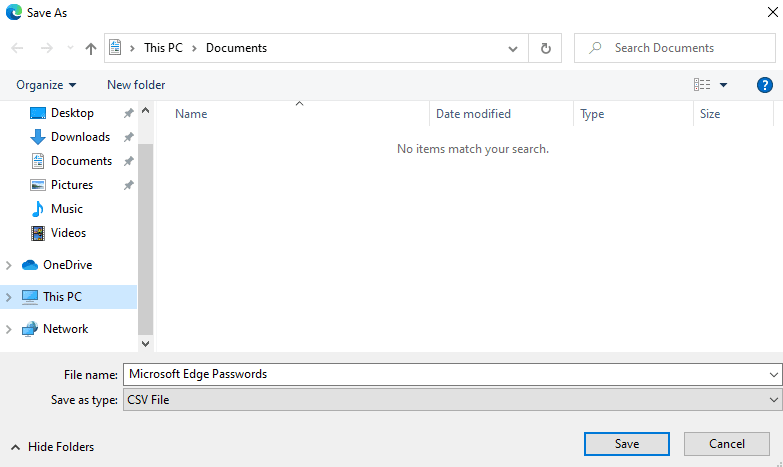
4. Выберите место, куда вы хотите сохранить пароли из Edge (в целях безопасности вас могут попросить сначала подтвердить пароль Windows). Они будут сохранены в этом месте в виде .csv-файла.
2. Как импортировать данные в Proton Pass
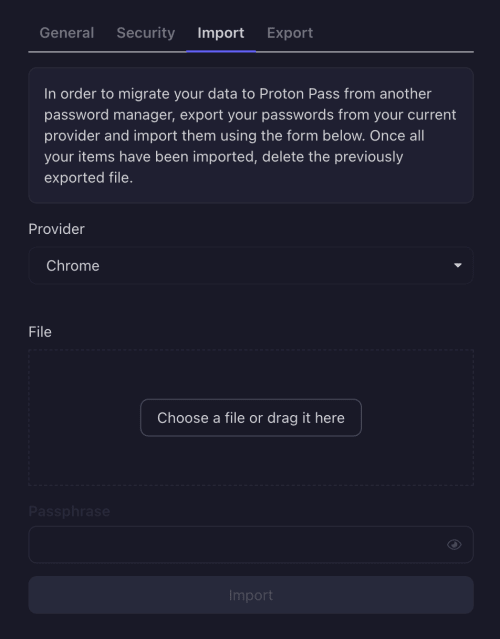
1. Откройте расширение Proton Pass для браузера и перейдите в меню ☰ → Settings (Настройки).

2. Перейдите на вкладку Импортировать, выберите Chrome в выпадающем списке Провайдер и либо перетащите экспортированный CSV-файл в поле Файл, либо нажмите кнопку Выберите файл или перетащите его сюда, чтобы выбрать его вручную через файловый менеджер вашей ОС.
(Edge основан на том же движке браузера Chromium, что и Chrome.)
После завершения нажмите Import (Импортировать).