Cómo configurar y usar el desbloqueo biométrico para Proton Pass en la aplicación móvil
- Lectura
- 1 minuto
- Categorías
- Uso de Proton Pass
- Proton Pass
Puede utilizar el desbloqueo biométrico (Face ID o huella digital) para desbloquear su aplicación móvil Proton Pass en lugar de usar una contraseña. Esto puede facilitarle el acceso a Proton Pass mientras mejora la seguridad de su cuenta: un inicio de sesión biométrico es mucho más difícil de robar para un hacker que una contraseña.
Cómo configurar el desbloqueo biométrico durante la configuración de Proton Pass
La primera forma de configurar el desbloqueo biométrico es al configurar Proton Pass por primera vez. Para hacerlo, siga una de las siguientes guías:
Cómo configurar Proton Pass en Android
Cómo configurar Proton Pass en iPhone o iPad
Cómo activar el desbloqueo con datos biométricos en la aplicación móvil de Proton Pass
La segunda forma de utilizar el desbloqueo con datos biométricos es cambiar sus ajustes de desbloqueo una vez que ya haya configurado Proton Pass:
- Seleccionar su perfil en la esquina inferior derecha de su pantalla de inicio de Proton Pass.

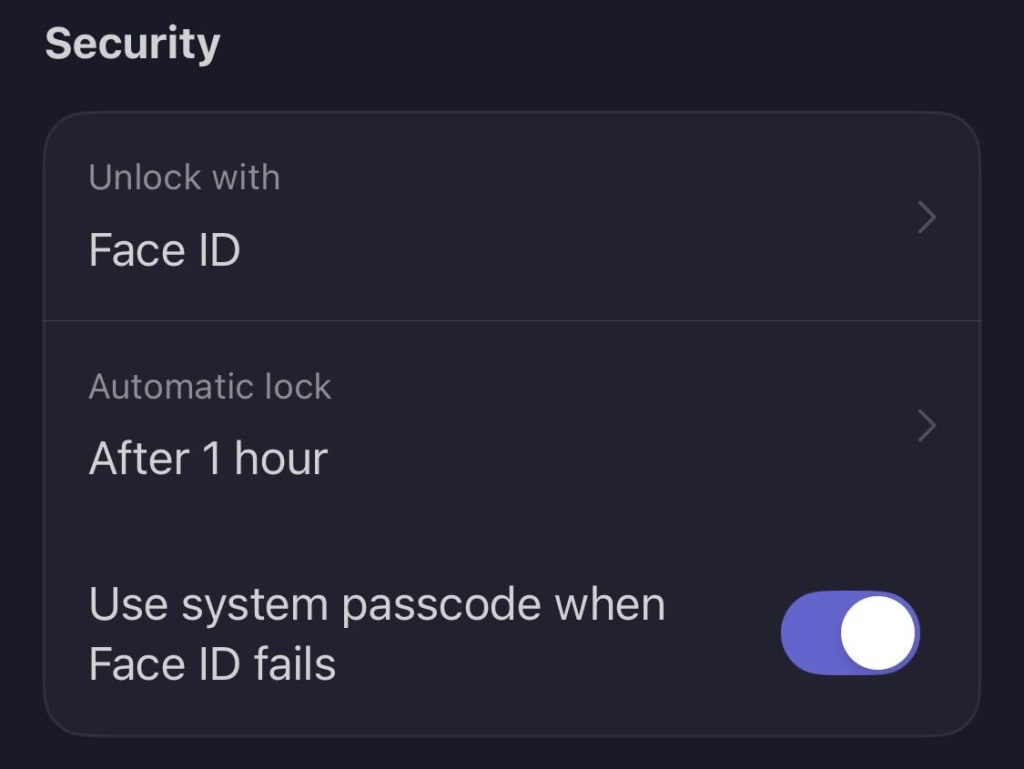
- En Seguridad, seleccione Desbloquear con.
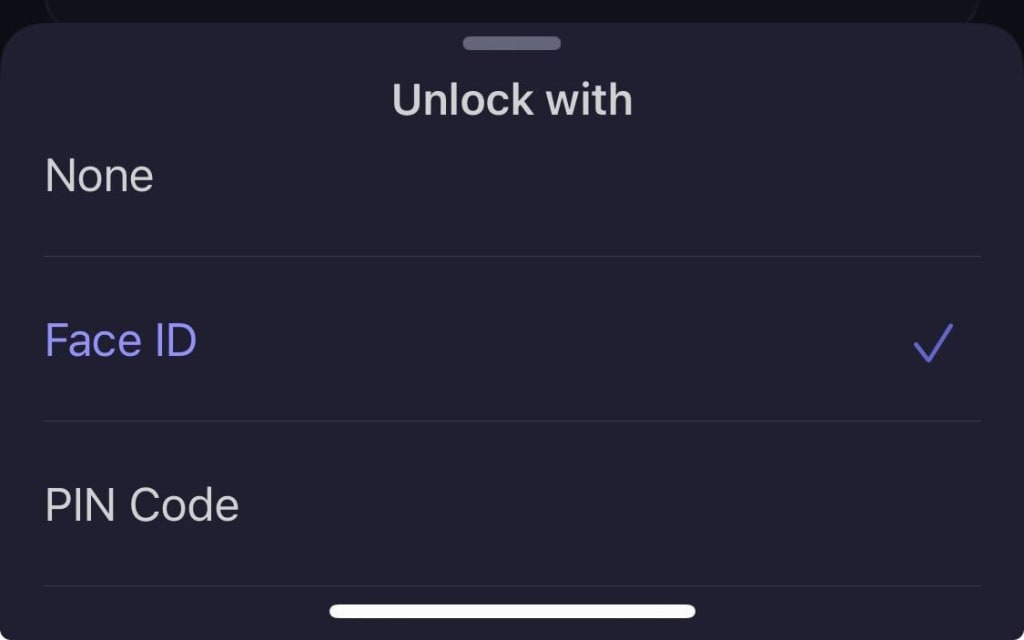
- Elegir el método de inicio de sesión con datos biométricos disponible en su dispositivo (puede tener la opción de Face ID, huella digital o ambas).