So richtest du das biometrische Entsperren für Proton Pass in der mobilen App ein und verwendest es
- Lesen
- 1 Min.
- Kategorien
- Proton Pass verwenden
- Proton Pass
Du kannst die biometrische Entsperrung (Face ID oder Fingerabdruck) verwenden, um deine Proton Pass Mobile-App anstelle eines Passworts zu entsperren. Dies kann dir den Zugriff auf Proton Pass erleichtern und gleichzeitig die Sicherheit deines Kontos verbessern: Eine biometrische Anmeldung ist für Hacker wesentlich schwieriger zu stehlen als ein Passwort.
So richtest du die biometrische Entsperrung während der Proton Pass-Einrichtung ein
Die erste Möglichkeit, die biometrische Entsperrung einzurichten, hast du bei der erstmaligen Einrichtung von Proton Pass. Befolge dazu eine der folgenden Anleitungen:
So richtest du Proton Pass auf Android ein
So richtest du Proton Pass auf dem iPhone oder iPad ein
So aktivierst du die biometrische Entsperrung in der Proton Pass Mobile-App
Die zweite Möglichkeit, die biometrische Entsperrung zu nutzen, besteht darin, die Einstellungen zur Entsperrung zu ändern, nachdem du Proton Pass bereits eingerichtet hast:
- Wähle dein Profil in der unteren rechten Ecke deines Proton Pass-Startbildschirms aus.

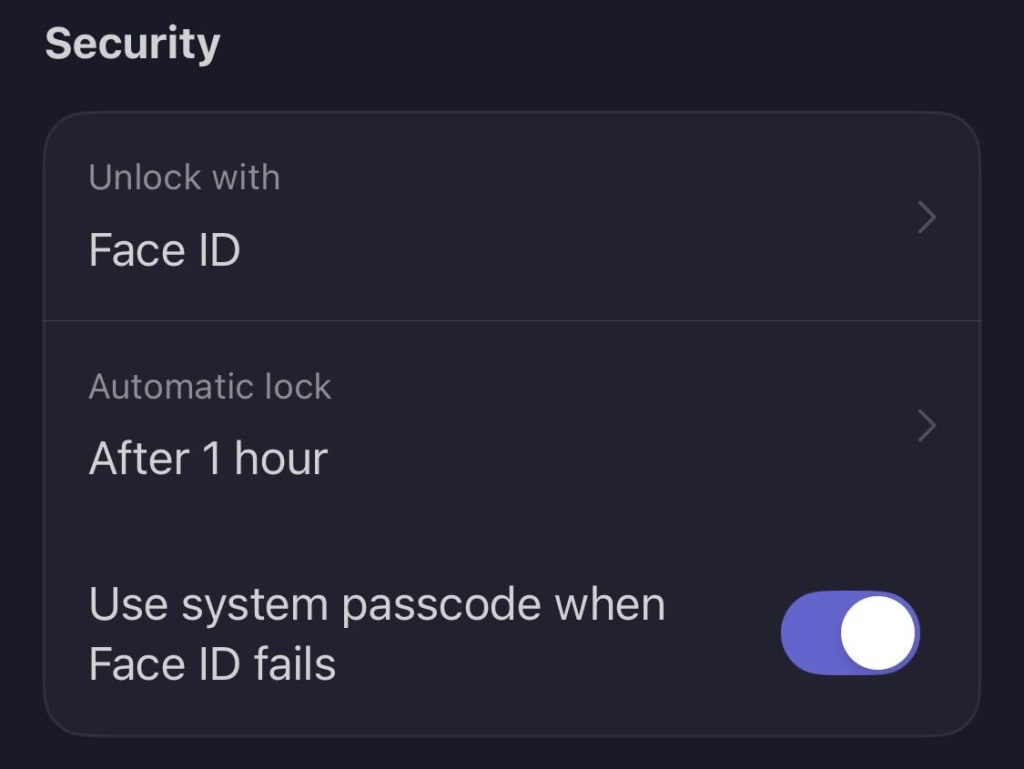
- Wähle unter Sicherheit die Option Unlock with aus.
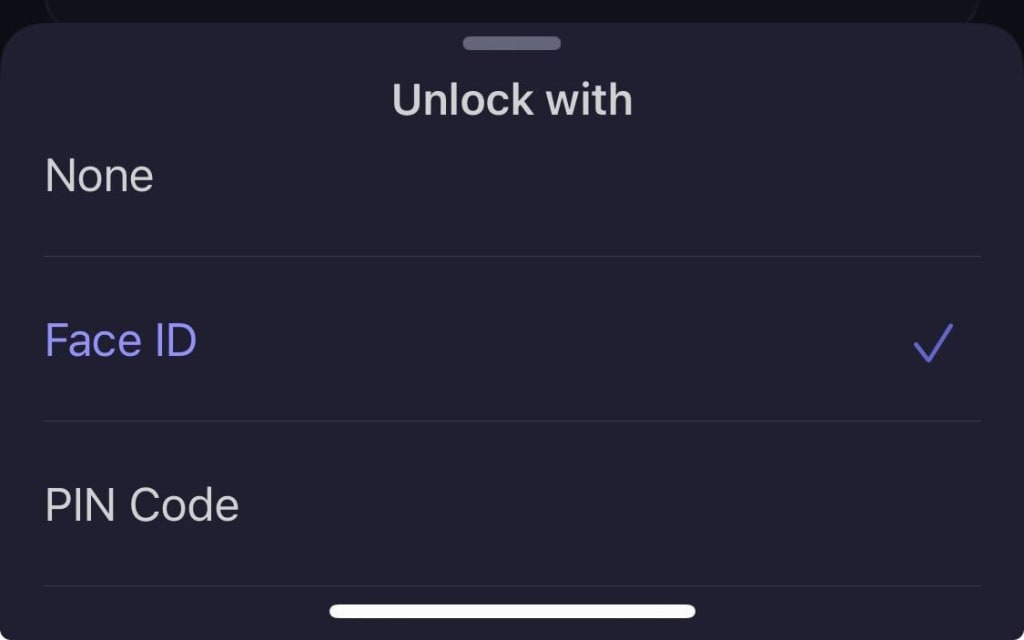
- Wähle die auf deinem Gerät verfügbare Methode für die biometrische Anmeldung aus (du hast möglicherweise die Option für Face ID, Fingerabdruck oder beides).