
Wie du Proton Pass auf deinem iPhone oder iPad einrichtest
- Lesen
- 3 Min.
- Kategorie
- Proton Pass verwenden
Proton Pass ist ein Passwort-Manager von Proton. Wie bei unseren anderen Produkten bieten wir eine voll nutzbare kostenlose Version an. Wenn du Proton unterstützen und Zugriff auf erweiterte Funktionen erhalten möchtest, kannst du auf Proton Pass Plus(neues Fenster), Proton Pass Family, Proton Pass Essentials(neues Fenster), Proton Pass Professional(neues Fenster), Proton Unlimited(neues Fenster) oder ein beliebiges Proton-Business-Abonnement(neues Fenster) upgraden.
Proton Pass ist als eigenständige Browser-Erweiterung für Firefox, Chrome und Safari sowie als App für Android und iOS/iPadOS verfügbar. In diesem Artikel zeigen wir dir, wie du Proton Pass auf einem iPhone oder iPad einrichtest.
- Wie du Proton Pass auf deinem iPhone oder iPad installierst
- Wie du das automatische Ausfüllen aktivierst
- Wie du das biometrische Entsperren aktivierst
- Wie du aus anderen Passwort-Managern importierst
Wie du Proton Pass auf deinem iPhone oder iPad einrichtest
1. Lade Proton Pass für iOS und iPadOS herunter und installiere es(neues Fenster)
2. Anmelden
Wenn du einen Proton-Dienst nutzt, einschließlich Proton Mail, Proton Drive, Proton Calendar oder Proton Pass, oder wenn du bereits ein Proton VPN-Konto hast, kannst du dich mit dem Benutzernamen und Passwort deines Proton-Kontos anmelden.
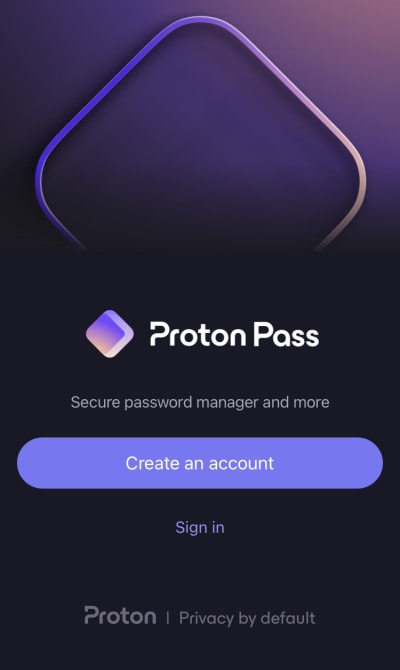
Öffne die App und tippe auf Konto erstellen, wenn du noch kein Proton-Konto hast. Sobald du ein Konto erstellt hast, kannst du dich anmelden. Wenn du bereits ein Proton-Konto hast, melde dich einfach über Anmelden mit dem Benutzernamen und Passwort deines Proton-Kontos anmelden.
Wie du das automatische Ausfüllen aktivierst
Die einfachste Methode zur Nutzung von Proton Pass ist es, der App das automatische Ausfüllen deiner Anmeldedaten (deines Benutzernamens und Passworts) zu erlauben. Dazu musst du Proton Pass in den Einstellungen für das automatische Ausfüllen deines iPhones oder iPads als Standard-Passwort-Manager festlegen. Tippe hierzu auf Einstellungen öffnen, wenn du diese Aufforderung in der Proton Pass-App siehst.

Dadurch werden die iOS/iPadOS-Einstellungen für Passwörter geöffnet. Bestätige deine Identität mit Face ID oder Touch ID und tippe auf Passwort-Optionen. Vergewissere dich, dass Passwörter automatisch ausfüllen aktiviert ist, und wähle Proton Pass aus der Liste aus.

Wenn du Proton Pass derzeit nicht als Standard-App für das automatische Ausfüllen festlegen möchtest, musst du deine Anmeldedaten manuell aus Proton Pass kopieren und in Apps und Webseiten einfügen.
Erfahre, wie du Proton Pass auf deinem iPhone oder iPad nutzt
Um Proton Pass zu einem späteren Zeitpunkt zu aktivieren, öffne die App und gehe zu Profil → AutoFill deaktiviert → Einstellungen öffnen.

Wenn du das automatische Ausfüllen aktivierst, wirst du gefragt, ob du es für Vorschläge der QuickType-Leiste (standardmäßig aktiviert) und zum Kopieren von 2FA-Codes aktivieren möchtest.

Um diese Einstellungen jederzeit zu aktivieren (oder zu deaktivieren), öffne die Proton Pass-App, gehe zu Profil und schalte die Schaltflächen für Vorschläge der QuickType-Leiste und 2FA-Code kopieren auf Ein (oder Aus).

Kehre zur Proton Pass-App zurück und tippe auf Weiter.

Wie du das biometrische Entsperren aktivierst
Je nach deinem iPhone- oder iPad-Modell bieten Touch ID oder Face ID eine schnelle und bequeme Möglichkeit, auf deine Logins zuzugreifen. Um die biometrische Anmeldung zu aktivieren, tippe einfach auf Touch ID aktivieren oder Face ID aktivieren, bestätige deine biometrische ID, wenn du dazu aufgefordert wirst, und tippe dann im Bestätigungsbildschirm auf Weiter.

Um das Entsperren per Fingerabdruck zu einem späteren Zeitpunkt zu aktivieren, öffne die App, gehe zu Profil → Touch ID oder Face ID und stelle den Schalter auf Ein.

So importieren Sie von anderen Passwort-Managern
Falls du schon einmal einen Passwort-Manager verwendet hast, möchtest du wahrscheinlich deine gespeicherten Passwörter in Proton Pass importieren.
Proton Pass macht die Migration von anderen beliebten Passwort-Managern einfach und bietet integrierte Unterstützung für den Import von Passworten und anderen Daten aus vielen bekannten Passwort-Managern und Browsern. Hierzu musst du unsere Browser-Erweiterung verwenden.
Erfahre, wie du den Import in Proton Pass durchführst
Jetzt kannst du mit der Nutzung von Proton Pass beginnen!