
iPhone 또는 iPad에서 Proton Pass를 설정하는 방법
- 읽기
- 1분
- 카테고리
- Proton Pass 사용하기
Proton Pass는 Proton에서 제공하는 비밀번호 관리자입니다. 다른 제품과 마찬가지로, 완전히 사용 가능한 무료 버전을 제공합니다. Proton을 지원하고 고급 기능을 이용하고 싶으시다면, Proton Pass Plus(새 창), Proton Pass Family, Proton Pass Essentials(새 창), Proton Pass Professional(새 창), Proton Unlimited(새 창) 또는 모든 Proton 비즈니스 요금제(새 창) 중 하나로 업그레이드할 수 있습니다.
Proton Pass는 Firefox, Chrome, Safari용 단독형 브라우저 확장 프로그램과 Android 및 iOS/iPadOS용 앱으로 이용하실 수 있습니다. 이 문서에서는 iPhone 또는 iPad에서 Proton Pass를 설정하는 방법을 소개해 드립니다.
iPhone 또는 iPad에서 Proton Pass를 설정하는 방법
1. iOS 및 iPadOS용 Proton Pass 다운로드 및 설치(새 창)
2. 로그인
Proton Mail, Proton Drive, Proton Calendar 또는 Proton Pass를 포함한 Proton 서비스를 이용하시거나 이미 Proton VPN 계정이 있는 경우, 귀하의 Proton 계정 사용자 이름과 비밀번호를 사용하여 로그인하실 수 있습니다.
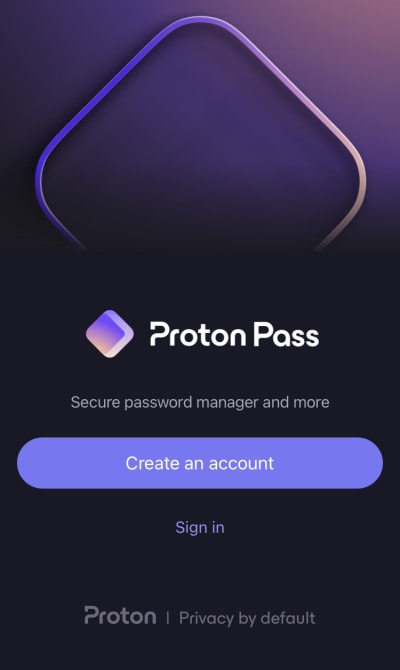
아직 Proton 계정이 없으신 경우, 앱을 열고 계정 만들기를 누르세요. 계정을 만든 후에는 로그인하실 수 있습니다. 이미 Proton 계정이 있으신 경우, 귀하의 Proton 계정 사용자 이름과 비밀번호를 사용하여 로그인하시면 됩니다.
자동완성을 활성화하는 방법
Proton Pass를 사용하는 가장 쉬운 방법은 로그인 정보(사용자 이름 및 비밀번호)를 자동으로 입력하도록 허용하는 것이며, 이를 위해서는 iPhone 또는 iPad의 자동완성 설정에서 Proton Pass를 기본 비밀번호 관리자로 지정해야 합니다. 설정을 진행하려면 Proton Pass 앱에서 해당 프롬프트가 표시될 때 설정으로 이동하기 를 누르세요.

그러면 iOS/iPadOS 비밀번호 설정이 열립니다. Face ID 또는 Touch ID로 본인 인증을 완료한 다음 비밀번호 옵션을 누르세요. 비밀번호 자동완성이 켬으로 설정되어 있는지 확인하고 목록에서 Proton Pass를 선택합니다.

지금 Proton Pass를 기본 자동 완성 앱으로 설정하지 않으시려면, Proton Pass에서 앱 및 웹페이지로 귀하의 로그인 정보를 수동으로 복사하여 붙여넣으셔야 합니다.
iPhone 또는 iPad에서 Proton Pass를 사용하는 방법 알아보기
추후에 Proton Pass를 활성화하려면 앱을 열고 프로필 → 자동완성 비활성화됨 → 설정 열기로 이동하면 됩니다.

자동완성을 활성화하면, QuickType 바 제안(기본적으로 활성화됨) 및 2단계 인증 코드 복사를 활성화할지 여부를 묻는 메시지가 표시됩니다.

언제든지 이러한 설정을 활성화(또는 비활성화)하려면, Proton Pass 앱을 열고 프로필로 이동하여 QuickType 바 제안 및 2단계 인증 코드 복사 버튼을 켬(또는 끔)으로 전환하세요.

Proton Pass 앱으로 돌아가 다음을 누릅니다.

생체 인식 잠금 해제를 활성화하는 방법
iPhone 또는 iPad 모델에 따라 Touch ID 또는 Face ID를 통해 빠르고 편리하게 로그인에 접근할 수 있습니다. 생체 인식 로그인을 활성화하려면 Touch ID 사용 또는 Face ID 사용을 누르고, 안내에 따라 생체 인식 ID를 확인한 후 확인 화면에서 다음을 누르면 됩니다.

추후에 지문 잠금 해제를 활성화하려면, 앱을 열고 프로필 → Touch ID 또는 Face ID로 이동하여 스위치를 켬으로 토글하세요.

다른 비밀번호 관리자에서 가져오는 방법
이전에 비밀번호 관리자를 사용해 보셨다면, 저장된 비밀번호를 Proton Pass로 불러오고 싶으실 것입니다.
Proton Pass는 많이 사용되는 다양한 비밀번호 관리자 및 브라우저에서 비밀번호와 기타 데이터를 불러올 수 있는 내장 지원 기능을 제공하므로, 다른 인기 있는 비밀번호 관리자로부터 쉽게 마이그레이션할 수 있습니다. 이를 위해서는 당사의 브라우저 확장 프로그램을 사용하셔야 합니다.
이제 Proton Pass를 사용하실 준비가 되었습니다!