
Jak skonfigurować Proton Pass na swoim iPhonie lub iPadzie
- Odczytywanie
- 3 min
- Kategoria
- Korzystanie z Proton Pass
Proton Pass to menadżer haseł od Proton. Podobnie jak w przypadku innych naszych produktów, oferujemy w pełni funkcjonalną, darmową wersję. Jeśli chcesz wesprzeć Proton i uzyskać dostęp do zaawansowanych funkcji, możesz przejść na Proton Pass Plus(nowe okno), Proton Pass Family, Proton Pass Essentials(nowe okno), Proton Pass Professional(nowe okno), Proton Unlimited(nowe okno) lub dowolny z planów biznesowych Proton(nowe okno).
Proton Pass jest dostępny jako samodzielne rozszerzenie przeglądarki dla Firefox, Chrome i Safari oraz jako aplikacja dla systemów Android i iOS/iPadOS. W tym artykule pokażemy Ci, jak skonfigurować Proton Pass na iPhonie lub iPadzie.
- Jak zainstalować Proton Pass na iPhonie lub iPadzie
- Jak włączyć autouzupełnianie
- Jak włączyć odblokowywanie biometryczne
- Jak importować dane z innych menadżerów haseł
Jak skonfigurować Proton Pass na swoim iPhonie lub iPadzie
1. Pobierz i zainstaluj Proton Pass dla iOS i iPadOS(nowe okno)
2. Zaloguj się
Jeśli korzystasz z dowolnej usługi Proton, w tym Proton Mail, Proton Drive, Proton Calendar lub Proton Pass, bądź jeśli masz już konto Proton VPN, możesz zalogować się za pomocą nazwy użytkownika i hasła do swojego konta Proton.
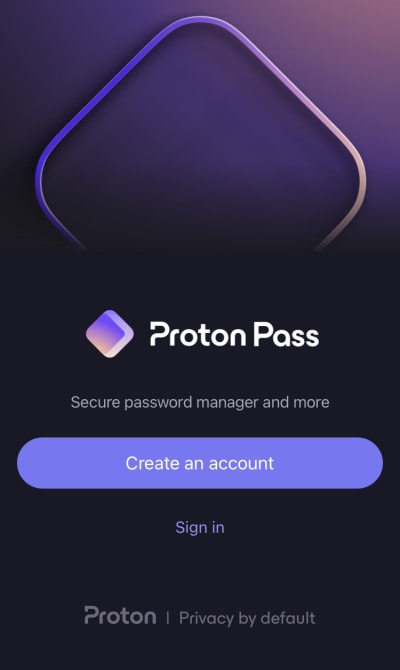
Otwórz aplikację i kliknij Utwórz konto, jeśli nie masz jeszcze konta Proton. Po utworzeniu konta możesz się zalogować. Jeśli masz już konto Proton, po prostu zaloguj się przy użyciu nazwy użytkownika i hasła do konta Proton.
How to enable autofill
Najprostszym sposobem korzystania z Proton Pass jest zezwolenie mu na automatyczne uzupełnianie Twoich danych logowania (nazwy użytkownika i hasła), co wymaga ustawienia Proton Pass jako domyślnego menadżera haseł w ustawieniach autouzupełniania na iPhonie lub iPadzie. Aby to zrobić, kliknij Przejdź do ustawień , gdy zobaczysz ten komunikat w aplikacji Proton Pass.

To otworzy ustawienia Hasła systemu iOS/iPadOS. Potwierdź swoją tożsamość za pomocą Face ID lub Touch ID i kliknij Opcje haseł. Upewnij się, że funkcja Autouzupełnianie haseł jest włączona i wybierz Proton Pass z listy.

Jeśli nie chcesz teraz ustawiać Proton Pass jako domyślnej aplikacji do autouzupełniania, musisz ręcznie kopiować i wklejać dane logowania z Proton Pass do innych aplikacji i stron internetowych.
Dowiedz się, jak korzystać z Proton Pass na iPhonie lub iPadzie
Aby włączyć Proton Pass w przyszłości, otwórz aplikację i przejdź do sekcji Profil → Autouzupełnianie zostało wyłączone → Otwórz ustawienia.

Po włączeniu autouzupełniania pojawi się pytanie, czy chcesz je włączyć dla Sugestii paska QuickType (domyślnie włączone) oraz dla opcji Kopiuj kody 2FA.

Aby włączyć (lub wyłączyć) te ustawienia w dowolnym momencie, otwórz aplikację Proton Pass, przejdź do sekcji Profil i przełącz przyciski Sugestie paska QuickType oraz Kopiuj kod uwierzytelniający w pozycję włączone (lub wyłączone).

Wróć do aplikacji Proton Pass i kliknij Dalej.

Jak włączyć odblokowywanie biometryczne
W zależności od modelu iPhone’a lub iPada, Touch ID lub Face ID zapewniają szybki i wygodny dostęp do danych logowania. Aby włączyć logowanie biometryczne, po prostu kliknij Włącz Touch ID lub Włącz Face ID, potwierdź swój identyfikator biometryczny po wyświetleniu monitu, a następnie kliknij Dalej na ekranie potwierdzenia.

Aby włączyć odblokowywanie odciskiem palca w przyszłości, otwórz aplikację i przejdź do sekcji Profil → Touch ID lub Face ID, a następnie przełącz przełącznik w pozycję włączone.

Jak importować dane z innych menedżerów haseł
Jeśli korzystałeś już wcześniej z menadżera haseł, prawdopodobnie będziesz chciał importować swoje zapisane hasła do Proton Pass.
Proton Pass ułatwia migrację z innych popularnych menadżerów haseł, oferując wbudowaną obsługę importowania haseł i innych danych z wielu popularnych menadżerów haseł i przeglądarek. Aby to zrobić, musisz skorzystać z naszego rozszerzenia przeglądarki.
Dowiedz się, jak importować do Proton Pass
Teraz wszystko jest gotowe, aby zacząć korzystać z Proton Pass!