
Jak korzystać z Proton Pass na iPhonie lub iPadzie
- Odczytywanie
- 6 min
- Kategoria
- Korzystanie z Proton Pass
Proton Pass to zaszyfrowany end-to-end, open-source’owy(nowe okno) menadżer haseł, który pozwala chronić Twoją tożsamość online. Jest częścią pakietu prywatności Proton, który obejmuje Proton Mail, Proton VPN, Proton Drive i Proton Calendar. W tym przewodniku wyjaśniamy, jak korzystać z Proton Pass na iPhonie lub iPadzie.
- Jak skonfigurować Proton Pass na iPhonie lub iPadzie
- Jak zalogować się ręcznie
- Jak zalogować się przy użyciu autouzupełniania
- Elementy Proton Pass
- Jak dodawać nowe elementy
- Jak wyświetlić historię elementu
Jak skonfigurować Proton Pass na iPhonie lub iPadzie
Zanim zaczniesz korzystać z Proton Pass na swoim iPhonie lub iPadzie, musisz go skonfigurować:
1. Zarejestruj się w Proton Pass. Możesz zarejestrować się w ramach samodzielnego planu Proton Pass Free lub Proton Pass Plus, albo uzyskać dostęp do wszystkich funkcji premium Proton Pass — oraz każdej innej usługi Proton — dzięki naszemu planowi Proton Unlimited.
2. Pobierz(nowe okno) i zainstaluj aplikację na iOS/iPadOS.
3 (opcjonalnie). Zaimportuj swoje dane z poprzedniego menadżera haseł. Jeśli korzystałeś wcześniej z menadżera haseł, prawdopodobnie będziesz chciał zaimportować zapisane hasła do Proton Pass. Aby to zrobić, musisz użyć naszego rozszerzenia przeglądarki.
Dowiedz się, jak importować do Proton Pass
Wszystko gotowe, możesz zacząć korzystać z Proton Pass.
Jak zaloguj się za pomocą Proton Pass
Gdy zapiszesz dane logowania w Proton Pass, możesz logować się na strony internetowe ręcznie lub przy użyciu autouzupełniania.
Jak zalogować się ręcznie
1. Odwiedź stronę logowania do witryny lub aplikacji, do której chcesz się zalogować.
2. Otwórz aplikację Proton Pass, wybierz odpowiedni element z danymi logowania i kliknij pole Nazwa użytkownika lub adres e-mail. Nazwa użytkownika zostanie skopiowana do schowka.
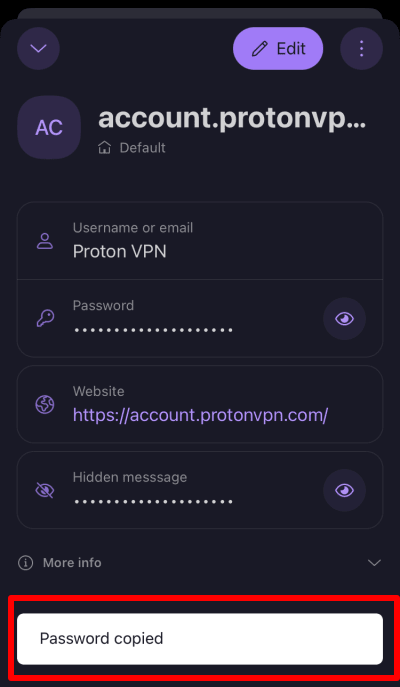
3. Na stronie logowania witryny lub aplikacji wklej nazwę użytkownika ze schowka w odpowiednie pole. Aby to zrobić, kliknij pole wejściowe → Wklej.

4. Powtórz ten proces dla hasła
Pamiętaj, że ze względów bezpieczeństwa schowek Twojego urządzenia zostanie wyczyszczony po 60 sek. Aby dostosować to ustawienie, otwórz aplikację Proton Pass i przejdź do Profil → Ustawienia → Schowek.
Jak zalogować się przy użyciu autouzupełniania
Ten przewodnik zakłada, że Proton Pass jest ustawiony jako Twój domyślny menadżer haseł z funkcją autouzupełniania. Można to skonfigurować przy pierwszym zainstalowaniu aplikacji Proton Pass lub w dowolnym momencie w ustawieniach urządzenia, przechodząc do Ustawienia → Autouzupełnianie i hasła → włączając Proton Pass
1. Odwiedź stronę logowania do witryny lub aplikacji, do której chcesz się zalogować.
2. Kliknij pole nazwy użytkownika lub hasła → Hasła, aby otworzyć aplikację Proton Pass.

3. Wybierz z listy sugerowanych danych logowania te, których chcesz użyć, lub wyszukaj właściwe dane.

4. Proton Pass automatycznie przeniesie Cię z powrotem na stronę logowania i wypełni pola nazwy użytkownika oraz hasła.
Elementy Proton Pass
Element Proton Pass item może być danymi logowania, aliasem hide-my-email, bezpieczną notatką, hasłem, kartą płatniczą lub tożsamością. Dostępna jest również sekcja „Inny”, która oferuje opcję dodawania niestandardowych elementów, takich jak sieć Wi-Fi, konta bankowe czy przedmioty osobiste, np. paszport, dokumentacja medyczna itp.
Elementy są przechowywane w sejfach.

Dowiedz się więcej o sejfach w Proton Pass
Elementy danych logowania
Element logowania zawiera nazwę użytkownika, hasło, adres URL strony internetowej (lub stron), kody 2FA oraz wszelkie notatki zapisane dla tego logowania. Po zakończeniu tworzenia elementu kliknij Utwórz.
Tytuł: Kliknij pole i zacznij pisać, aby je edytować.
Nazwa użytkownika lub adres e-mail: Kliknij pole. Aby ręcznie wpisać adres e-mail lub inną nazwę użytkownika, po prostu zacznij pisać. Alternatywnie, Proton Pass zaoferuje autouzupełnienie pola przy użyciu domyślnego adresu e-mail Proton Mail lub wygeneruje alias Ukryj mój adres e-mail. Kliknij preferowaną opcję.

Dowiedz się, jak używać aliasu e-mail w Proton Pass

Hasło: Kliknij pole i zacznij pisać, aby ręcznie wprowadzić hasło, lub kliknij pole → Generuj hasło, aby pozwolić Proton Pass stworzyć dla Ciebie silne i niestandardowe hasło.

Kod 2FA (2FA): Proton Pass może bezpiecznie generować kody TOTP dla witryn, dla których zapisałeś dane logowania.
Dowiedz się, jak używać kodów 2FA w Proton Pass
Strona internetowa: Kliknij pole, aby dodać lub edytować adres URL powiązany z tym elementem logowania.
Notatka: Kliknij pole, aby dodać notatkę tekstową do elementu logowania.
+ Dodaj więcej: Aby utworzyć dodatkowe niestandardowe pola Tekst, Kod 2FA (TOTP), Ukryte lub Data, kliknij przycisk + Dodaj więcej i wybierz typ pola niestandardowego, który chcesz utworzyć.
Dowiedz się więcej o tworzeniu pól niestandardowych w Proton Pass

Karty płatnicze
Możesz dodać szczegóły swojej karty płatniczej do Proton Pass, aby mieć do nich łatwy dostęp przy każdych zakupach online.

Szczegóły te obejmują:
- Tytuł Twojej karty
- Właściciel karty
- Numer karty
- Data wygaśnięcia
- Numer weryfikacyjny
- Kod PIN
Obecnie musisz kopiować i wklejać szczegóły swojej karty płatniczej z Proton Pass do portali zakupów online, aby sfinalizować swoje transakcje.
Aby edytować szczegóły już wprowadzonej karty płatniczej, po prostu wybierz kartę, którą chcesz edytować → Edytuj.
Inne elementy
Możesz również tworzyć samodzielne elementy dla aliasów i notatek, które nie są powiązane z danymi logowania.
Aby edytować już istniejące elementy, wybierz element, który chcesz edytować → Edytuj.

Jak dodawać nowe elementy
Aby dodać element do Proton Pass:
1. Otwórz aplikację Proton Pass i kliknij +.
Jeśli sejf jest pusty, możesz również wybrać jedno z sugerowanych pól.

2. Wybierz Dane logowania, Alias, Notatka, Hasło, Karta płatnicza, Tożsamość lub Inne elementy.
3. W zależności od tego, który element wybrano, wypełnij puste pola odpowiednimi informacjami.
Podczas tworzenia nowego konta, Proton Pass może utworzyć i zapisać dla niego dane logowania. Jeśli chcesz, aby tak się stało:
1. Kliknij Hasła.

2. Kliknij Utwórz dane logowania.
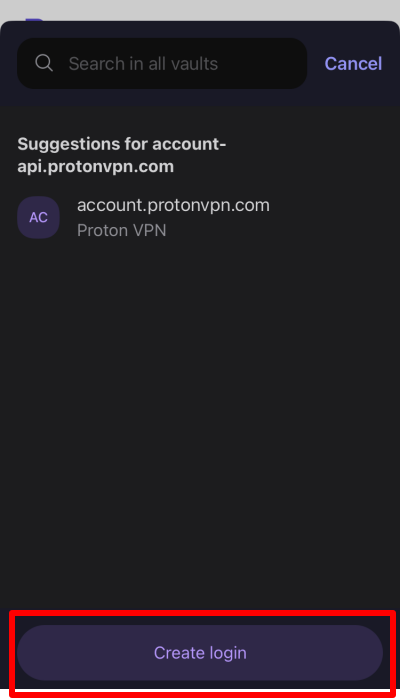
3. Utwórz dane logowania zgodnie z powyższym opisem. Po zakończeniu kliknij Utwórz i uzupełnij.
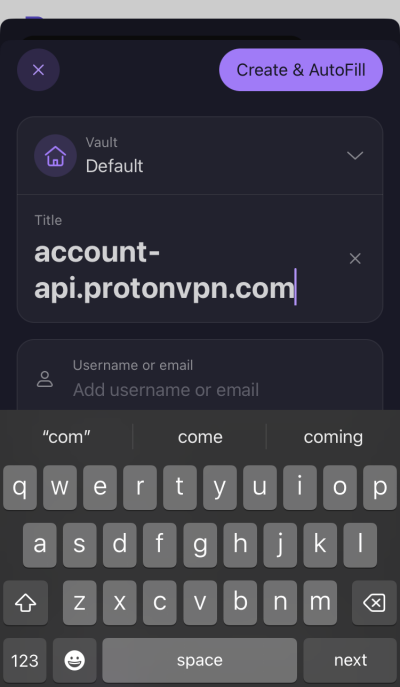
Proton Pass przeniesie Cię z powrotem na stronę logowania i autouzupełni Twoje dane, używając danych logowania lub aliasu, który właśnie utworzono.
Jak wyświetlić historię elementu
Jeśli masz płatne konto Proton Pass, możesz wyświetlić historię każdego elementu. Aby to zrobić:
1. Wybierz element, aby zobaczyć jego historię, w tym obecną wersję, kiedy wykonano ostatnie autouzupełnianie, kiedy został utworzony oraz każdy moment, w którym był modyfikowany.

2. Aby dowiedzieć się więcej na temat każdej zmiany, kliknij Pokaż historię elementu.

3. Kliknij odpowiedni wpis Utworzony lub Data modyfikacji na osi czasu.

4. Teraz możesz wyświetlić migawkę zmiany dokonanej w wybranym dniu. Przełączaj się między przeglądaną wersją tego elementu a obecną wersją, aby je porównać. Aby przywrócić wybraną starszą wersję elementu (czyli uczynić ją obecną wersją), kliknij Przywróć.
