
Hur du använder Proton Pass på din iPhone eller iPad
- Lästid
- 6 min
- Kategori
- Använda Proton Pass
Proton Pass är en end-to-end-krypterad öppen källkod(nytt fönster)-lösenordshanterare som låter dig skydda din online-identitet. Den är en del av Proton-sviten för integritet som inkluderar Proton Mail, Proton VPN, Proton Drive och Proton Calendar. I den här guiden förklarar vi hur du använder Proton Pass på din iPhone eller iPad.
- Hur du konfigurerar Proton Pass för iPhone eller iPad
- Hur man loggar in manuellt
- Hur du loggar in med autofyll
- Proton Pass-objekt
- Hur du lägger till nya objekt
- Hur du visar ett objekts historik
Hur du konfigurerar Proton Pass för iPhone eller iPad
Innan du använder Proton Pass på din iPhone eller iPad behöver du konfigurera det:
1. Registrera dig för Proton Pass. Du kan registrera dig för ett separat Proton Pass Free- eller Proton Pass Plus-paket, eller få alla premiumfunktioner i Proton Pass — och alla andra Proton-tjänster — med vårt Proton Unlimited-paket.
2. Ladda ner(nytt fönster) och installera iOS/iPadOS-appen.
3 (valfritt). Importera din data från din tidigare lösenordshanterare. Om du har använt en lösenordshanterare tidigare vill du troligtvis importera dina sparade lösenord till Proton Pass. För att göra detta måste du använda vårt webbläsartillägg.
Lär dig hur du kan importera till Proton Pass
Du är nu redo att börja använda Proton Pass.
Hur man loggar in med Proton Pass
När du har sparat inloggningsuppgifter i Proton Pass kan du logga in på webbplatser manuellt eller med autofyll
Så här loggar du in manuellt
1. Besök inloggningssidan för den webbplats eller app du vill logga in på.
2. Öppna Proton Pass-appen, välj rätt inloggningsobjekt och tryck på fältet Användarnamn eller e-postadress. Användarnamnet kopieras till ditt urklipp.
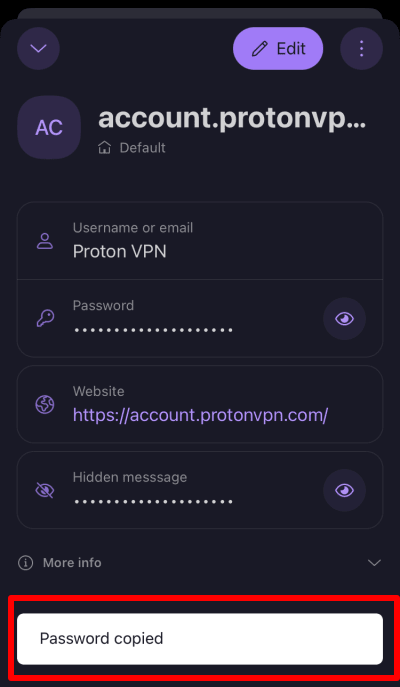
3. På webbplatsens eller appens inloggningssida klistrar du in användarnamnet från ditt urklipp i rätt fält. För att göra detta, tryck på inmatningsfältet → Klistra in.

4. Upprepa denna process för lösenordet
Observera att av säkerhetsskäl kommer enhetens urklipp att rensas efter 60 sekunder. För att justera denna inställning, öppna Proton Pass-appen och gå till Profil → Inställningar → Urklipp
Hur man loggar in med autofyll
Denna guide förutsätter att Proton Pass är inställt som din standardlösenordshanterare för autofyll. Detta kan konfigureras när du installerar Proton Pass-appen första gången, eller så kan du när som helst aktivera det i enhetens inställningar genom att gå till Inställningar → Autofyll och lösenord → aktivera Proton Pass
1. Besök inloggningssidan för webbplatsen eller appen du vill logga in på
2. Tryck på antingen användarnamns- eller lösenordsfältet → Lösenord för att öppna Proton Pass-appen

3. Välj den inloggning du vill använda från listan över föreslagna inloggningar eller sök efter rätt inloggning.

4. Proton Pass tar dig automatiskt tillbaka till inloggningssidan och fyller i användarnamns- och lösenordsfälten.
Objekt i Proton Pass
Ett Proton Pass objekt kan vara en inloggning, ett hide-my-email-alias, en säker anteckning, ett lösenord, ett kreditkort eller en identitet. Det finns också en “Annat”-sektion som ger möjlighet att lägga till anpassade objekt, såsom Wi-Fi-nätverk, bankkonton eller personliga objekt som ett pass, medicinska journaler etc.
Objekt lagras i valv.

Lär dig mer om valv i Proton Pass
Inloggningsobjekt
Ett inloggningsobjekt innehåller ditt användarnamn, lösenord, URL för webbplatsen (eller webbplatserna) som inloggningen avser, 2FA-koder och eventuella anteckningar du sparat för den inloggningen. När du är klar med att skapa ett objekt, tryck på Skapa
Titel: Tryck på fältet och börja skriva för att redigera det.
Användarnamn eller e-postadress: Tryck på fältet. För att manuellt ange en e-postadress eller annat användarnamn, börja bara skriva. Alternativt kommer Proton Pass att erbjuda att fylla i fältet automatiskt med din e-postadress för Proton Mail som standard eller generera ett Dölj min e-post-alias. Tryck på det alternativ du föredrar.

Lär dig hur du använder ett e-postalias i Proton Pass

Lösenord: Tryck på fältet och börja skriva för att manuellt ange ett lösenord, eller tryck på fältet → Generera lösenord för att låta Proton Pass skapa ett anpassningsbart och starkt lösenord åt dig

2FA-hemlighet (2FA): Proton Pass kan säkert generera TOTP-koder för webbplatser där du har sparat inloggningsuppgifter
Lär dig hur du använder 2FA-koder i Proton Pass
Webbplats: Tryck på fältet för att lägga till eller redigera en URL kopplad till detta inloggningsobjekt.
Anteckning: Tryck på fältet för att lägga till en textanteckning till inloggningsobjektet.
+ Lägg till fler: För att skapa ytterligare anpassade Text-, 2FA-hemlighet (TOTP)-, Dolt– eller Datum-fält, tryck på knappen + Lägg till fler och välj vilken typ av anpassat fält du vill skapa.
Lär dig mer om att skapa anpassade fält i Proton Pass

Kreditkort
Du kan lägga till dina kreditkortsuppgifter i Proton Pass för enkel åtkomst när du köper något online.

Dessa detaljer inkluderar:
- Titel på ditt kort
- Kortinnehavarens namn
- Kortnummer
- Utgångsdatum
- Verifieringsnummer
- PIN-kod
För närvarande behöver du kopiera och klistra in dina kreditkortsuppgifter från Proton Pass i webbutikers portaler för att slutföra dina transaktioner.
För att redigera detaljerna för ett kreditkort som du redan har angett, väljer du helt enkelt det kort du vill ha → Redigera.
Andra objekt
Du kan även skapa fristående objekt för alias och anteckningar som inte är kopplade till ett inloggningsobjekt.
För att redigera redan befintliga objekt, välj det objekt som du vill redigera → Redigera.

Hur du lägger till nya objekt
För att lägga till ett objekt i Proton Pass:
1. Öppna Proton Pass-appen och tryck på +.
Om valvet är tomt kan du även välja ett av de föreslagna fälten.

2. Välj Inloggning, Alias, Anteckning, Lösenord, Kreditkort, Identitet eller Andra objekt.
3. Beroende på vilket objekt du har valt, fyll i de tomma fälten med lämplig information.
När du skapar ett nytt konto kan Proton Pass skapa och spara en inloggning för det. Om du vill göra detta:
1. Tryck på Lösenord

2. Tryck på Skapa inloggning.
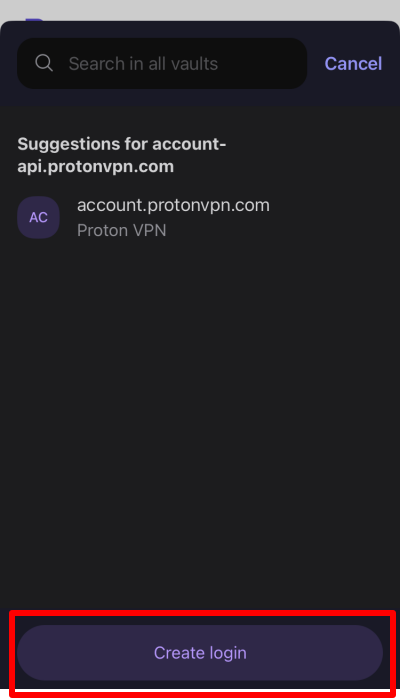
3. Skapa en inloggning enligt beskrivningen ovan. Tryck på Skapa och autofyll när du är klar
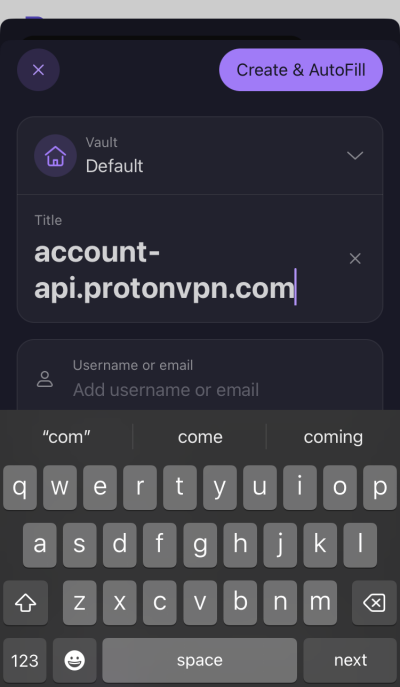
Proton Pass kommer att returnera dig till inloggningssidan och autofylla dina uppgifter med den inloggning eller det alias du just skapat
Hur du visar ett objekts historik
Om du har ett betalt Proton Pass-konto kan du se varje objekts historik. Gör så här:
1. Välj ett objekt för att se dess historik, inklusive nuvarande version, när senast autofylld utfördes, när det skapades och varje gång det har ändrats.

2. För att ta reda på mer information om varje ändring, klicka på Visa objekthistorik.

3. Tryck på relevant Skapad eller Ändrad post i tidslinjen

4. Du kan nu se en ögonblicksbild av ändringen som gjordes på det valda datumet. Växla mellan versionen av detta objekt du tittar på och den nuvarande versionen för att jämföra dem. För att återställa den valda äldre versionen av ett objekt (det vill säga att göra den till den nuvarande versionen), klicka på Återställ
