
Slik bruker du Proton Pass på din iPhone eller iPad
- Lesetid
- 5 min
- Kategori
- Slik bruker du Proton Pass
Proton Pass er en ende-til-ende-kryptert åpen kildekode(nytt vindu)-passordapp som lar deg beskytte din pålogget identitet. Den er en del av Proton-personvernsuiten som inkluderer Proton Mail, Proton VPN, Proton Drive og Proton Calendar. I denne guiden forklarer vi hvordan du bruker Proton Pass på din iPhone eller iPad.
- Slik konfigurerer du Proton Pass for iPhone eller iPad
- Slik logger du på manuelt
- Slik logger du på ved hjelp av autofyll
- Proton Pass-elementer
- Slik legger du til nye elementer
- Slik viser du et elements historikk
Slik konfigurerer du Proton Pass for iPhone eller iPad
Før du bruker Proton Pass på din iPhone eller iPad, må du konfigurere det:
1. Registrer deg for Proton Pass. Du kan registrere deg for et frittstående Proton Pass Free- eller Proton Pass Plus-abonnement, eller få alle premium-funksjonene til Proton Pass – og alle andre Proton-tjenester – med vårt Proton Unlimited-abonnement.
2. Last ned(nytt vindu) og installer iOS/iPadOS-appen.
3 (valgfritt). Importer data fra din forrige passordapp. Hvis du har brukt en passordapp før, vil du sannsynligvis importere dine lagrede passord til Proton Pass. For å gjøre dette må du bruke vår nettleserutvidelse.
Finn ut hvordan du importerer til Proton Pass
Du er nå klar til å begynne å bruke Proton Pass.
Hvordan logge på med Proton Pass
Når du lagrer påloggingsdetaljer til Proton Pass, kan du logge på nettsteder manuelt eller ved hjelp av autofyll.
Slik logger du på manuelt
1. Besøk påloggingssiden for nettstedet eller appen du ønsker å logge på.
2. Åpne Proton Pass-appen, velg riktig innloggingselement, og trykk på feltet Brukernavn eller e-postadresse. Brukernavnet blir kopiert til utklippstavlen din.
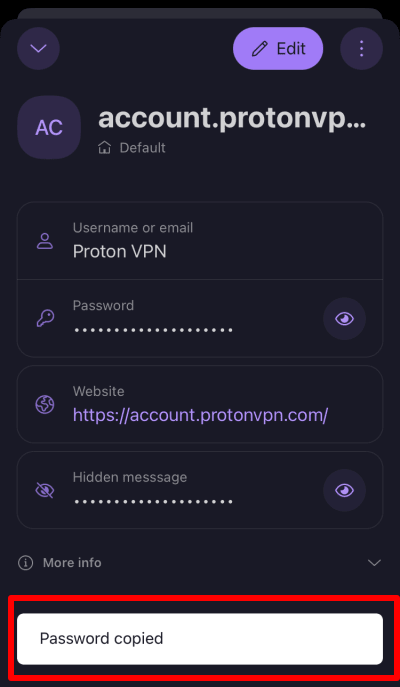
3. På påloggingssiden til nettstedet eller appen, lim inn brukernavnet fra utklippstavlen i det riktige feltet. For å gjøre dette, trykk på inndatafeltet → Lim inn.

4. Gjenta denne prosessen for passordet.
Merk at av sikkerhetsmessige årsaker vil enhetens utklippstavle tømmes etter 60 sekunder. For å justere denne innstillingen, åpne Proton Pass-appen og gå til Profil → Innstillinger → Utklippstavle.
Hvordan logge på med autofyll
Denne guiden forutsetter at Proton Pass er angitt som din standard autofyll-passordapp. Dette kan konfigureres når du først installerer Proton Pass-appen, eller du kan aktivere det når som helst i enhetens innstillinger ved å gå til Innstillinger → Autofyll og passord → slå på Proton Pass
1. Besøk påloggingssiden for nettstedet eller appen du ønsker å logge på.
2. Trykk på enten brukernavn- eller passordfeltet → Passord for å åpne Proton Pass-appen.

3. Velg innloggingen du ønsker å bruke fra listen over foreslåtte innlogginger eller søk etter riktig innlogging.

4. Proton Pass vil automatisk returnere deg til påloggingssiden og autofylle brukernavn- og passordfeltene.
Proton Pass-elementer
Et Proton Pass-element kan være en innlogging, hide-my-email-alias, sikker note, passord, kredittkort eller en identitet. Det finnes også en «Annet»-seksjon, som gir muligheten til å legge til egendefinerte elementer, som Wi-Fi-nettverk, bankkontoer eller personlige elementer som pass, medisinske journaler osv.
Elementer lagres i hvelv.

Lær mer om hvelv i Proton Pass
Påloggingselementer
Et innloggingselement inkluderer brukernavn, passord, nettadressen til nettstedet (eller nettstedene) innloggingen er for, 2FA-koder og eventuelle notater du har lagret for den innloggingen. Når du er ferdig med å opprette et element, trykk Opprett.
Tittel: Trykk på feltet og begynn å skrive for å redigere det.
Brukernavn eller e-postadresse: Trykk på feltet. For å manuelt angi en e-postadresse eller et annet brukernavn, begynn bare å skrive. Alternativt vil Proton Pass tilby å autofylle feltet ved hjelp av din standard Proton Mail-e-postadresse eller generere et Skjul e-postadressen min-alias. Trykk på ønsket alternativ.

Lær hvordan du bruker et e-postalias i Proton Pass

Passord: Trykk på feltet og begynn å skrive for å manuelt angi et passord, eller trykk på feltet → Generer passord for å la Proton Pass opprette et egendefinert sterkt passord for deg.

2FA-hemmelighet (2FA): Proton Pass kan sikkert generere TOTP-koder for nettsteder du har lagret påloggingsdetaljer for.
Lær hvordan du bruker 2FA-koder i Proton Pass
Nettsted: Trykk på feltet for å legge til eller redigere en nettadresse tilknyttet dette innloggingselementet.
Notat: Trykk på feltet for å legge til et tekstnotat til innloggingselementet.
+ Legg til flere: For å opprette ytterligere egendefinerte Tekst-, 2FA-hemmelighet (TOTP)-, Skjult– eller Dato-felt, trykk på + Legg til flere-knappen og velg typen egendefinert felt du ønsker å opprette.
Lær mer om å opprette egendefinerte felt i Proton Pass

Kredittkort
Du kan legge til detaljer for kredittkortet ditt i Proton Pass for enkel tilgang når du kjøper noe på nett.

Disse detaljene inkluderer:
- Tittel på kortet ditt
- Kortholders navn
- Kortnummer
- Utløpsdato
- Verifiseringsnummer
- PIN-kode
For øyeblikket må du kopiere og lime inn kredittkortdetaljene dine fra Proton Pass inn i nettbutikkportaler for å fullføre transaksjonene dine.
For å redigere detaljene for et kredittkort du allerede har lagt inn, velger du bare kortet du vil ha → Rediger.
Andre elementer
Du kan også opprette frittstående elementer for aliaser og notater som ikke er knyttet til et påloggingselement.
For å redigere allerede eksisterende elementer, velg elementet du vil redigere → Rediger.

Hvordan legge til nye elementer
Slik legger du til et element i Proton Pass:
1. Åpne Proton Pass-appen og trykk +.
Hvis hvelvet er tomt, kan du også velge ett av de foreslåtte feltene.

2. Velg Innlogging, Alias, Notat, Passord, Kredittkort, Identitet eller Andre elementer.
3. Avhengig av hvilket element du har valgt, fyll ut de tomme feltene med riktig informasjon.
Når du oppretter en ny konto, kan Proton Pass opprette og lagre en pålogging for den. Hvis du ønsker dette:
1. Trykk på Passord.

2. Trykk på Opprett pålogging.
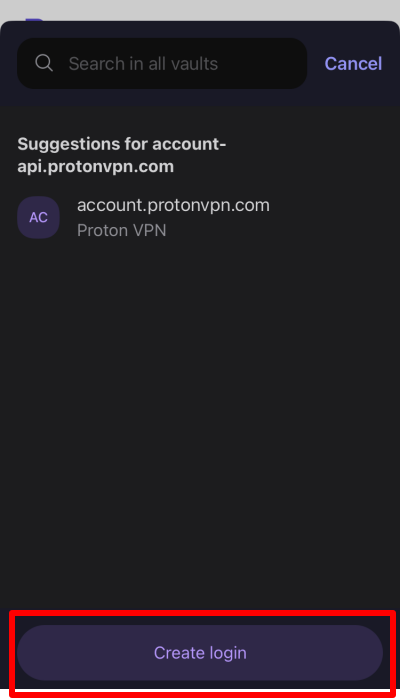
3. Opprett en pålogging som beskrevet ovenfor. Trykk på Opprett & AutoFyll når du er ferdig.
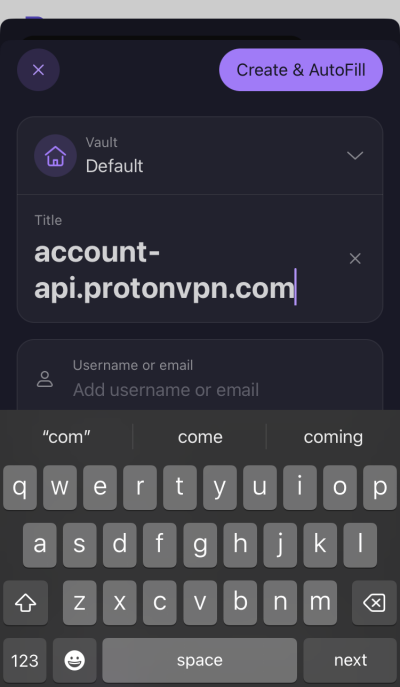
Proton Pass sender deg tilbake til påloggingssiden og autofyller detaljene dine ved å bruke påloggingen eller aliaset du nettopp opprettet.
Slik ser du et elements historikk
Hvis du har en betalt Proton Pass-konto, kan du se hvert elements historikk. For å gjøre dette:
1. Velg et element for å se historikken, inkludert gjeldende versjon, når siste autofyll ble utført, når det ble opprettet, og hver gang det har blitt endret.

2. For å finne mer informasjon om hver endring, klikk på Vis elementhistorikk.

3. Trykk på den relevante Opprettet– eller Endret-oppføringen i tidslinjen.

4. Du kan nå se et øyeblikksbilde av endringen som ble gjort på den valgte datoen. Bytt mellom versjonen av dette elementet du ser på og gjeldende versjon for å sammenligne dem. For å gjenopprette den valgte eldre versjonen av et element (det vil si å gjøre den til gjeldende versjon), klikk på Gjenopprett.
