
Sådan bruger De Proton Pass på Deres iPhone eller iPad
- Læsetid
- 6 min
- Kategori
- Brug af Proton Pass
Proton Pass er en end-to-end krypteret open-source(nyt vindue) adgangskodeadministrator, der giver Dem mulighed for at beskytte Deres online-identitet. Den er en del af Proton-privatlivssuiten, som inkluderer Proton Mail, Proton VPN, Proton Drive og Proton Calendar. I denne vejledning forklarer vi, hvordan De bruger Proton Pass på Deres iPhone eller iPad.
- Sådan konfigurerer du Proton Pass til iPhone eller iPad
- Sådan logger du ind manuelt
- Sådan logger du ind ved brug af autofyld
- Proton Pass-elementer
- Sådan tilføjer du nye elementer
- Sådan får du vist et elements historik
Sådan konfigurerer du Proton Pass til iPhone eller iPad
Før du bruger Proton Pass på din iPhone eller iPad, skal du konfigurere det:
1. Tilmeld dig Proton Pass. Du kan tilmelde dig et separat Proton Pass Free- eller Proton Pass Plus-abonnement eller få alle premium-funktionerne i Proton Pass – samt alle andre Proton-tjenester – med vores Proton Unlimited-abonnement.
2. Download(nyt vindue) og installer iOS/iPadOS-appen.
3 (valgfrit). Importér dine data fra din tidligere adgangskodeadministrator. Hvis du tidligere har brugt en adgangskodeadministrator, vil du sikkert gerne importere dine gemte adgangskoder til Proton Pass. For at gøre dette skal du bruge vores browser-udvidelse.
Lær hvordan du importerer til Proton Pass
De er nu klar til at starte med at bruge Proton Pass.
Sådan logger De ind med Proton Pass
Når du gemmer login-detaljer i Proton Pass, kan du logge ind på websteder manuelt eller ved brug af autofyld.
Sådan logger du ind manuelt
1. Besøg login-siden for det websted eller den app, du ønsker at logge ind på.
2. Åbn Proton Pass-appen, vælg det korrekte login-element, og tryk på feltet Brugernavn eller e-mailadresse. Brugernavnet kopieres til din udklipsholder.
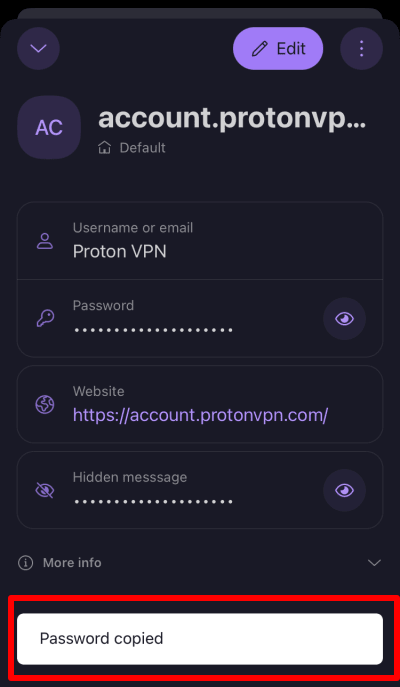
3. Indsæt brugernavnet fra din udklipsholder i det korrekte felt på webstedets eller appens login-side. For at gøre dette skal du trykke på inputfeltet → Indsæt.

4. Gentag denne proces for adgangskoden.
Bemærk, at af sikkerhedsmæssige årsager ryddes din enheds udklipsholder efter 60 sekunder. For at justere denne indstilling skal du åbne Proton Pass-appen og gå til Profil → Indstillinger → Udklipsholder.
Sådan logger De ind ved brug af Autofyld
Denne guide forudsætter, at Proton Pass er indstillet som din standard-adgangskodeadministrator til autofyld. Dette kan konfigureres, når du første gang installerer Proton Pass-appen, eller du kan aktivere det når som helst i din enheds indstillinger ved at gå til Indstillinger → Autofyld & adgangskoder → og slå Proton Pass til.
1. Besøg login-siden for det websted eller den app, du ønsker at logge ind på.
2. Tryk på enten brugernavns- eller adgangskodefeltet → Adgangskoder for at åbne Proton Pass-appen.

3. Vælg det login, du ønsker at bruge, fra listen over foreslåede logins, eller søg efter det korrekte login.

4. Proton Pass sender dig automatisk tilbage til login-siden og udfylder automatisk felterne for brugernavn og adgangskode.
Proton Pass-elementer
Et element i Proton Pass kan være et login, et hide-my-email-alias, en sikker note, en adgangskode, et betalingskort eller en identitet. Der er også en ‘Andre’-sektion, som giver mulighed for at tilføje tilpassede elementer, såsom Wi-Fi-netværk, bankkonti eller personlige elementer såsom et pas, lægejournaler osv.
Elementer gemmes i bokse.

Få mere at vide om bokse i Proton Pass
Login-elementer
Et login-element inkluderer dit brugernavn, din adgangskode, URL’en til webstedet (eller webstederne), som login’et er til, 2FA-koder og alle noter, du har gemt for det pågældende login. Når du er færdig med at oprette et element, skal du trykke på Opret.
Titel: Tryk på feltet og begynd at skrive for at redigere det.
Brugernavn eller e-mailadresse: Tryk på feltet. For manuelt at indtaste en e-mailadresse eller et andet brugernavn skal du blot begynde at skrive. Alternativt vil Proton Pass tilbyde at autofylde feltet ved brug af din standard Proton Mail-e-mailadresse eller generere et Skjul min e-mail-alias. Tryk på din foretrukne indstilling.

Få mere at vide om, hvordan du bruger et e-mail-alias i Proton Pass

Adgangskode: Tryk på feltet og begynd at skrive for manuelt at indtaste en adgangskode, eller tryk på feltet → Generér adgangskode for at lade Proton Pass oprette en stærk, tilpasset adgangskode til dig.

2FA-hemmelighed (2FA): Proton Pass kan sikkert generere TOTP-koder til websteder, hvor du har gemt login-detaljer.
Få mere at vide om, hvordan du bruger 2FA-koder i Proton Pass
Websted: Tryk på feltet for at tilføje eller redigere en URL, der er tilknyttet dette login-element.
Note: Tryk på feltet for at tilføje en tekstnote til login-elementet.
+ Tilføj mere: For at oprette yderligere tilpassede Tekst-, 2FA-hemmelighed (TOTP)-, Skjult– eller Dato-felter skal du trykke på knappen + Tilføj mere og vælge den type tilpasset felt, du ønsker at oprette.
Få mere at vide om oprettelse af tilpassede felter i Proton Pass

Betalingskort
De kan tilføje Deres betalingskortoplysninger til Proton Pass for nem adgang, når De foretager et onlinekøb.

Disse detaljer inkluderer:
- Titel på kortet
- Kortholders navn
- Kortnummer
- Udløbsdato
- Verifikationsnummer
- PIN-kode
I øjeblikket skal du kopiere og indsætte dine betalingskortdetaljer fra Proton Pass i portaler til onlineshopping for at fuldføre dine transaktioner.
For at redigere detaljerne for et betalingskort, De allerede har indtastet, skal De blot vælge det ønskede kort → Redigér.
Andre elementer
De kan også oprette selvstændige elementer til aliaser og noter, der ikke er knyttet til et login-element.
For at redigere eksisterende elementer skal du vælge det element, du ønsker at redigere → Redigér.

Sådan tilføjer De nye elementer
Sådan tilføjer du et element til Proton Pass:
1. Åbn Proton Pass-appen og tryk på +.
Hvis boksen er tom, kan du også vælge et af de foreslåede felter.

2. Vælg Log ind, Alias, Note, Adgangskode, Betalingskort, Identitet eller Andre elementer.
3. Afhængigt af hvilket element du valgte, skal du udfylde de tomme felter med de relevante oplysninger.
Når du opretter en ny konto, kan Proton Pass oprette og gemme et login til den. Hvis du ønsker dette:
1. Tryk på Adgangskoder.

2. Tryk på Opret login.
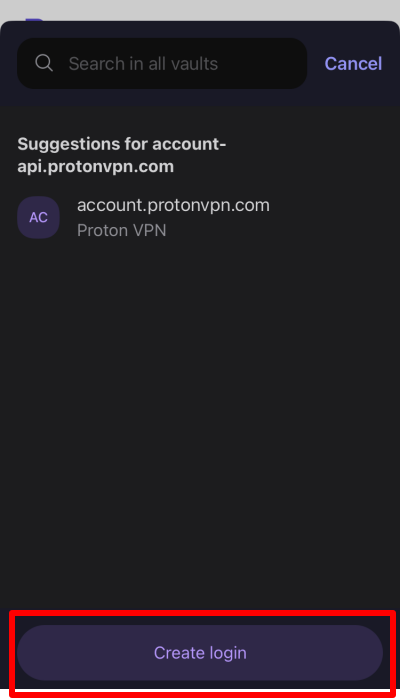
3. Opret et login som beskrevet ovenfor. Tryk på Opret og autofyld, når du er færdig.
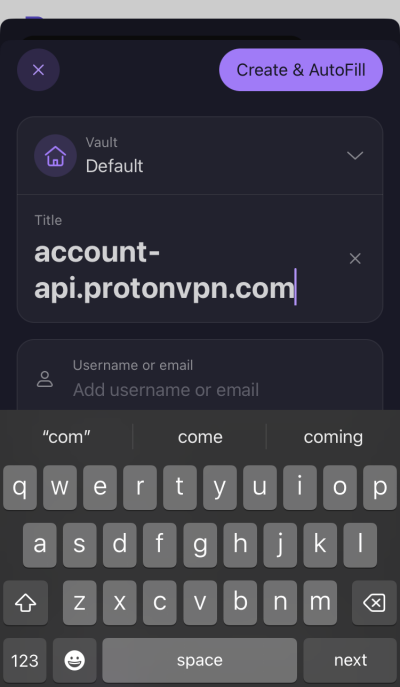
Proton Pass sender dig tilbage til login-siden og autofylder dine detaljer ved hjælp af det login eller alias, du lige har oprettet.
Sådan får du vist et elements historik
Hvis du har en betalt Proton Pass-konto, kan du se hvert elements historik. Sådan gør du:
1. Vælg et element for at se dets historik, herunder den aktuelle version, hvornår det seneste autofyld blev udført, hvornår det blev oprettet, og hver gang det er blevet ændret.

2. For at finde flere oplysninger om hver ændring skal du klikke på Se elementhistorik.

3. Tryk på den relevante Oprettet eller Ændret post i tidslinjen.

4. Du kan nu se et øjebliksbillede af ændringen foretaget på den valgte dato. Skift mellem den version af dette element, du kigger på, og den aktuelle version for at sammenligne dem. For at gendanne den valgte ældre version af et element (dvs. gøre den til den aktuelle version), skal du klikke på Gendan.
