
Hoe u Proton Pass gebruikt op uw iPhone of iPad
- Lezen
- 6 min
- Categorie
- Proton Pass gebruiken
Proton Pass is een end-to-end versleutelde open-source(nieuw venster) wachtwoordbeheerder waarmee u uw online identiteit kunt beschermen. Het is onderdeel van de Proton privacy-suite die Proton Mail, Proton VPN, Proton Drive en Proton Calendar omvat. In deze handleiding leggen we uit hoe u Proton Pass op uw iPhone of iPad gebruikt.
- Hoe stelt u Proton Pass in voor iPhone of iPad
- Hoe logt u handmatig in
- Hoe logt u in met Automatisch aanvullen
- Proton Pass Items
- Hoe voegt u nieuwe items toe
- Hoe bekijkt u de geschiedenis van een item
Hoe stelt u Proton Pass in voor iPhone of iPad
Voordat u Proton Pass op uw iPhone of iPad gebruikt, moet u dit instellen:
1. Registreer u voor Proton Pass. U kunt zich inschrijven voor een los Proton Pass Free- of Proton Pass Plus-abonnement, of krijg alle premium functies van Proton Pass — en elke andere Proton-dienst — met ons Proton Unlimited-abonnement.
2. Download(nieuw venster) en installeer de iOS/iPadOS-app.
3 (optioneel). Importeer uw gegevens van uw vorige wachtwoordbeheerder. Als u eerder een wachtwoordbeheerder hebt gebruikt, wilt u waarschijnlijk uw opgeslagen wachtwoorden importeren naar Proton Pass. Om dit te doen, moet u onze browserextensie gebruiken.
Lees hoe u kunt importeren naar Proton Pass
U bent nu klaar om te beginnen met het gebruik van Proton Pass.
Hoe inloggen met Proton Pass
Zodra u inloggegevens opslaat in Proton Pass, kunt u handmatig inloggen op websites of Automatisch aanvullen gebruiken.
Hoe logt u handmatig in
1. Bezoek de inlogpagina voor de website of app waarop u wilt inloggen.
2. Open de Proton Pass-app, selecteer het juiste inlog-item en tik op het veld Gebruikersnaam of e-mailadres. De gebruikersnaam wordt gekopieerd naar uw klembord.
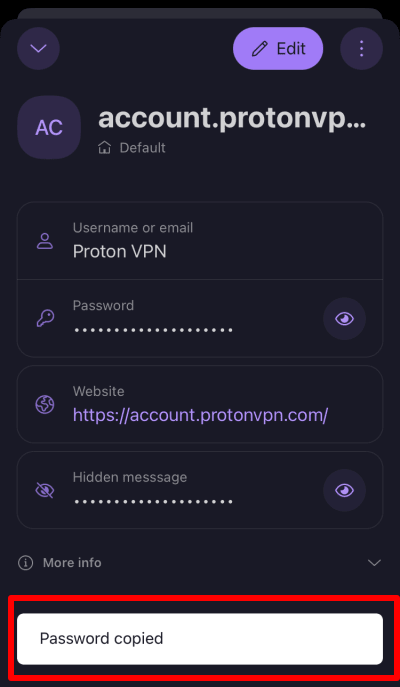
3. Plak op de inlogpagina van de website of app de gebruikersnaam van uw klembord in het juiste veld. Tik hiervoor op het invoerveld → Plakken.

4. Herhaal dit proces voor het Wachtwoord.
Let erop dat om veiligheidsredenen het klembord van uw apparaat na 60 seconden wordt gewist. Om deze instelling aan te passen, opent u de Proton Pass-app en gaat u naar Profiel → Instellingen → Klembord.
Hoe inloggen met Automatisch aanvullen
Deze handleiding gaat ervan uit dat Proton Pass is ingesteld als uw standaard wachtwoordbeheerder voor Automatisch aanvullen. Dit kan worden geconfigureerd wanneer u de Proton Pass-app voor het eerst installeert, of u kunt het op elk gewenst moment inschakelen in de instellingen van uw apparaat door naar Instellingen → Automatisch aanvullen & Wachtwoorden te gaan en Proton Pass in te schakelen.
1. Bezoek de inlogpagina voor de website of app waarop u wilt inloggen.
2. Tik op de velden voor gebruikersnaam of wachtwoord → Wachtwoorden om de Proton Pass-app te openen.

3. Selecteer de inloggegevens die u wilt gebruiken uit de lijst met voorgestelde inloggegevens of zoek naar de juiste inloggegevens.

4. Proton Pass brengt u automatisch terug naar de inlogpagina en vult de velden voor gebruikersnaam en wachtwoord automatisch in.
Proton Pass Items
Een Proton Pass item kan een inlog, hide-my-email-alias, beveiligde notitie, wachtwoord, creditcard of een identiteit zijn. Er is ook een gedeelte ‘Anders’, dat de optie biedt om aangepaste items toe te voegen, zoals Wi-Fi-netwerk, bankrekeningen of persoonlijke items zoals een paspoort, medische dossiers, enz.
Items worden opgeslagen in kluizen.

Meer informatie over kluizen in Proton Pass
Inloggegevens Items
Een inlog-item bevat uw gebruikersnaam, wachtwoord, de URL van de website (of websites) waarvoor de inlog is, 2FA-codes en eventuele notities die u voor die inlog hebt opgeslagen. Wanneer u klaar bent met het aanmaken van een item, tikt u op Aanmaken.
Titel: Tik op het veld en begin met typen om het te bewerken.
Gebruikersnaam of e-mailadres: Tik op het veld. Om handmatig een e-mailadres of andere gebruikersnaam in te voeren, begint u gewoon met typen. Als alternatief zal Proton Pass aanbieden om het veld automatisch in te vullen met uw standaard Proton Mail-e-mailadres of een Hide my email-alias te genereren. Tik op uw voorkeursoptie.

Leer hoe u een e-mailadres alias gebruikt in Proton Pass

Wachtwoord: Tik op het veld en begin met typen om handmatig een wachtwoord in te voeren, of tik op het veld → Wachtwoord genereren om Proton Pass een aanpasbaar sterk wachtwoord voor u te laten aanmaken.

2FA-geheim (2FA): Proton Pass kan op veilige wijze TOTP-codes genereren voor websites waarvoor u inloggegevens hebt opgeslagen.
Leer hoe u 2FA-codes gebruikt in Proton Pass
Website: Tik op het veld om een URL die aan dit inlog-item is gekoppeld toe te voegen of te bewerken.
Notitie: Tik op het veld om een tekstnotitie toe te voegen aan het inlog-item.
+ Meer toevoegen: Om extra aangepaste Tekst, 2FA-geheim (TOTP), Verborgen of Datum-velden aan te maken, tikt u op de knop + Meer toevoegen en selecteert u het type aangepast veld dat u wilt aanmaken.
Meer informatie over het aanmaken van aangepaste velden in Proton Pass

Creditcards
U kunt de gegevens van uw creditcard toevoegen aan Proton Pass voor eenvoudige toegang wanneer u online iets koopt.

Deze gegevens omvatten:
- Titel van uw kaart
- Naam van kaarthouder
- Kaartnummer
- Verloopdatum
- Verificatienummer
- PIN-code
Momenteel moet u uw creditcardgegevens van Proton Pass kopiëren en in online winkelportalen plakken om uw transacties te voltooien.
Om de gegevens van een creditcard die u al heeft ingevoerd te bewerken, selecteert u eenvoudig de kaart die u wilt → Bewerken.
Andere items
U kunt ook op zichzelf staande items aanmaken voor aliassen en notities die niet gekoppeld zijn aan een inlog-item.
Om reeds bestaande items te bewerken, selecteert u het item dat u wilt bewerken → Bewerken.

Hoe nieuwe items toevoegen
Om een item toe te voegen aan Proton Pass:
1. Open de Proton Pass-app en tik op +.
Als de kluis leeg is, kunt u ook een van de voorgestelde velden selecteren.

2. Selecteer Inloggen, Alias, Notitie, Wachtwoord, Creditcard, Identiteit of Overige items.
3. Vul, afhankelijk van het geselecteerde item, de lege velden in met de juiste informatie.
Wanneer u een nieuw account aanmaakt, kan Proton Pass daarvoor een inlog aanmaken en opslaan. Als u dit wilt:
1. Tik op Wachtwoorden.

2. Tik op Login aanmaken.
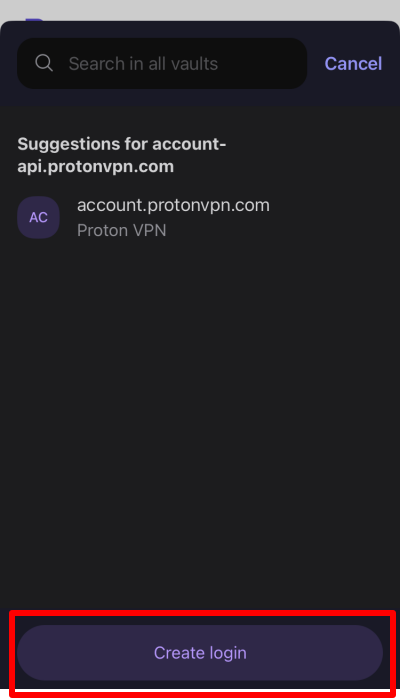
3. Maak een inlog aan zoals hierboven beschreven. Tik op Maak aan & Automatisch Aanvullen wanneer u klaar bent.
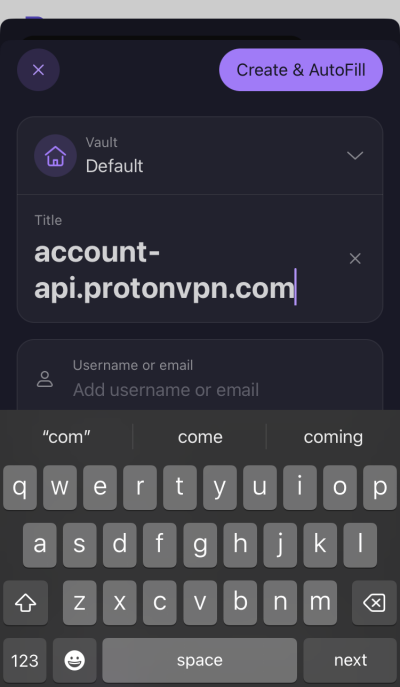
Proton Pass brengt u terug naar de inlogpagina en zal uw gegevens automatisch aanvullen met behulp van de inlog of alias die u zojuist heeft aangemaakt.
Hoe bekijkt u de geschiedenis van een item
Als u een betaald Proton Pass-account heeft, kunt u de geschiedenis van elk item bekijken. Om dit te doen:
1. Selecteer een item om de geschiedenis te zien, inclusief de huidige versie, wanneer de laatste autom. aanvulling werd uitgevoerd, wanneer het werd aangemaakt en elke keer dat het werd gewijzigd.

2. Om meer informatie te vinden over elke wijziging, klikt u op Bekijk item geschiedenis.

3. Tik op de relevante Aangemaakt– of Gewijzigd-vermelding in de tijdlijn.

4. U kunt nu een snapshot bekijken van de wijziging die op de geselecteerde datum is doorgevoerd. Wissel tussen de versie van dit item die u bekijkt en de huidige versie om ze te vergelijken. Om de geselecteerde oudere versie van een item te herstellen (dat wil zeggen, om er de huidige versie van te maken), klikt u op Herstel.
