
Wie du Proton Pass auf deinem iPhone oder iPad verwendest
- Lesen
- 6 Min.
- Kategorie
- Proton Pass verwenden
Proton Pass ist ein Ende-zu-Ende-verschlüsselter Open-Source(neues Fenster)-Passwort-Manager, mit dem du deine Online-Identität schützen kannst. Er ist Teil der Proton-Datenschutz-Suite, zu der auch Proton Mail, Proton VPN, Proton Drive und Proton Calendar gehören. In diesem Leitfaden erklären wir dir, wie du Proton Pass auf deinem iPhone oder iPad verwendest.
- So richtest du Proton Pass für iPhone oder iPad ein
- So meldest du dich manuell an
- So meldest du dich mit automatischem Ausfüllen an
- Proton Pass-Einträge
- So fügst du neue Einträge hinzu
- So zeigst du den Verlauf eines Eintrags an
So richtest du Proton Pass für iPhone oder iPad ein
Bevor du Proton Pass auf deinem iPhone oder iPad verwendest, musst du es einrichten:
1. Registriere dich für Proton Pass. Du kannst dich für ein eigenständiges Proton Pass Free- oder Proton Pass Plus-Abonnement anmelden oder mit unserem Proton Unlimited-Abonnement alle Premium-Funktionen von Proton Pass – sowie jeden anderen Proton-Dienst – nutzen.
2. Lade(neues Fenster) die iOS/iPadOS-App herunter und installiere sie.
3 (optional). Importiere deine Daten von deinem bisherigen Passwort-Manager. Wenn du zuvor einen Passwort-Manager verwendet hast, möchtest du wahrscheinlich deine gespeicherten Passwörter in Proton Pass importieren. Hierfür musst du unsere Browser-Erweiterung verwenden.
Erfahre, wie du den Import in Proton Pass durchführst
Du bist jetzt bereit, mit der Verwendung von Proton Pass zu beginnen.
Anmelden mit Proton Pass
Sobald du Anmeldedetails in Proton Pass gespeichert hast, kannst du dich manuell oder mit automatischem Ausfüllen auf Websites anmelden.
So meldest du dich manuell an
1. Besuche die Anmeldeseite der Website oder App, bei der du dich anmelden möchtest.
2. Öffne die Proton Pass-App, wähle den richtigen Anmeldeeintrag aus und tippe auf das Feld Benutzername oder E-Mail-Adresse. Der Benutzername wird in deine Zwischenablage kopiert.
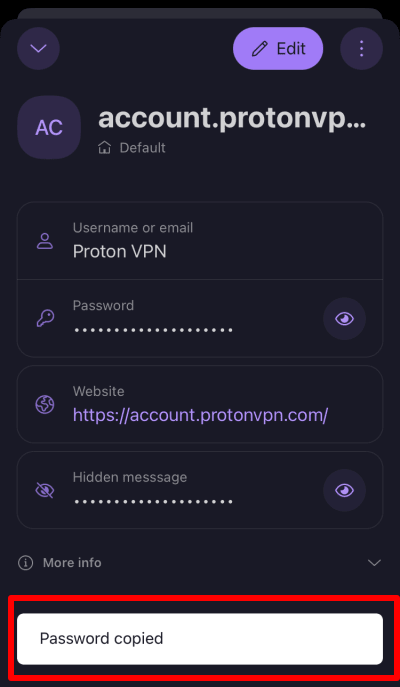
3. Füge auf der Anmeldeseite der Website oder App den Benutzernamen aus deiner Zwischenablage in das richtige Feld ein. Tippe dazu auf das Eingabefeld → Einfügen.

4. Wiederhole diesen Vorgang für das Passwort.
Beachte, dass die Zwischenablage deines Geräts aus Sicherheitsgründen nach 60 Sekunden gelöscht wird. Um diese Einstellung anzupassen, öffne die Proton Pass-App und gehe zu Profil → Einstellungen → Zwischenablage.
Anmelden mit automatischem Ausfüllen
Dieser Leitfaden setzt voraus, dass Proton Pass als dein Standard-Passwort-Manager für automatisches Ausfüllen festgelegt ist. Dies kannst du bei der ersten Installation der Proton Pass-App konfigurieren oder jederzeit in den Einstellungen deines Geräts aktivieren, indem du zu Einstellungen → Automatisches Auffüllen & Passwörter gehst und Proton Pass aktivierst.
1. Besuche die Anmeldeseite der Website oder App, bei der du dich anmelden möchtest.
2. Tippe entweder auf das Feld für den Benutzernamen oder das Passwort → Passwörter, um die Proton Pass-App zu öffnen.

3. Wähle die Anmeldung, die du verwenden möchtest, aus der Liste der vorgeschlagenen Anmeldungen aus oder suche nach der richtigen Anmeldung.

4. Proton Pass bringt dich automatisch zurück zur Anmeldeseite und füllt die Felder für Benutzername und Passwort automatisch aus.
Proton Pass-Einträge
Ein Proton Pass Eintrag kann eine Anmeldung, ein hide-my-email-Alias, eine sichere Notiz, ein Passwort, eine Kreditkarte oder eine Identität sein. Es gibt auch einen Bereich „Weitere“, der die Möglichkeit bietet, benutzerdefinierte Einträge hinzuzufügen, wie z. B. WLAN-Netzwerke, Bankkonten oder persönliche Gegenstände wie einen Reisepass, medizinische Unterlagen usw.
Einträge werden in Tresoren gespeichert.

Mehr über Tresore in Proton Pass erfahren
Anmelde-Einträge
Ein Anmeldeeintrag enthält deinen Benutzernamen, dein Passwort, die URL der Website (oder Websites), für die die Anmeldung bestimmt ist, 2FA-Codes und alle Notizen, die du für diese Anmeldung gespeichert hast. Wenn du mit dem Erstellen eines Eintrags fertig bist, tippe auf Erstellen.
Titel: Tippe auf das Feld und beginne mit der Eingabe, um es zu bearbeiten.
Benutzername oder E-Mail-Adresse: Tippe auf das Feld. Um manuell eine E-Mail-Adresse oder einen anderen Benutzernamen einzugeben, beginne einfach mit der Eingabe. Alternativ bietet Proton Pass an, das Feld mit deiner Standard-Proton Mail-E-Mail-Adresse automatisch auszufüllen oder einen Meine E-Mail-Adresse verbergen-Alias zu erzeugen. Tippe auf die gewünschte Option.

So verwendest du einen E-Mail-Alias in Proton Pass

Passwort: Tippe auf das Feld und beginne mit der Eingabe, um manuell ein Passwort einzugeben, oder tippe auf das Feld → Passwort generieren, damit Proton Pass ein anpassbares, sicheres Passwort für dich erstellt.

2FA-Geheimnis (2FA): Proton Pass kann sicher TOTP-Codes für Websites erzeugen, für die du Anmeldedetails gespeichert hast.
So verwendest du 2FA-Codes in Proton Pass
Website: Tippe auf das Feld, um eine URL hinzuzufügen oder zu bearbeiten, die mit diesem Anmeldeeintrag verknüpft ist.
Notiz: Tippe auf das Feld, um eine Textnotiz zum Anmeldeeintrag hinzuzufügen.
+ Weitere hinzufügen: Um zusätzliche benutzerdefinierte Text-, 2FA-Geheimnis (TOTP)-, Ausgeblendet– oder Datum-Felder zu erstellen, tippe auf die Schaltfläche + Weitere hinzufügen und wähle die Art des benutzerdefinierten Felds aus, das du erstellen möchtest.
Mehr über das Erstellen benutzerdefinierter Felder in Proton Pass erfahren

Kreditkarten
Du kannst deine Kreditkartendetails zu Proton Pass hinzufügen, um jederzeit einfach online einzukaufen.

Diese Details umfassen:
- Titel deiner Karte
- Name des Karteninhabers
- Kartennummer
- Ablaufdatum
- Prüfnummer
- PIN-Code
Derzeit musst du deine Kreditkartendetails aus Proton Pass kopieren und in Online-Shopping-Portale einfügen, um deine Transaktionen abzuschließen.
Um die Details einer bereits eingegebenen Kreditkarte zu bearbeiten, wähle einfach die gewünschte Karte aus → Bearbeiten.
Weitere Einträge
Du kannst auch eigenständige Einträge für Aliasnamen und Notizen erstellen, die nicht mit einem Anmeldeeintrag verknüpft sind.
Um bereits bestehende Einträge zu bearbeiten, wähle den Eintrag aus, den du bearbeiten möchtest → Bearbeiten.

So fügst du neue Einträge hinzu
Um einen Eintrag zu Proton Pass hinzuzufügen:
1. Öffne die Proton Pass-App und tippe auf +.
Wenn der Tresor leer ist, kannst du auch eines der vorgeschlagenen Felder auswählen.

2. Wähle Anmeldung, Alias, Notiz, Passwort, Kreditkarte, Identität oder Weitere Einträge.
3. Fülle je nachdem, welchen Eintrag du ausgewählt hast, die leeren Felder mit den entsprechenden Informationen aus.
Beim Erstellen eines neuen Kontos kann Proton Pass eine Anmeldung dafür erstellen und speichern. Wenn du das möchtest:
1. Tippe auf Passwörter.

2. Tippe auf Anmeldung erstellen.
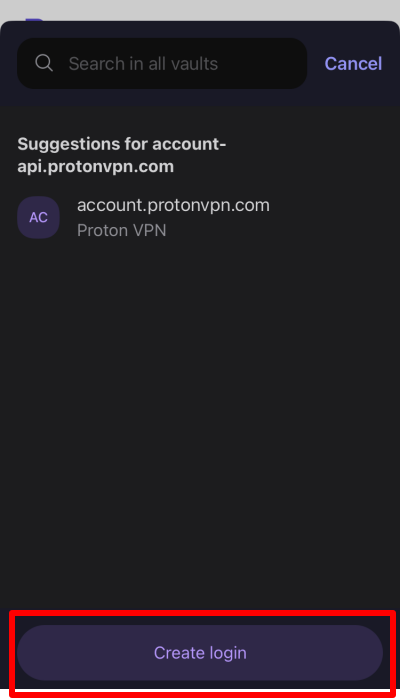
3. Erstelle eine Anmeldung wie oben beschrieben. Tippe auf Erstellen & ausfüllen, wenn du fertig bist.
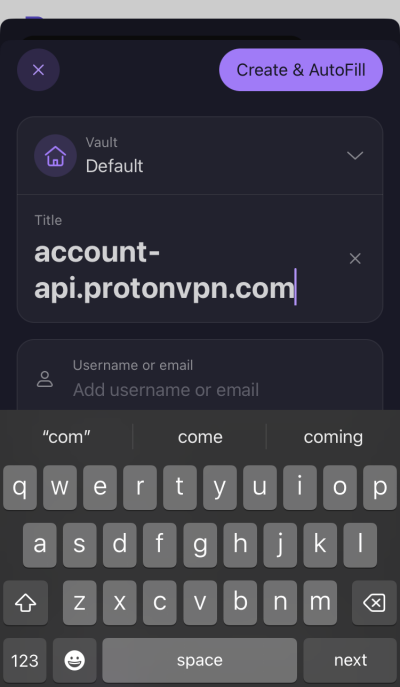
Proton Pass bringt dich zurück zur Anmeldeseite und füllt deine Details mithilfe der Anmeldung oder des Alias, das du gerade erstellt hast, automatisch aus.
So zeigst du den Verlauf eines Eintrags an
Wenn du ein kostenpflichtiges Proton Pass-Konto hast, kannst du den Verlauf jedes Eintrags anzeigen. Gehe dazu wie folgt vor:
1. Wähle einen Eintrag aus, um dessen Verlauf anzuzeigen, einschließlich der aktuellen Version, wann das letzte automatische Ausfüllen durchgeführt wurde, wann er erstellt wurde und jedes Mal, wenn er geändert wurde.

2. Um mehr Informationen über jede Änderung zu erhalten, klicke auf Eintragsverlauf anzeigen.

3. Tippe auf den entsprechenden Erstellt– oder Geändert-Eintrag in der Zeitleiste.

4. Du kannst jetzt eine Momentaufnahme der an dem ausgewählten Datum vorgenommenen Änderung anzeigen. Wechsle zwischen der Version dieses Eintrags, die du gerade ansiehst, und der aktuellen Version, um sie zu vergleichen. Um die ausgewählte ältere Version eines Eintrags wiederherzustellen (d. h. sie zur aktuellen Version zu machen), klicke auf Wiederherstellen.
