
Miten Proton Passia käytetään iPhonella tai iPadilla
- Luetaan
- 5 min
- Kategoria
- Proton Passin käyttäminen
Proton Pass on päästä päähän -salattu avoimen lähdekoodin(uusi ikkuna) salasananhallinta, jonka avulla voit suojata henkilöllisyytesi verkossa. Se on osa Protonin yksityisyyspakettia, johon kuuluvat Proton Mail, Proton VPN, Proton Drive ja Proton Calendar. Tässä oppaassa kerromme, miten Proton Passia käytetään iPhonella tai iPadilla.
- Proton Passin määrittäminen iPhonelle tai iPadille
- Manuaalinen kirjautuminen
- Kirjautuminen automaattitäytön avulla
- Proton Pass -kohteet
- Uusien kohteiden lisääminen
- Kohteen historian tarkasteleminen
Proton Passin määrittäminen iPhonelle tai iPadille
Ennen kuin käytät Proton Passia iPhonella tai iPadilla, se on määritettävä:
1. Rekisteröidy Proton Passin käyttäjäksi. Voit rekisteröityä erilliseen Proton Pass Free- tai Proton Pass Plus -tilaukseen tai hankkia kaikki Proton Passin premium-ominaisuudet – ja jokaisen muun Proton-palvelun – Proton Unlimited -tilauksellamme.
2. Lataa(uusi ikkuna) ja asenna iOS-/iPadOS-sovellus.
3. (Valinnainen). Tuo tietosi aiemmasta salasananhallinnasta. Jos olet aiemmin käyttänyt salasananhallintaa, haluat todennäköisesti tuoda tallennetut salasanasi Proton Passiin. Voit tehdä tämän selainlaajennuksemme avulla.
Opi, kuinka tuot tietoja Proton Passiin
Olette nyt valmis aloittamaan Proton Passin käytön.
Kirjautuminen Proton Passilla
Kun olet tallentanut kirjautumistiedot Proton Passiin, voit kirjautua verkkosivustoille manuaalisesti tai automaattitäytön avulla.
Manuaalinen kirjautuminen
1. Siirry sen verkkosivuston tai sovelluksen kirjautumissivulle, johon haluat kirjautua.
2. Avaa Proton Pass -sovellus, valitse oikea kirjautumiskohde ja napauta Käyttäjätunnus tai sähköpostiosoite -kenttää. Käyttäjätunnus kopioidaan leikepöydällesi.
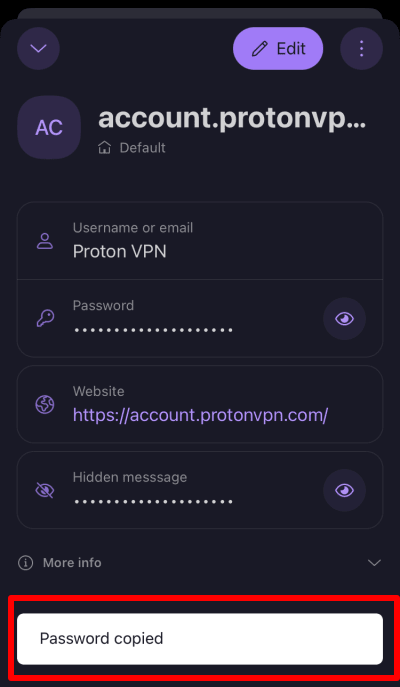
3. Liitä käyttäjätunnus leikepöydältäsi verkkosivuston tai sovelluksen kirjautumissivun oikeaan kenttään. Tee tämä napauttamalla syöttökenttää → Liitä.

4. Toista tämä prosessi salasanalle.
Huomaa, että tietoturvasyistä laitteesi leikepöytä tyhjennetään 60 sekunnin kuluttua. Voit säätää tätä asetusta avaamalla Proton Pass -sovelluksen ja siirtymällä kohtaan Profiili → Asetukset → Leikepöytä.
Kirjautuminen automaattitäytöllä
Tässä oppaassa oletetaan, että Proton Pass on määritetty oletusarvoiseksi automaattitäytön salasananhallinnaksi. Tämä voidaan määrittää, kun asennat Proton Pass -sovelluksen ensimmäisen kerran, tai voit ottaa sen käyttöön milloin tahansa laitteesi asetuksista siirtymällä kohtaan Asetukset → Automaattitäyttö ja salasanat → kytkemällä Proton Pass päälle
1. Siirry sen verkkosivuston tai sovelluksen kirjautumissivulle, johon haluat kirjautua.
2. Napauta joko käyttäjätunnus- tai salasanakenttää → Salasanat avataksesi Proton Pass -sovelluksen.

3. Valitse haluamasi kirjautumistiedot ehdotettujen kirjautumistietojen listasta tai etsi oikeat kirjautumistiedot.

4. Proton Pass palauttaa sinut automaattisesti kirjautumissivulle ja täyttää käyttäjätunnus- ja salasanakentät.
Proton Pass -kohteet
Proton Pass –kohde voi olla kirjautuminen, hide-my-email-alias, suojattu muistiinpano, salasana, maksukortti tai identiteetti. Tarjolla on myös ”Muu”-osio, joka tarjoaa mahdollisuuden lisätä mukautettuja kohteita, kuten Wi-Fi-verkkoja, pankkitilejä tai henkilökohtaisia kohteita, kuten passi, terveystiedot jne.
Kohteet tallennetaan holveihin.

Lue lisää Proton Passin holveista
Kirjautumiskohteet
Kirjautumiskohde sisältää käyttäjätunnuksesi, salasanasi, verkkosivuston (tai verkkosivustojen) URL-osoitteen, 2FA-koodit ja kaikki kyseiselle kirjautumiselle tallentamasi muistiinpanot. Kun olet luonut kohteen, napauta Luo.
Otsikko: Napauta kenttää ja aloita kirjoittaminen muokataksesi sitä.
Käyttäjätunnus tai sähköpostiosoite: Napauta kenttää. Syötä sähköpostiosoite tai muu käyttäjätunnus manuaalisesti aloittamalla kirjoittaminen. Vaihtoehtoisesti Proton Pass tarjoaa mahdollisuuden täyttää kenttä automaattisesti oletusarvoisella Proton Mail -sähköpostiosoitteellasi tai luoda Piilota sähköpostiosoitteeni -aliaksen. Napauta haluamaasi vaihtoehtoa.

Lue, miten käytät sähköpostialias-toimintoa Proton Passissa

Salasana: Napauta kenttää ja aloita kirjoittaminen syöttääksesi salasanan manuaalisesti, tai napauta kenttää → Luo salasana antaaksesi Proton Passin luoda mukautettavan ja vahvan salasanan puolestasi.

2FA-salaisuus (2FA): Proton Pass voi suojatusti luoda TOTP-koodeja verkkosivustoille, joiden kirjautumistiedot olet tallentanut.
Lue, miten 2FA-koodeja käytetään Proton Passissa
Verkkosivusto: Napauta kenttää lisätäksesi tai muokataksesi tähän kirjautumiskohteeseen liittyvää URL-osoitetta.
Huomautus: Napauta kenttää lisätäksesi tekstimuotoisen muistiinpanon kirjautumiskohteeseen.
+ Lisää: Jos haluat luoda uusia mukautettuja Teksti-, 2FA-salaisuus (TOTP)-, Piilotettu– tai Päiväys-kenttiä, napauta + Lisää -painiketta ja valitse haluamasi mukautetun kentän tyyppi.
Lue lisää mukautettujen kenttien luomisesta Proton Passissa

Maksukortit
Voitte lisätä maksukorttinne tiedot Proton Passiin, jotta niitä on helppo käyttää aina, kun teette ostoksia verkossa.

Näitä lisätietoja ovat:
- Korttinne titteli
- Kortinhaltijan nimi
- Kortin numero
- Erääntymispäivä
- Vahvistusnumero
- PIN-koodi
Tällä hetkellä sinun on kopioitava ja liitettävä maksukorttisi tiedot Proton Passista verkkokauppojen sivuille suorittaaksesi tapahtumasi.
Jos haluatte muokata jo syöttämänne maksukortin tietoja, valitkaa haluamanne kortti → Muokkaa.
Muut kohteet
Voitte myös luoda erillisiä kohteita aliaksille ja muistiinpanoille, joita ei ole yhdistetty kirjautumiskohteeseen.
Voit muokata jo olemassa olevia kohteita valitsemalla kohteen, jota haluat muokata → Muokkaa.

Uusien kohteiden lisääminen
Voit lisätä kohteen Proton Passiin seuraavasti:
1. Avaa Proton Pass -sovellus ja napauta +.
Jos holvi on tyhjä, voit myös valita yhden ehdotetuista kentistä.

2. Valitse Kirjaudu, Alias, Muistiinpano, Salasana, Maksukortti, Identiteetti tai Muu kohde.
3. Täytä tyhjät kentät asianmukaisilla tiedoilla valitsemasi kohteen mukaisesti.
Kun luot uuden tilin, Proton Pass voi luoda ja tallentaa siihen kirjautumistiedot. Jos haluat tämän:
1. Napauta Salasana.

2. Napauttakaa Luo kirjautumistieto.
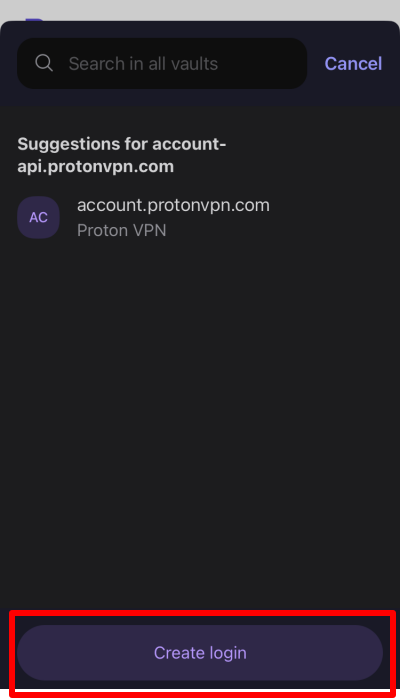
3. Luo kirjautuminen edellä kuvatulla tavalla. Napauta Luo ja automaattitäytä, kun olet valmis.
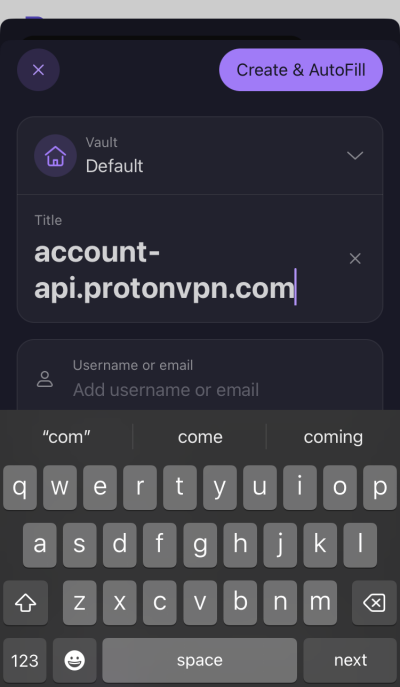
Proton Pass palauttaa sinut kirjautumissivulle ja täyttää tiedot automaattisesti käyttämällä juuri luomaasi kirjautumista tai aliasta.
Kohteen historian tarkasteleminen
Jos teillä on maksullinen Proton Pass -tili, voitte tarkastella kunkin kohteen historiaa. Tehdäksenne näin:
1. Valitse kohde nähdäksenne sen historian, mukaan lukien nykyinen versio, milloin viimeksi automaattitäytetty on suoritettu, milloin se on luotu ja jokainen kerta, kun sitä on muokattu.

2. Saadaksenne lisätietoja kustakin muutoksesta, klikatkaa Näytä kohdehistoria.

3. Napauta vastaavaa Luotu– tai Muokattu-merkintää aikajanalla.

4. Voit nyt tarkastella tilannevedosta valittuna päivänä tehdystä muutoksesta. Vaihtele tämän kohteen tarkastelemasi version ja nykyisen version välillä vertaillaksesi niitä. Palauttaaksesi valitun vanhemman kohteen version (eli tehdäksesi siitä nykyisen version), klikkaa Palauta.
